체험단관리
캠페인 생성부터 리뷰 검수 및 최종 완료까지의 전과정 관리
캠페인 목록 관리
검색 필터 및 대시보드
[ 검색 필터 ]
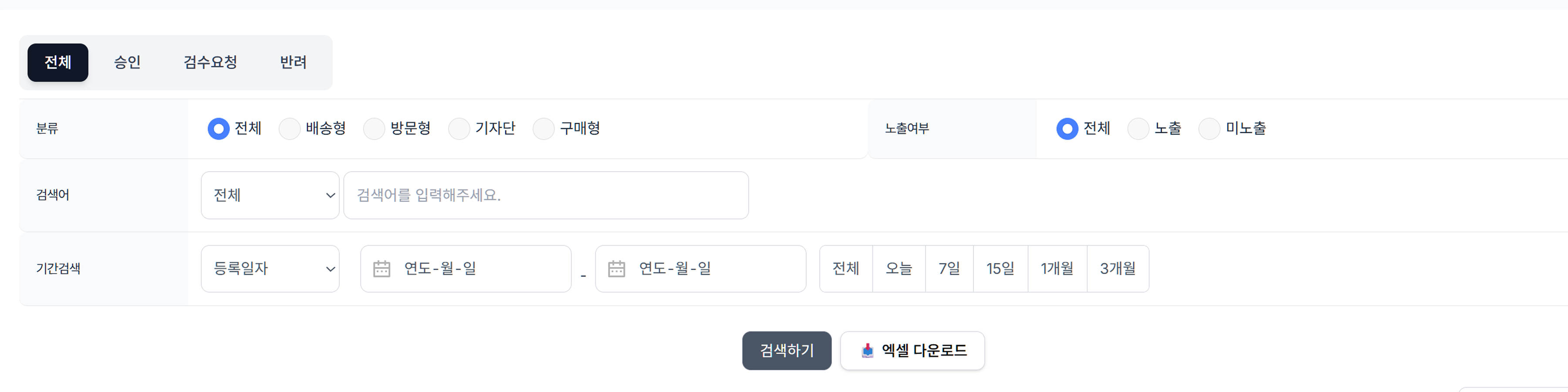
상태 분류 탭 활용
상단 탭을 클릭하여 현재 진행 단계별 캠페인을 필터링합니다.
검수요청 탭의 내역을 가장 먼저 처리해 주세요.
상세 검색 조건
- 분류: 방문/배송형 기자단 구매형 검색가능
- 검색어: 캠페인 제목 또는 광고주명 켐페인코드 캠페인그룹코드 간단설명으로 검색 가능
- 노출여부: 서비스 노출/비노출 여부 필터링
- 기간: 특정 등록일자 범위 내 캠페인 조회
엑셀다운로드가능 : 원하는 템플릿 선택후 다운로드가능
목록 리스트 확인
[ 목록 리스트 ]
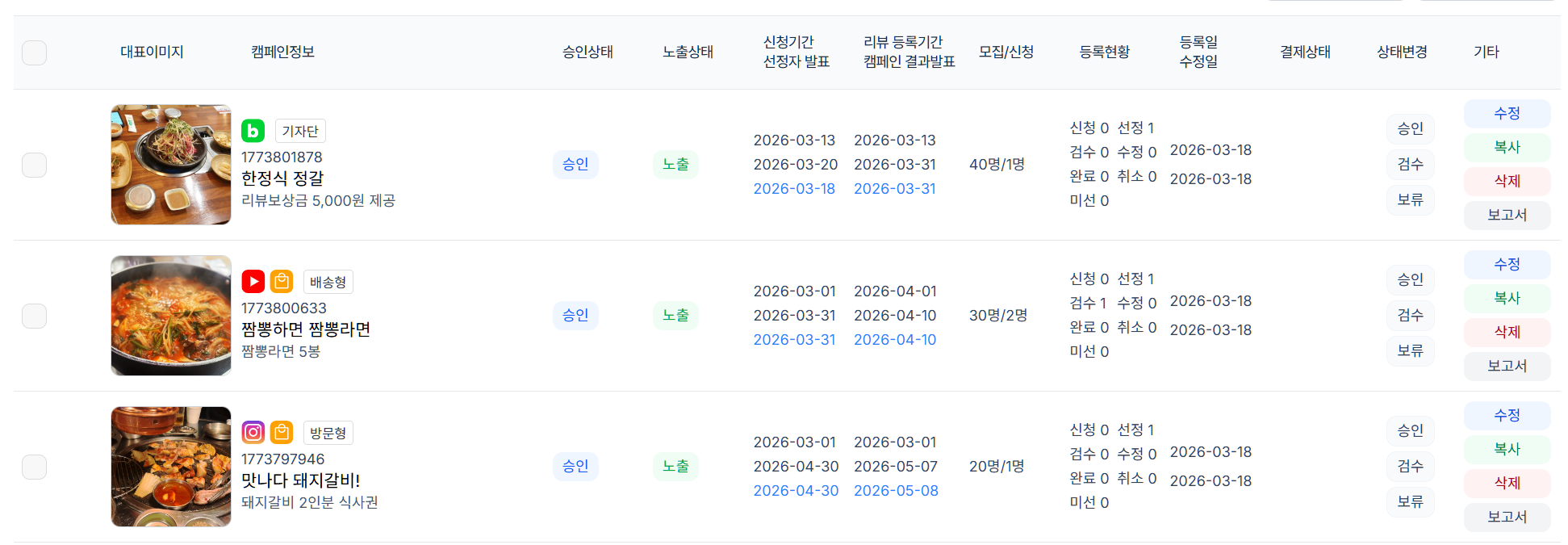
| 주요 항목 | 상세설명 |
|---|---|
| 캠페인 정보 | 썸네일 + 채널 아이콘으로 캠페인 성격 파악. 광고주가 등록한 제목 및 제공내역 요약이 정확한지 확인. |
| 승인/노출상태 |
승인/보류
노출/비노출
※ 노출 상태가 '노출'이어야만 실제 사용자 앱에 리스팅됩니다. |
| 모집 및 리뷰 일정 |
모집일, 선정발표일, 리뷰기간 순서 확인. 주의: 리뷰 기간이 모집 기간보다 앞설 수 없습니다. |
| 신청현황 | 현재 신청수 / 모집 인원을 대조합니다. |
| 기간 (모집/발표/리뷰) |
각 단계별 일정이 겹치지 않는지 확인합니다. * 리뷰 기간은 통상 모집 종료 후 7~14일로 설정합니다. |
| 결제 상태 |
결제대기 / 00,000원 ※ 유료 캠페인의 경우 입금 확인 후 '승인' 처리를 권장합니다. |
| 상태변경 |
승인 및 노출 변경
조건: 미션 가이드가 명확하고, 유료 캠페인의 경우 입금이 확인된 상태. 검수 보류 및 내용 수정
조건: 가이드 내용 부족, 부적절한 이미지, 입금 미확인.
|
우측 액션 버튼 관리
수정
캠페인 상세 내용, 포인트, 일정 등을 즉시 변경합니다.
복사
동일한 조건의 캠페인을 하나 더 생성합니다.
삭제
삭제 시 데이터 복구가 불가능하니 각별히 주의하세요.
보고서
캠페인 결과 보고서 시스템은 캠페인의 기본 정보부터 모집 현황, 신청자 리워드 통계, 등록된 리뷰 정보까지 시각화하여 한눈에 파악할 수 있게 구성된 마케팅 성과 대시보드입니다.
관리자 운영 꿀팁
캠페인 목록에서 "리뷰 작성중"인 캠페인을 매일 체크하세요.
마감일이 지났음에도 리뷰가 등록되지 않은 유저에게는 우측 관리 메뉴를 통해 독촉 알림(Push)을 보낼 수 있습니다.
캠페인 등록하기
캠페인 기초 정보 설정
핵심 입력 항목
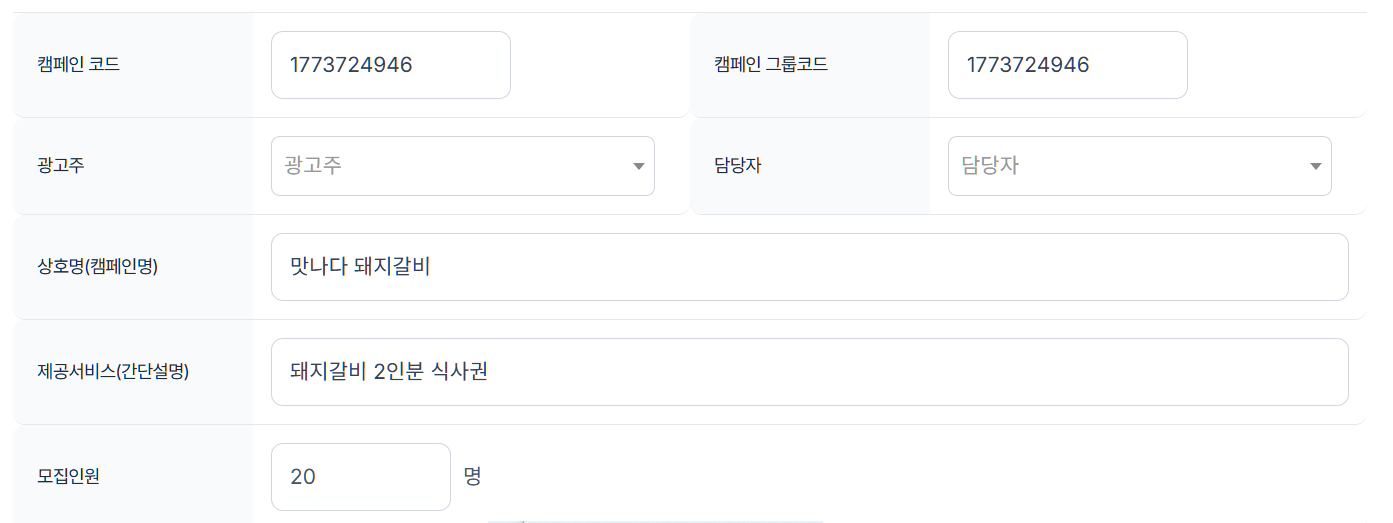
- 캠페인 코드: 등록 시 시스템에서 고유 번호가 자동 부여됩니다.
- 상호명(캠페인명): 목록에 노출될 메인 제목입니다.
- 제공서비스: 제품 협찬이나 방문 서비스 등 핵심 혜택을 짧게 기입합니다.
모집인원 설정
캠페인을 통해 선발할 리뷰어 총 인원을 기재합니다.
상호명 및 서비스 제공 내역을 입력하는 영역입니다. 사용자가 앱에서 가장 먼저 확인하는 정보이므로 정확하게 기입해주세요.
[ 기초 정보 화면 구성 ]
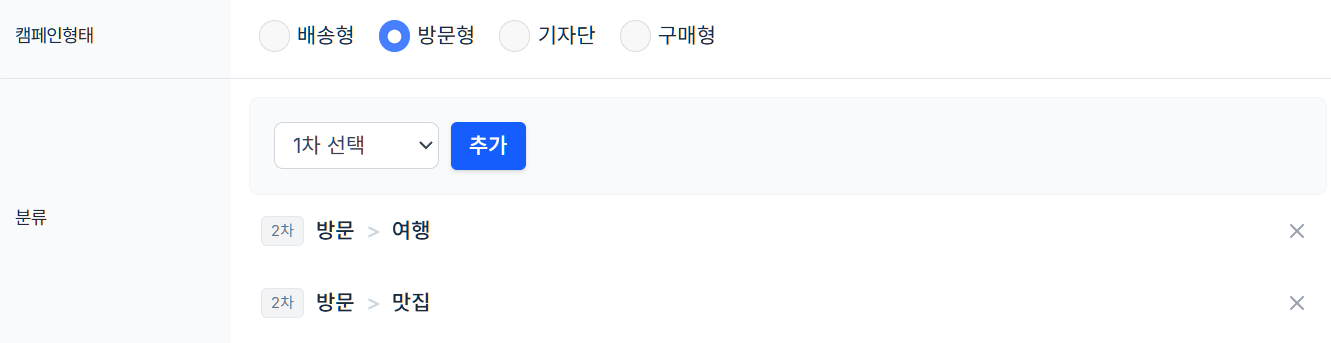
캠페인 분류 및 참여 매체 설정
배송형, 방문형 등 캠페인 성격에 맞는 형태를 선택하고, 하단 카테고리에서 1차/2차 분류를 지정한 후 [추가] 버튼을 누르세요.
[ 캠페인 분류 및 참여 매체 ]
블로그, 인스타그램, 쇼핑몰 등 운영하고자 하는 매체를 선택합니다. 쇼핑몰 선택 시 증빙 이미지 옵션이 활성화됩니다.
[ 캠페인 분류 및 참여 매체 ]
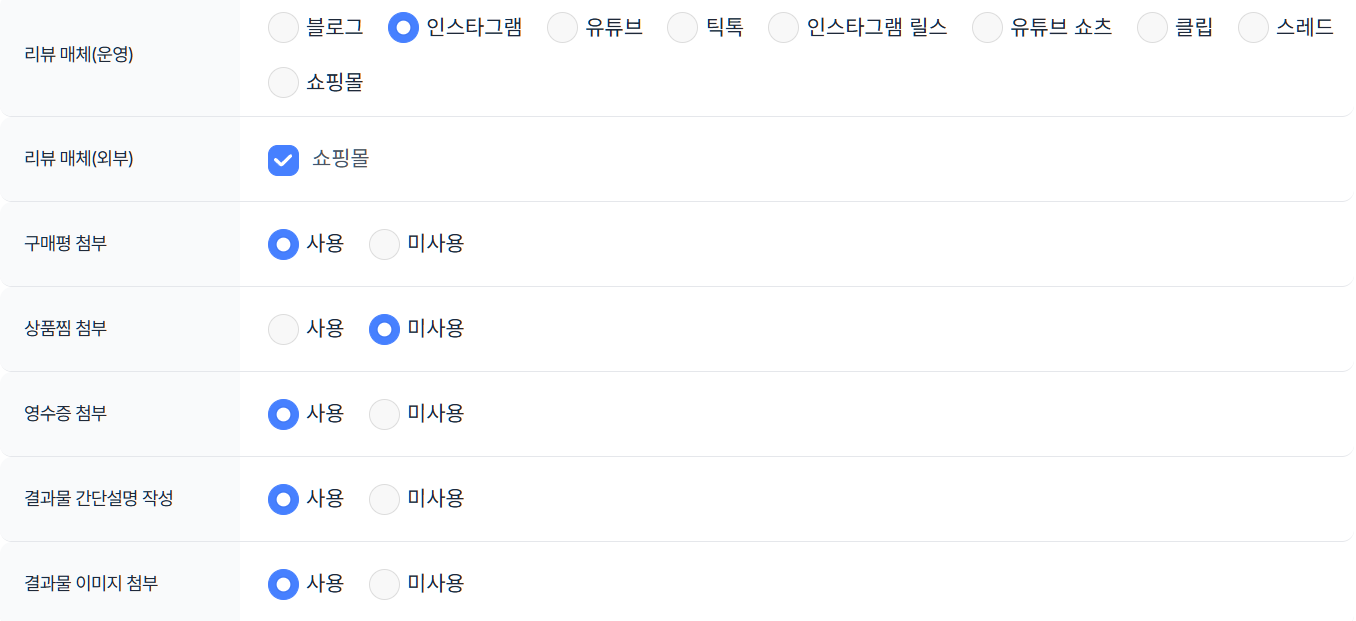
분류 및 매체 매칭 유의사항
캠페인 형태에 맞는 분류를 선택한 후 반드시 추가 버튼을 눌러야 리스트에 반영됩니다. 쇼핑몰 매체 선택 시 별도의 이미지 증빙 옵션을 설정할 수 있습니다.
결과물 및 참여 권한 제어
결과보고서 공유 시 사용할 비밀번호를 설정합니다.
[ 결과보고서 비밀번호 ]

회원 전체 혹은 특정 등급만 참여하도록 제한합니다.
[ 특정 등급만 참여 ]
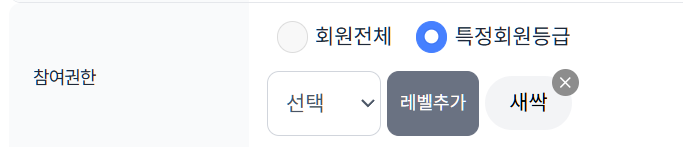
메인 상단 프리미엄 영역에 노출하고 싶다면 해당 옵션을 체크하세요. 더욱 강력한 모집 효과를 얻을 수 있습니다.
[ 슈피리어 ]

캠페인 일정 및 상시모집 설정
상시모집 시스템 가이드
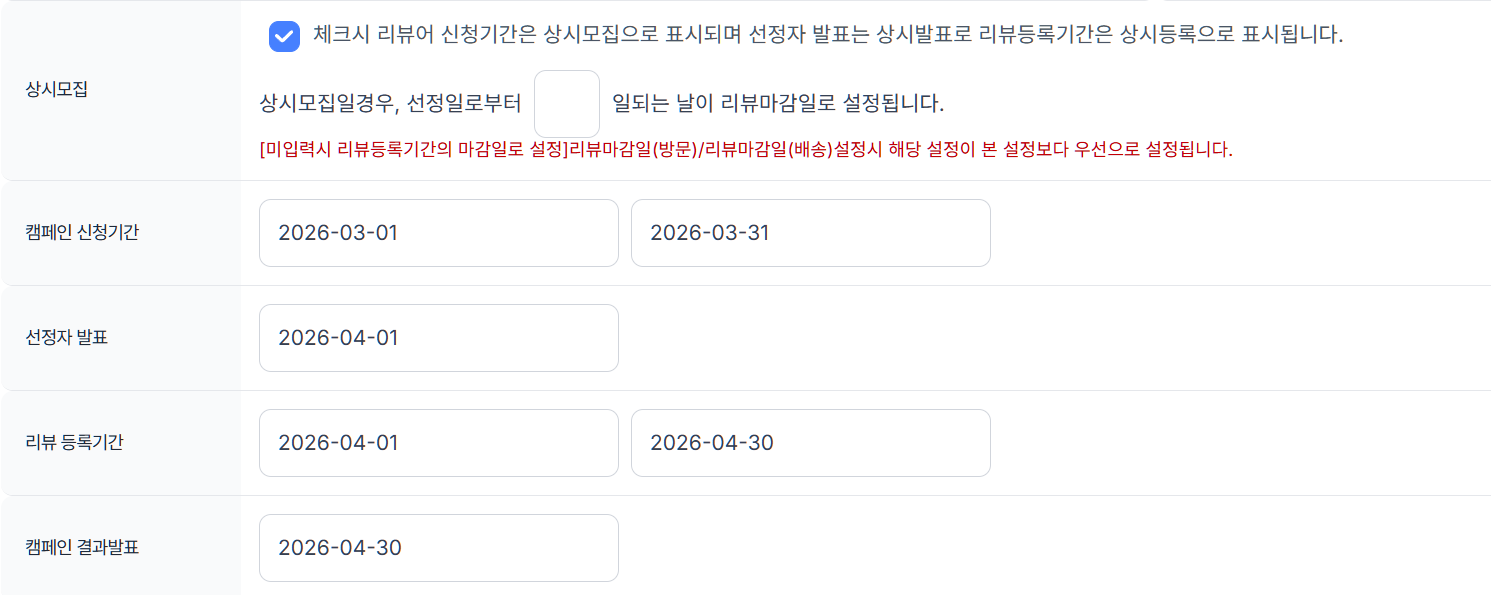
상시모집 체크 시: 리뷰어 신청기간은 상시모집, 선정자 발표는 상시발표, 리뷰등록기간은 상시등록으로 사용자 앱에 표시됩니다.
마감일 설정: 선정일로부터 N일 뒤가 자동으로 리뷰 마감일로 지정됩니다.
[주의] 리뷰마감일(방문/배송) 개별 설정 시, 해당 설정값이 상시모집 자동 계산 설정보다 우선순위를 가집니다.
상시모집이 아닐 경우, 아래 필드에 정확한 날짜와 시간을 입력해 주세요.
리뷰어들이 신청 가능한 시작/종료일
신청자 중 합격자를 발표하는 날짜
리뷰 작성이 완료되어야 하는 기간
최종 우수 리뷰어 등 결과 공지일
[ 일정 상세 입력 ]
캠페인 상세 내용 구성
제품/서비스
실물 제품/서비스만 제공
포인트 전용
포인트 금액 입력 필수
혼합형
제품 + 포인트 금액 입력
포인트 입력 필수 안내
제공 형태를 '포인트' 혹은 '포인트 + 제품/서비스'로 설정할 경우, 하단 제공 포인트 입력란에 지급할 금액을 반드시 숫자로 입력해 주세요.
[ 제공내역 형태 및 포인트 입력 ]

제공내역 서술란에 작성한 구체적인 설명은 사용자 상세페이지 우측 상단에 노출됩니다.
[ 제공내역 노츨 화면 ]
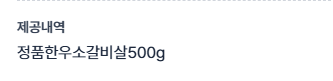
[ 제공내역 입력 ]

키워드(해시태그) 설정
[입력 예시]
※ 필수 키워드는 제목 1회, 본문 3회 이상 문자 그대로 동일하게 포함해야 합니다.
※ 태그 입력란에도 제목 및 본문에 사용된 키워드를 동일하게 추가해 주세요.
캠페인 미션(안내사항)
[입력 예시]
• 제목은 필수 키워드 + 업체명 형식으로 작성해 주세요.
• 매장 전경, 인테리어, 제공 내역 사진을 필수로 포함해 주세요.
• 본문 내 키워드를 6회 이상 자연스럽게 노출해 주세요.
[ 키워드 ]

정책 및 이미지 가이드
캠페인 정보
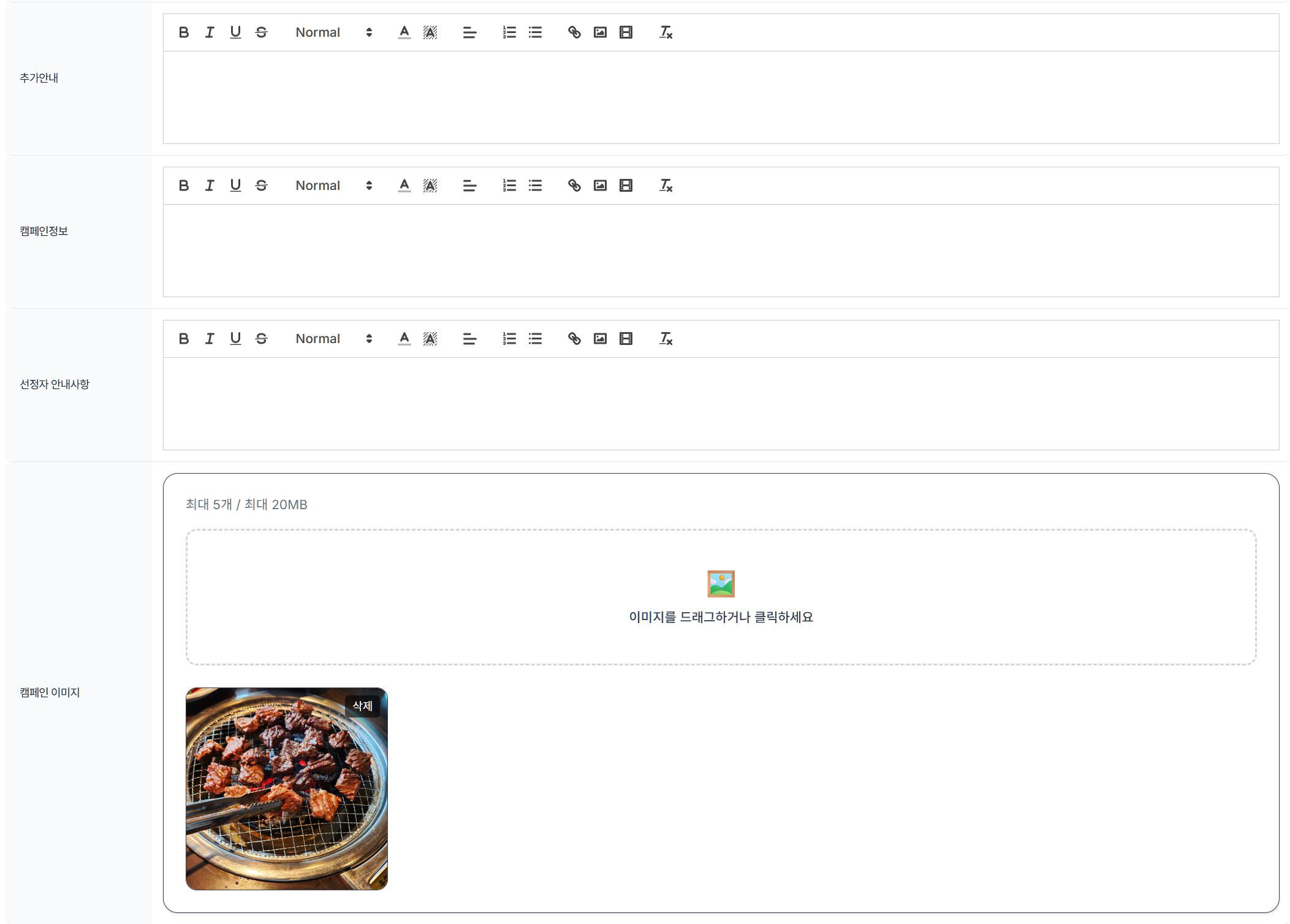
상세페이지 노출되는 정보입니다. 캠페인에 대한 상세정보를 넣어주세요
추가 안내사항 예시
- 유지 기간: 업로드 후 6개월 (삭제 시 위약금)
- 저작권: 브랜드 마케팅 용도로 2차 활용 가능
- 주의: 노쇼 및 일방적 취소 시 선정 제외
캠페인 메인 이미지
권장: 500px * 500px (정사각)
목록형 화면에서 상품이 잘 보이도록 고화질 정사각 이미지를 권장합니다.
[ 정책 및 이미지 가이드 ]
신청 시 질문/답변 설정
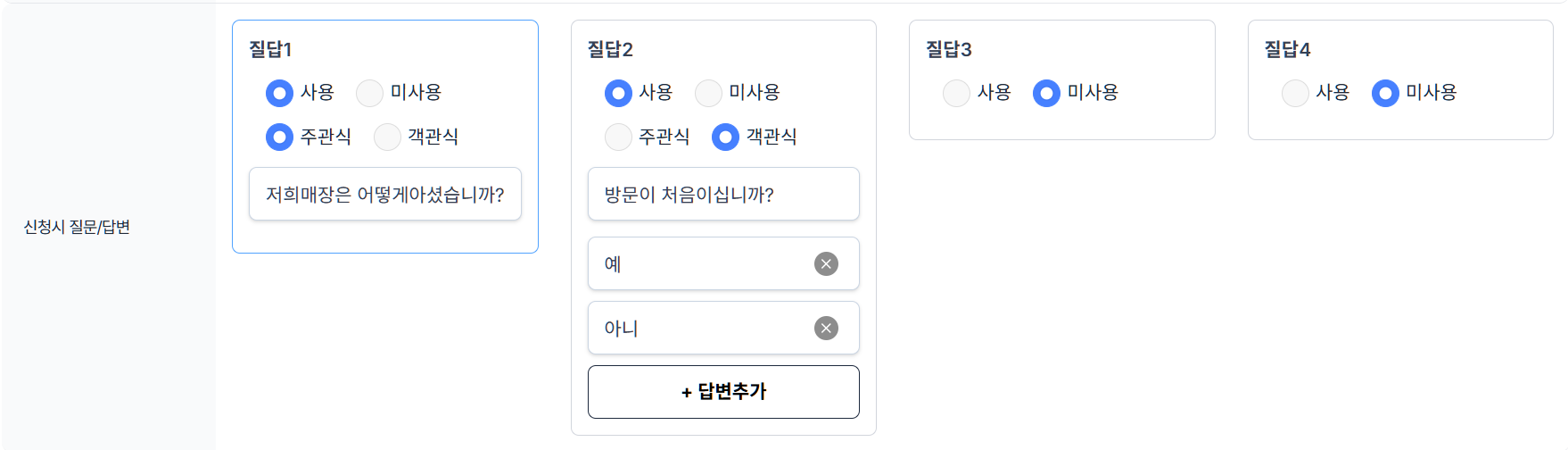
리뷰어 필터링 질문 설정
캠페인 신청 시 리뷰어에게 추가 정보를 묻고 싶을 때 활용합니다. (필수 아님, 최대 4개 가능)
주관식: 텍스트 직접 입력 방식
객관식: 선택지를 통한 선별 방식
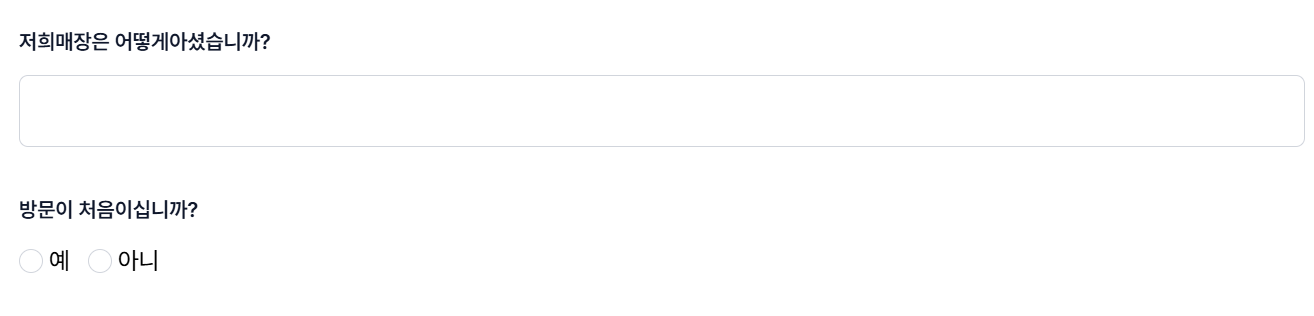
질문은 한 캠페인당 최대 4개까지 생성할 수 있으며, 리뷰어 답변 내용을 바탕으로 선정에 참고할 수 있습니다. 캠페인 신청하실때 노출 됩니다.
[ 질문 설정 ]
[ 질문 ]
배송형 캠페인 상세 설정
송장 기반 리뷰 마감일 설정
배송형 캠페인은 제품 수령 시점이 각기 다르므로, 관리자가 송장 번호를 입력한 날을 기준으로 마감일을 자동 계산할 수 있습니다.
송장입력일로부터 N일째 되는 날을 마감일로 지정합니다. (예: 7일 입력 시 송장 입력 후 일주일 뒤 마감)
별도 값을 입력하지 않으면 캠페인 기본 정보의 [리뷰 등록 기간] 최종 마감일이 동일하게 적용됩니다.
[ 배송형 캠페인 ]

기자단 캠페인 상세 설정
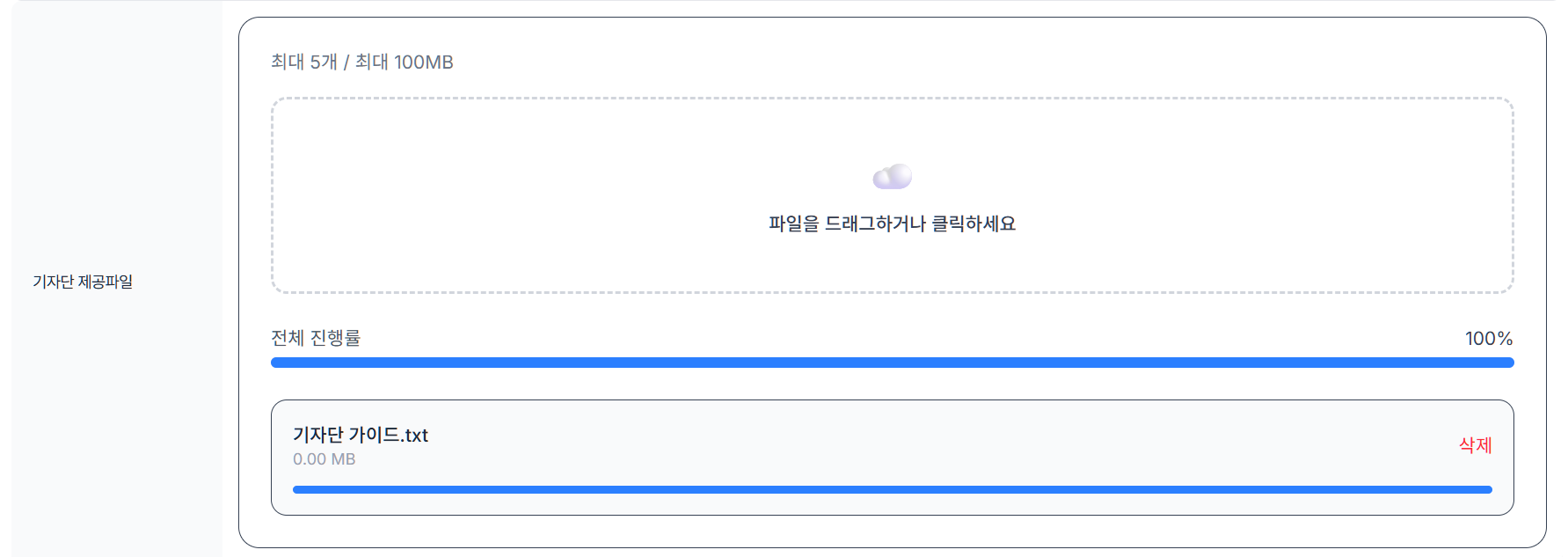
기자단 제공파일 및 가이드 자료
기자단 캠페인은 직접 체험 대신 제공된 자료를 바탕으로 리뷰를 작성하므로, 리뷰어가 활용할 고화질 사진, 가이드 문서, 홍보 자료 등을 반드시 업로드해야 합니다.
리뷰 작성에 필요한 원본 이미지(zip 권장)나 브랜드 로고 등을 첨부합니다.
업로드한 파일은 캠페인에 선정된 리뷰어가 [리뷰 작성 페이지]에서 직접 다운로드하여 활용하게 됩니다.
선정된 리뷰어는 리뷰 작성 시점에 해당 파일을 내려받아 자신의 채널(블로그/SNS 등)에 업로드합니다.
[ 기자단 캠페인 ]
방문형 캠페인 상세 설정
지역 선택 및 추가
핵심 포인트:
1. 캠페인 성격에 맞는 지역을 선택한 후 우측의 추가 버튼을 반드시 눌러야 리스트에 반영됩니다.
2. 중복 선택이 가능하므로 여러 지역에서 진행되는 경우 모두 추가해 주세요.
[ 지역 선택 및 추가 ]

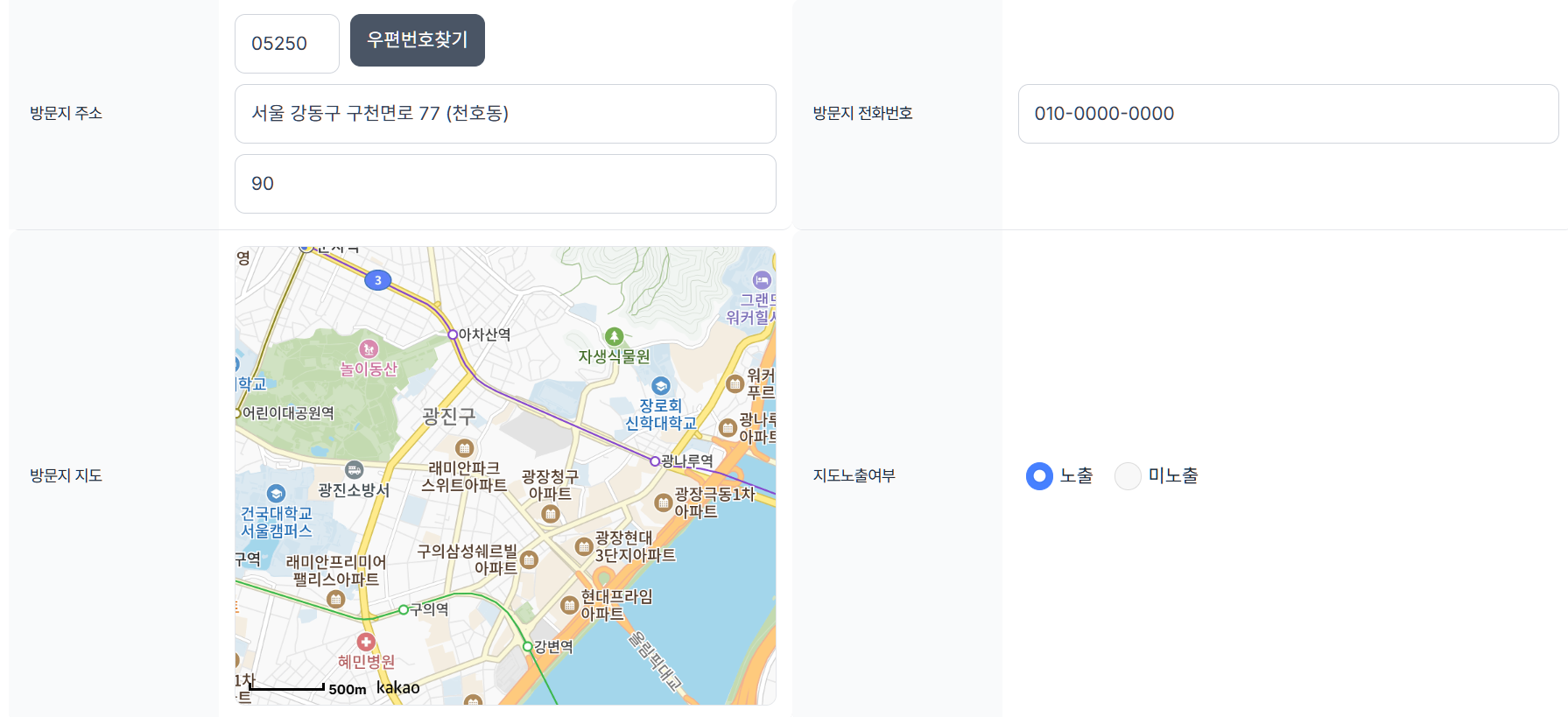
방문지 주소 및 지도 설정
캠페인 상세 페이지 하단에 표시될 오프라인 매장 정보를 입력합니다.
- 방문지 주소 (상세주소 포함)
- 방문지 전화번호
지도를 함께 노출할지 여부를 체크박스로 선택할 수 있습니다. (상세페이지 하단 표시)
[ 방문지 주소 및 지도 설정 ]
예약 시스템 활성화
관리자 예약 기능 사용 여부를 선택합니다. 활성화 시 아래 세부 항목 설정이 가능합니다.
예약 기본 정보
- • 방문 인원: 리뷰어 포함 최대 N명
- • 예약 기간: 실제 예약 가능한 날짜 범위
- • 알림 번호: 예약 알림을 받을 휴대폰 번호
운영 시간 및 제한
- • 예약 가능 시간: 방문 허용 시간대
- • 브레이크 타임: 예약이 차단되는 시간
- • 예약 제한: 하루 N팀 또는 시간당 N팀
[ 예약 ]
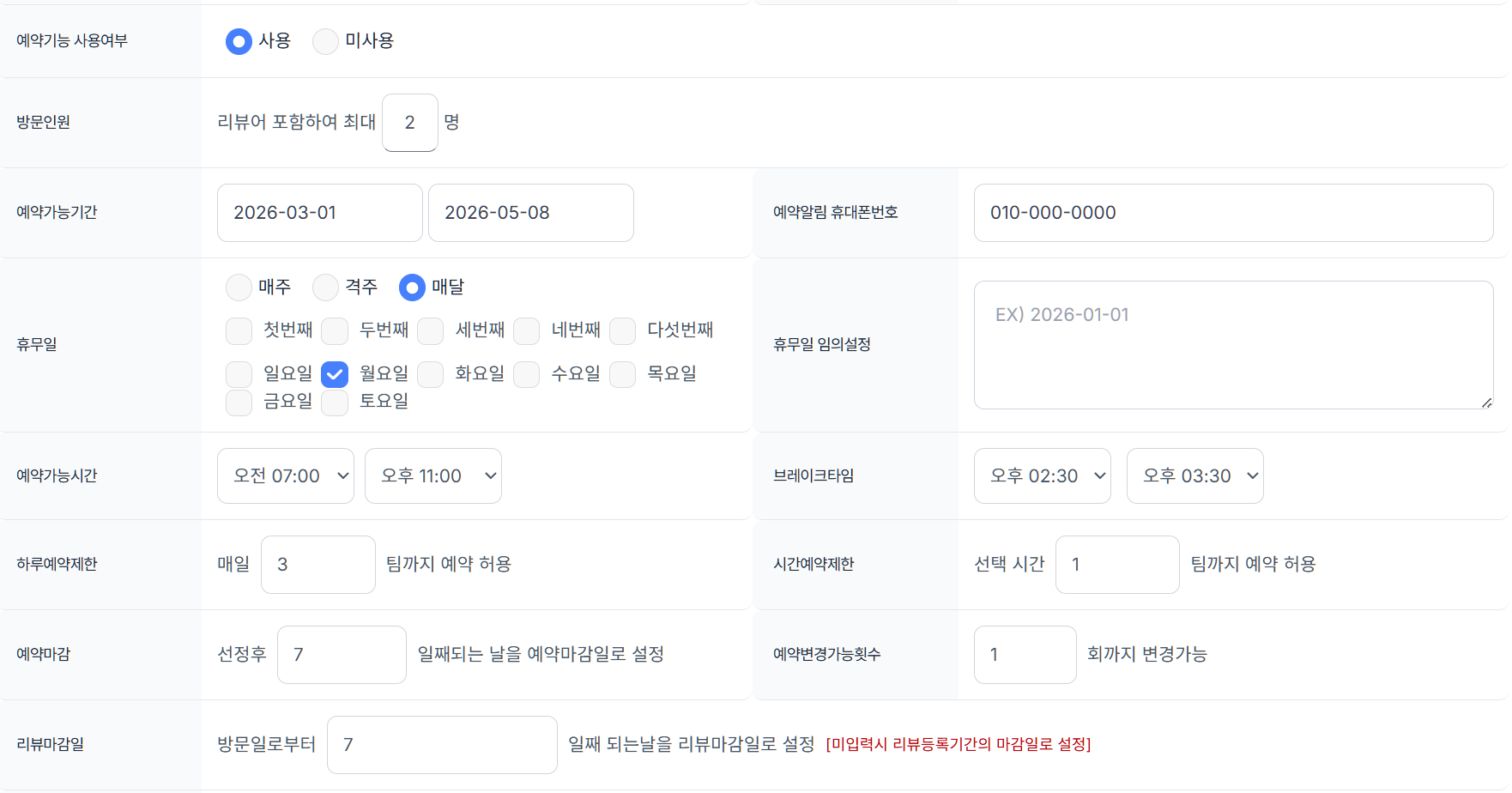
휴무일 및 운영 정책
Day Off
정기/임시 휴무일
매주, 격주, 매달 단위 설정 및 임시 휴무일 지정 가능
Deadline
예약/리뷰 마감
선정 후 N일 내 예약 마감, 방문 후 N일 내 리뷰 작성
Visibility
캠페인 노출 여부
캠페인을 사용자 앱 리스트에 노출할지 선택
💡 팁: 리뷰 마감일 미입력 시, 상단 STEP 04에서 설정한 전체 캠페인 리뷰 기간의 마감일로 자동 설정됩니다.
구매형 캠페인 링크 설정
구매 링크 입력
리뷰어가 제품을 직접 구매해야 하는 경우, 해당 상품 페이지의 URL을 입력합니다.
네이버 스마트스토어, 쿠팡 등 물건을 구매할 수 있는 정확한 주소(URL)를 입력해 주세요.
[ 구매형 ]

블로그 트래픽 수집 설정
블로그 트래픽 수집이란?
리뷰어가 블로그에 등록한 캠페인 포스팅의 방문자 수(조회수)를 시스템이 자동으로 수집하는 기능입니다. 캠페인의 실제 홍보 효과를 데이터로 파악하기 위해 사용됩니다.
수집 기간 설정
미디어 타입으로 [블로그]를 선택한 경우 활성화됩니다. 리뷰 등록 시점부터 해당 일수 동안 데이터를 매일 업데이트합니다.
권장 수집 기간
보통 포스팅 직후 7일~15일 정도를 권장합니다. 기간을 길게 설정할수록 누적 성과 수치를 더 정확하게 확인할 수 있습니다.
캠페인 문의 및 CS 관리
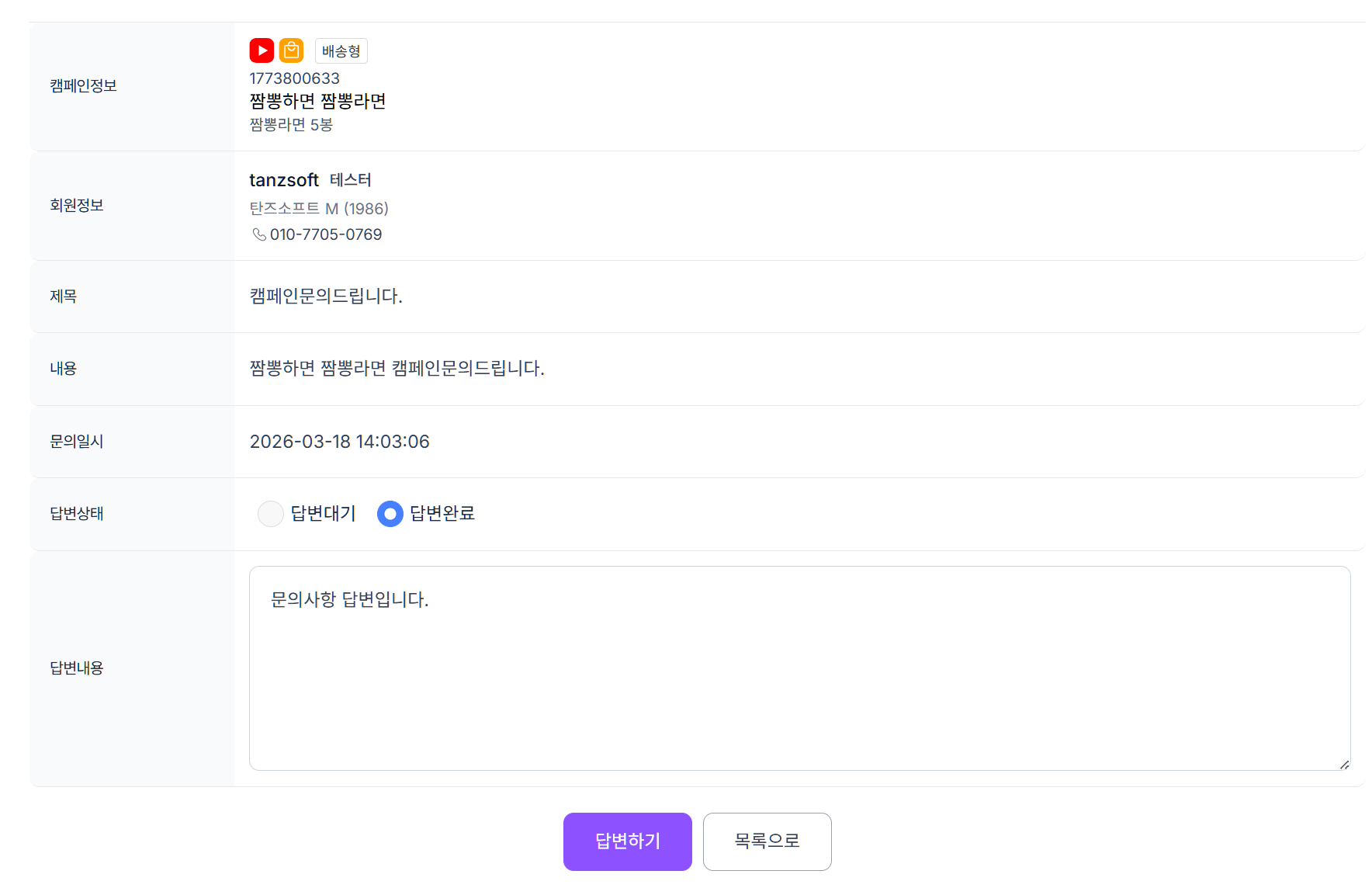
문의 및 답변 프로세스
리뷰어와의 원활한 소통을 위한 자동 알림 및 관리 가이드입니다.
1단계: 리뷰어 문의 접수
사용자가 캠페인 상세페이지 하단의 [캠페인 문의] 버튼을 통해 궁금한 점을 남깁니다.
2단계: 관리자 답변 및 자동 알림
관리자가 해당 문의에 답변을 등록하면, 문의를 남긴 사용자에게 알림이 발송됩니다.
3단계: 마이페이지 확인
사용자는 앱 내 [마이페이지] > [캠페인 문의] 탭에서 본인이 남긴 문의 내역과 답변 내용을 언제든지 다시 확인할 수 있습니다.
[ 캠페인문의 ]

[ 캠페인문의 ]
빠른 답변은 캠페인 참여율을 높이는 핵심 요소입니다. 문의 발생 시 관리자 알림을 확인하여 신속하게 대응해 주세요.
캠페인 출력 순서 및 여분 필드
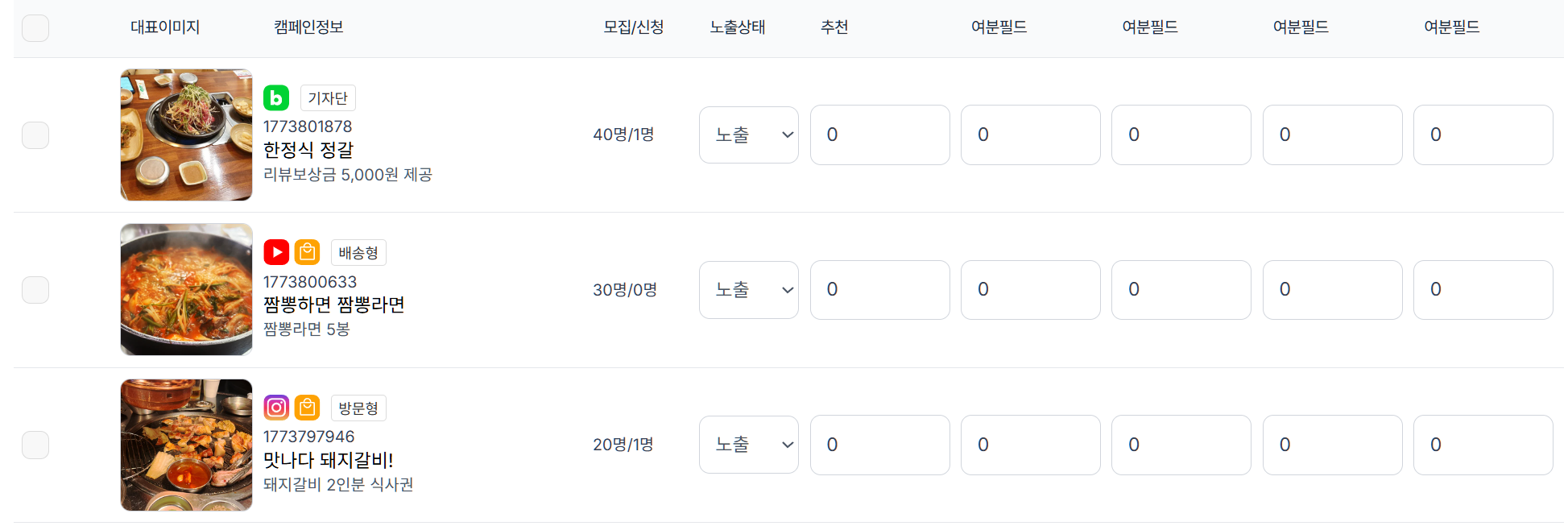
추천 캠페인 노출 순서 제어
캠페인 목록의 숫자 입력 칸은 정렬 순서를 의미합니다. 높은 숫자를 입력할수록 메인 페이지나 추천 캠페인 상단에 우선적으로 노출됩니다.
커스터마이징 여분 필드
우측의 빈 칸들은 시스템 기본 항목 외에 추가 정보를 기록하기 위한 필드입니다. 업체 고유의 관리 정보나 커스텀 데이터를 자유롭게 입력하여 활용할 수 있습니다.
[ 이미지: 캠페인 출력 및 여분필드 영역 ]
리뷰통합 관리
신청
리뷰어 캠페인 신청목록
선정
인플루언서 선정 및
미선정 명단 관리
리뷰 제출/검수 요청
제출된 포스팅 URL
가이드 부합여부 검수
수정요청
오표기 및 가이드 미준수
포스팅 보완 지시
등록완료/취소
최종 포인트 지급 및
패널티 유저 관리
리뷰어 선정 및 신청 목록 관리
리뷰어 선정 프로세스
리뷰어 신청 정보는 체험단 > 리뷰통합 관리 > 신청 목록에서 확인할 수 있습니다.
선정/미선정 관리
리뷰어의 영향력, 이전 활동 내역을 검토한 후 '선정' 처리를 합니다. 선정 시 체험 안내가 전달됩니다. 모집 인원이 초과되거나 조건에 부합하지 않는 경우 미선정 처리를 통해 신청을 마감합니다.
데이터 편집
관리자가 필요에 따라 신청 정보를 직접 수정하거나 삭제할 수 있어 효율적인 인원 관리가 가능합니다.
[ 리뷰통합 관리 > 신청 목록 화면 이미지 ]

선정 이후 상태별 관리 가이드
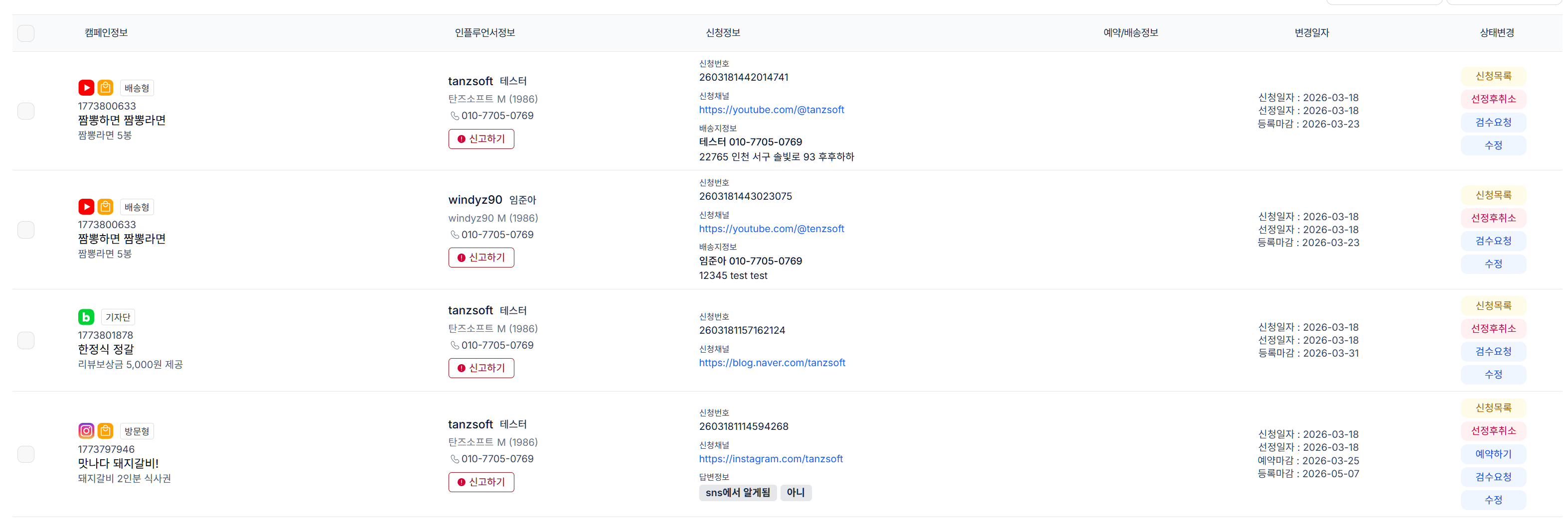
선정 목록 및 취소 관리
선정된 리뷰어들의 목록입니다. 실수로 선정했거나 변경이 필요한 경우 다시 '신청 목록'으로 되돌릴 수 있습니다.
선정 후 취소 처리 시, 해당 데이터는 리뷰취소/미선정 관리 > 선정 후 취소 목록으로 자동 이동됩니다.
[ 선정 목록 관리 UI ]
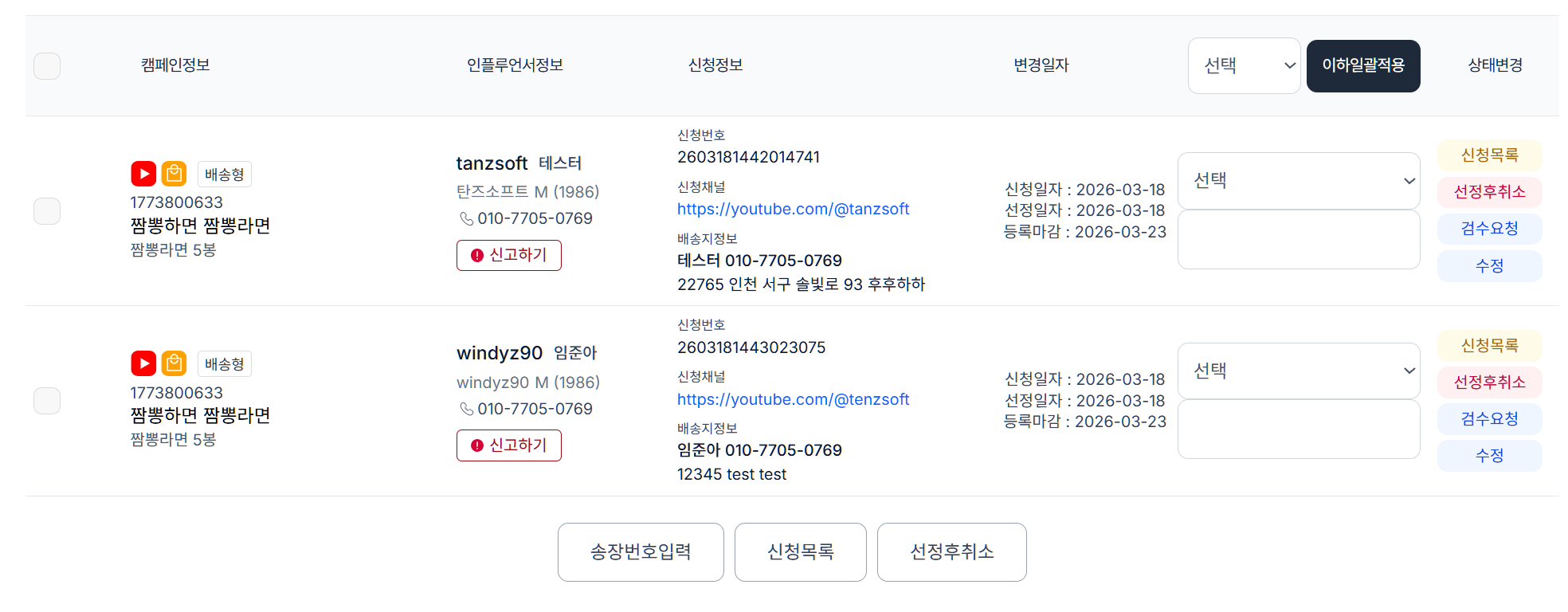
배송형 캠페인 (배송 정보 입력)
- ▶ 상단 [배송] 탭에서 제품 발송 후 배송업체와 송장번호를 입력합니다.
- ▶ 입력 즉시 리뷰어에게 알림이 전송되며, 리뷰어 마이페이지의 [선정 캠페인] 영역에서 배송 조회가 가능해집니다.
[ 선정 목록 관리 UI ]
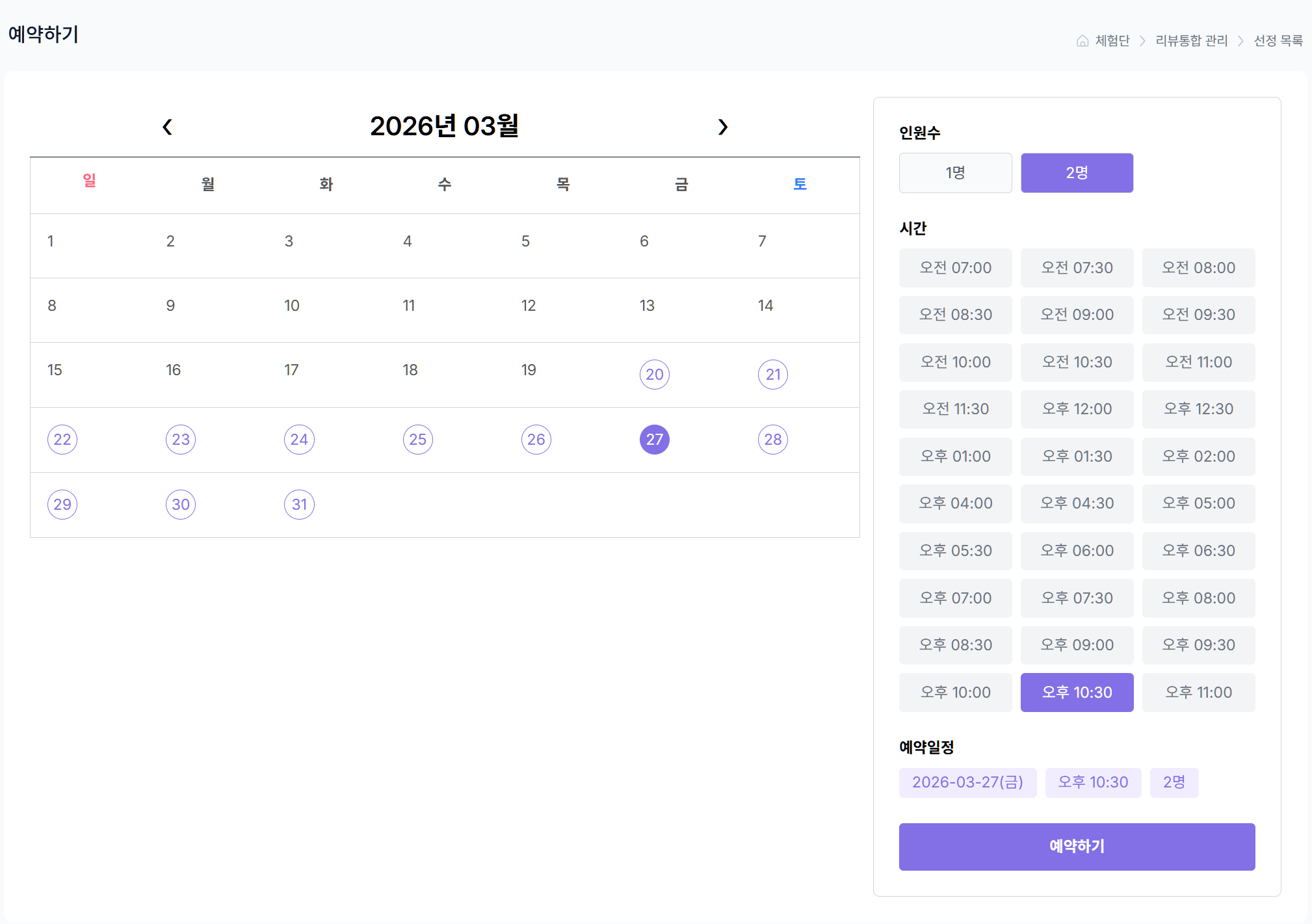
방문형 캠페인 (예약 관리)
리뷰어 직접 예약
리뷰어가 날짜, 인원, 시간을 선택하여 예약하기를 누르면 [방문] 탭에 정보가 표시됩니다.
관리자 임의 예약
관리자가 직접 [예약하기] 버튼을 클릭하여 리뷰어의 일정을 강제로 지정하거나 수정할 수 있습니다.
[ 선정 목록 관리 UI ]

[ 선정 목록 관리 UI ]
검수 요청 및 리뷰 등록
검수 단계 진입
리뷰어가 제품 수령/체험 후 리뷰둥록 후 [검수 요청]을 누르면 해당 단계로 넘어갑니다.
관리자 권한 처리
리뷰어가 직접 등록하지 않더라도, 관리자가 [검수 요청]을 눌러 임의로 리뷰 등록 프로세스를 진행시킬 수 있습니다.
[ 배송/방문/검수 단계별 탭 화면 이미지 ]
[ 배송 관리 화면 ]
[ 방문 관리 화면 ]
검수 요청 목록 확인
리뷰어의 검수 요청 도달
리뷰어가 미션을 수행하고 리뷰를 등록하면 [검수 요청 목록]에 노출됩니다. 관리자는 해당 리스트를 상시 확인하여 가이드 준수 여부를 판단해야 합니다.
💡 주요 확인 사항
- ∙ 필수 키워드 누락 여부
- ∙ 사진 및 영상 수량 준수
- ∙ 금지어 사용 여부
- ∙ 배너 및 스폰서 태그 삽입 확인
등록 완료 및 수정 요청 처리
등록 완료 (승인)
리뷰가 가이드에 맞게 완벽히 작성된 경우 [등록 완료]를 누릅니다. 클릭 시 즉시 캠페인 결과로 인정되며 리뷰 프로세스가 종료됩니다.
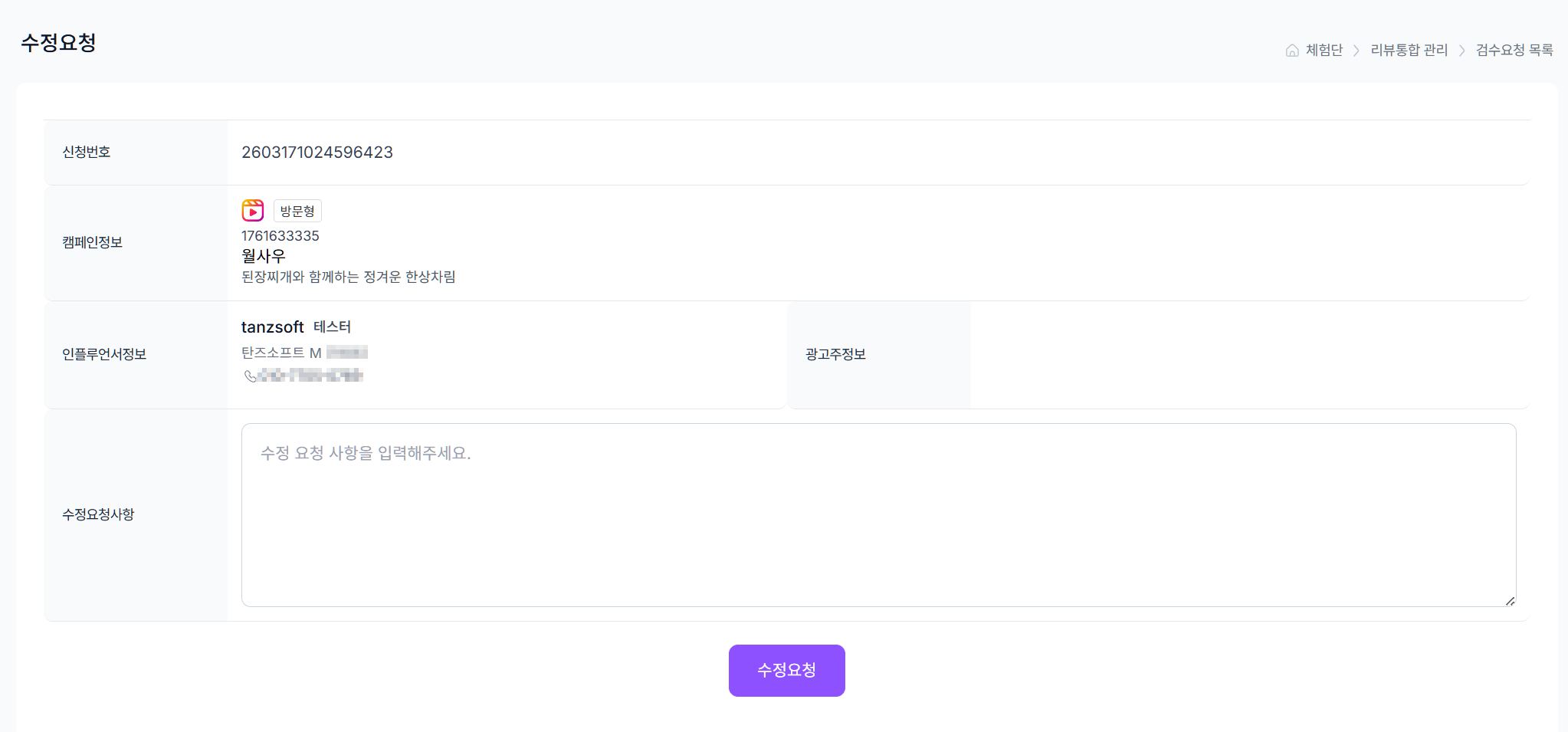
수정 요청
가이드 위반이나 보완이 필요한 경우 [수정 요청]을 클릭하고 팝업창에 구체적인 수정 사항을 기재하여 전송합니다.
[ 수정 요청 ]
수정 및 재검수 흐름
Step 1
관리자가 수정 요청 내용 작성 후 전송
Step 2
리뷰어가 알림 확인 후 내용 수정
Step 3
리뷰어가 [재검수 요청] 재전송
관리자 예외 처리 및 선정 취소
관리자 임의 검수 수정
리뷰어가 즉각적인 대응을 하기 어렵거나, 관리자가 직접 보완할 수 있는 경미한 사항(사소한 오타 등)은 관리자가 직접 검수 요청 내용을 수정하여 처리할 수 있습니다.
선정 후 취소 시 데이터 이동
부적격 리뷰어 혹은 미션 미이행 등의 사유로 [선정 후 취소]를 진행할 경우, 해당 리뷰어의 상태값이 변경되며 특정 리스트로 자동 이동됩니다.
발생 단계
검수 요청 목록선정 후 취소 클릭 시
리뷰취소/미선정 관리Final Location
선정후 취소 목록등록 완료 및 자동 포인트 지급
수정 및 숨김
관리자 임의 수정
등록이 완료된 후에도 관리자는 필요 시 리뷰 내용을 수정할 수 있습니다. 텍스트 수정, 이미지 교체 등이 가능하며 즉시 서비스에 반영됩니다.
리뷰 숨김 및 이동
부득이하게 리뷰를 삭제하지 않고 관리 화면에서만 제외하고 싶을 때 [숨김] 기능을 사용합니다. 숨김 처리된 리뷰는 특정 메뉴로 이동됩니다.
리뷰 숨김 처리 시 이동 경로
세부 현황 관리 가이드
인플루언서 정보 화면
인플루언서 정보를 클릭하시면 해당 인플루언서에 대한 정보 팝업창이 뜨며 메일 발송 및 문자 발송이 가능합니다.
개별 소통 지원
팝업 내 버튼을 통해 별도의 프로그램 없이 즉시 메일이나 SMS를 발송하여 리뷰 수정을 요청하거나 가이드를 전달할 수 있습니다.
[ 인플루언서 팝업 ]

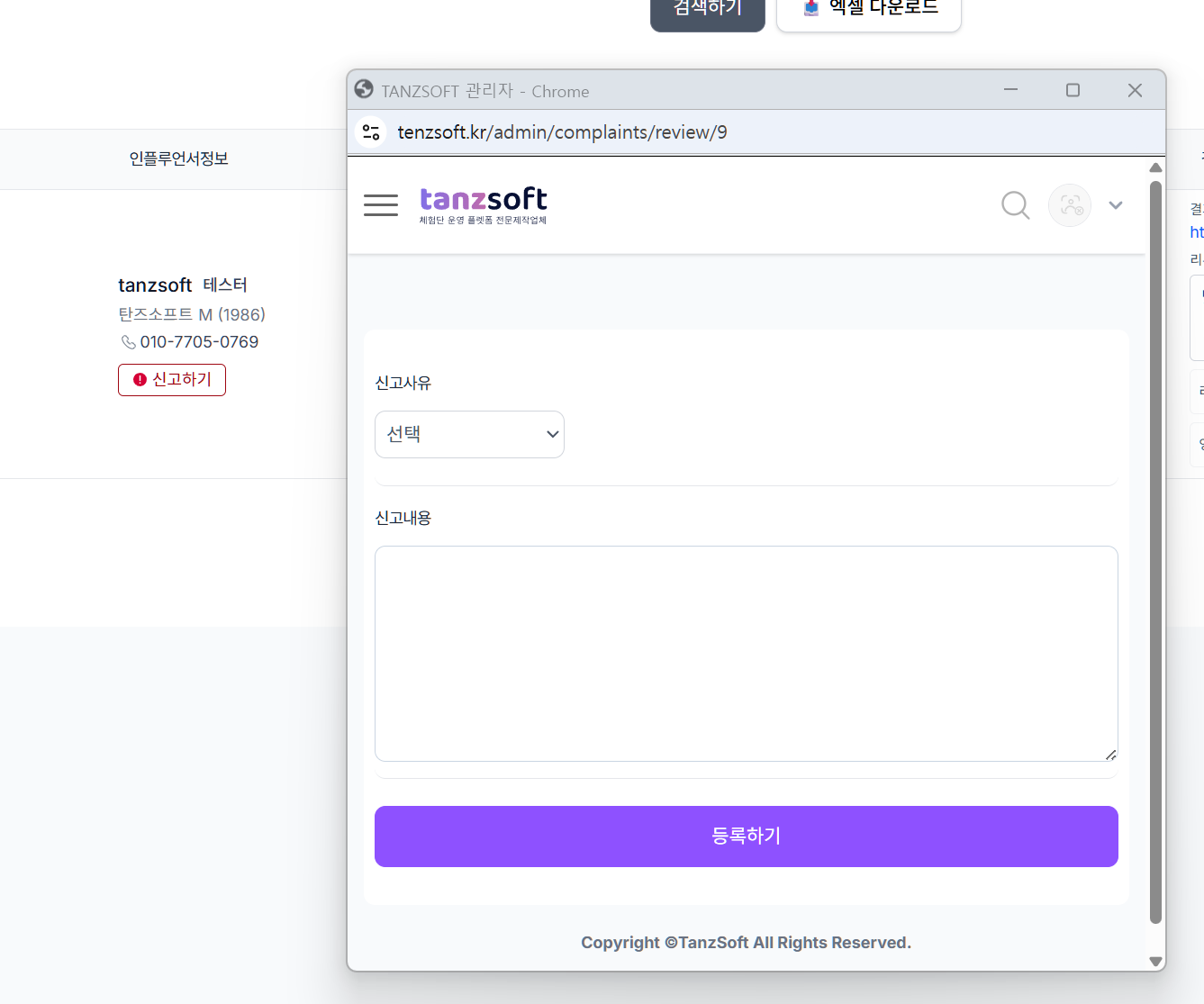
불량 인플루언서 신고 시스템
허위 리뷰, 가이드 미준수, 노쇼 등 부정 사용자를 신고합니다.
신고 사유 선택
신고 시 리뷰 미등록, 성의 없는 리뷰, 광고 표기 위반 등 정해진 사유를 선택하거나 직접 사유를 기입할 수 있습니다.
제재 조치 연동
누적 신고 횟수에 따라 해당 인플루언서의 등급 하향 또는 서비스 이용 제한 등의 관리 조치를 즉시 적용할 수 있습니다.
[ 신고하기 ]
리뷰취소/미선정 관리
미선정 목록 관리
선정되지 않은 신청서 관리
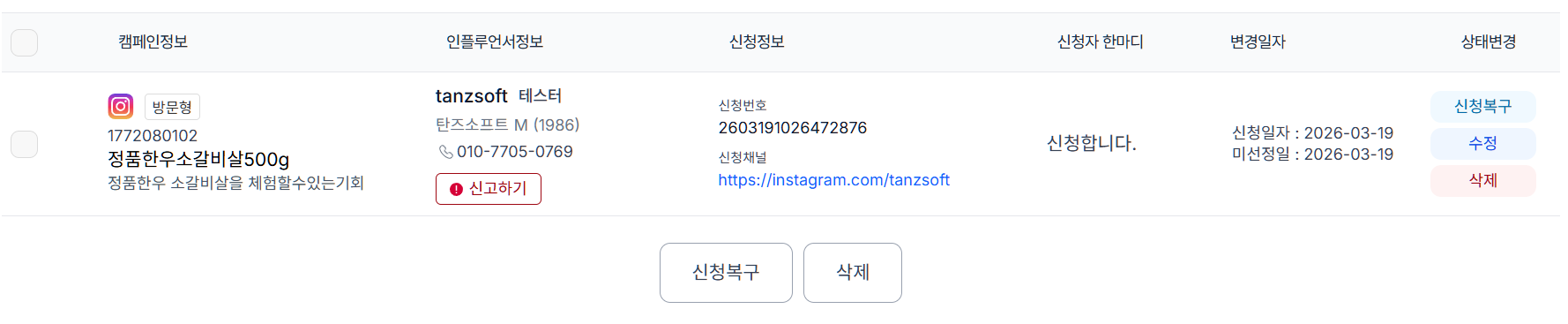
캠페인 신청서 중 선정 단계에서 제외된 인원들이 모이는 메뉴입니다. 실수로 미선정 처리된 신청서를 다시 검토할 수 있습니다.
신청서 복구
복구 버튼 클릭 시 해당 신청서가 다시 '신청서 목록'으로 이동하여 재선정이 가능해집니다.
수정 및 삭제
관리자 전용 수정/삭제 버튼을 통해 정보를 갱신하거나 영구 삭제할 수 있습니다.
[ 리뷰취소/미선정 관리 > 미선정 목록 ]
선정 후 취소 목록 관리
선정 취소자 데이터 보관
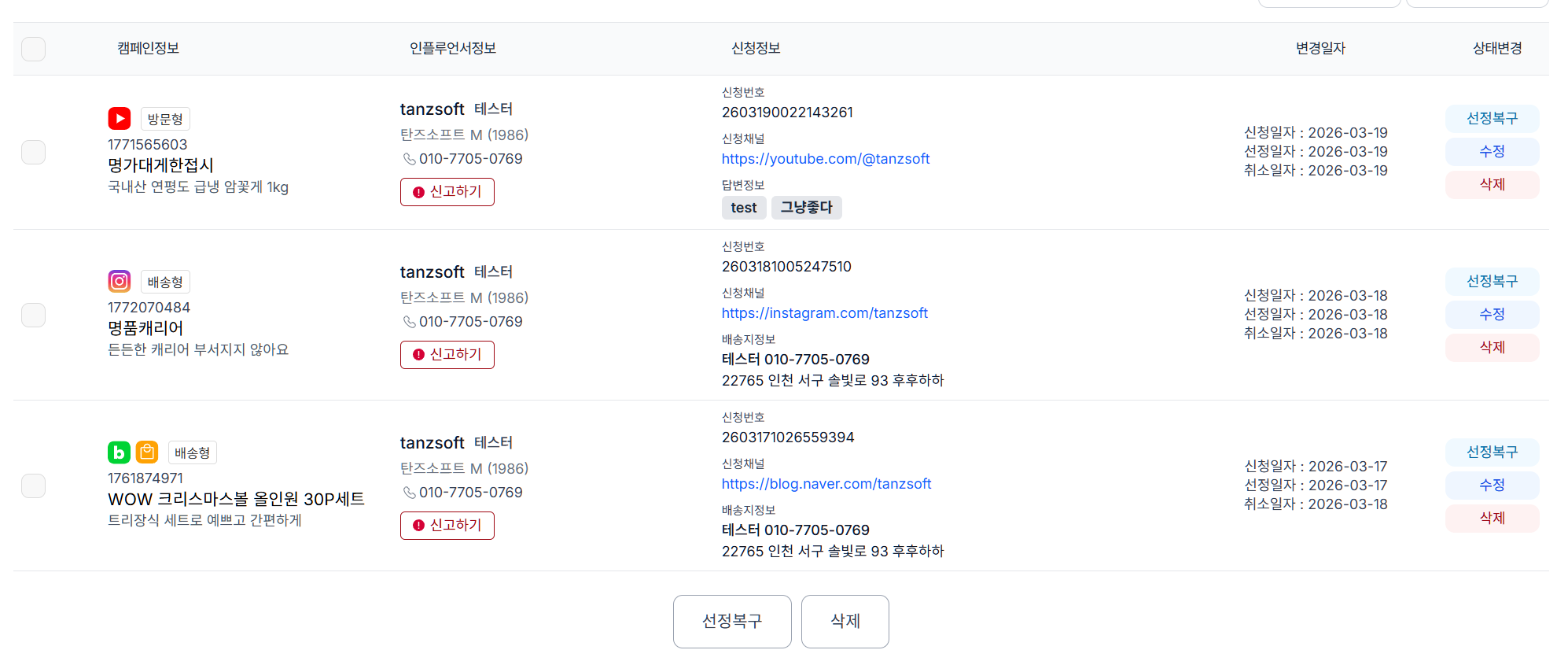
이미 선정되었으나 단순 변심, 가이드 미숙지 등의 사유로 취소된 신청서들이 위치합니다.
선정 복구 기능 (실수 방지)
관리자의 조작 실수로 취소된 신청서를 즉시 '선정 목록'으로 원상복구 시킵니다.
데이터 정제 (수정/삭제)
불필요한 취소 데이터는 관리자 권한으로 삭제하여 목록을 청결하게 유지합니다.
[ 리뷰취소/미선정 관리 > 선정후 취소 목록 ]
관리자 숨김 목록
전체 통합 숨김 관리
등록완료 / 미선정 / 선정후 취소 목록에서 숨긴 모든 데이터
숨김 처리 목적
"운영 중 불필요하거나 노출을 차단해야 할 신청서를 삭제하지 않고 별도의 보관함으로 격리하여 관리하는 기능입니다."
강력한 복구 시스템
- 개별 복구: 원하는 신청서만 선택 복구
- 전체 복구: 숨김 목록 전체를 원래 위치로
- * 복구 시 해당 신청서가 있던 원래 목록으로 이동됩니다.
관리자 전용 기능
- 수정/삭제: 숨겨진 상태에서도 정보 수정 및 영구 삭제가 가능합니다.
- 숨김 취소: 클릭 즉시 목록에서 제외되어 원본 리스트에 다시 나타납니다.
[ 리뷰취소/미선정 관리 > 관리자 숨김 목록 ]

재능마켓 관리
광고주님을 위한 효율적인 인플루언서 매칭 및 거래 프로세스
재능 목록 관리 가이드
상단 필터링 및 검색
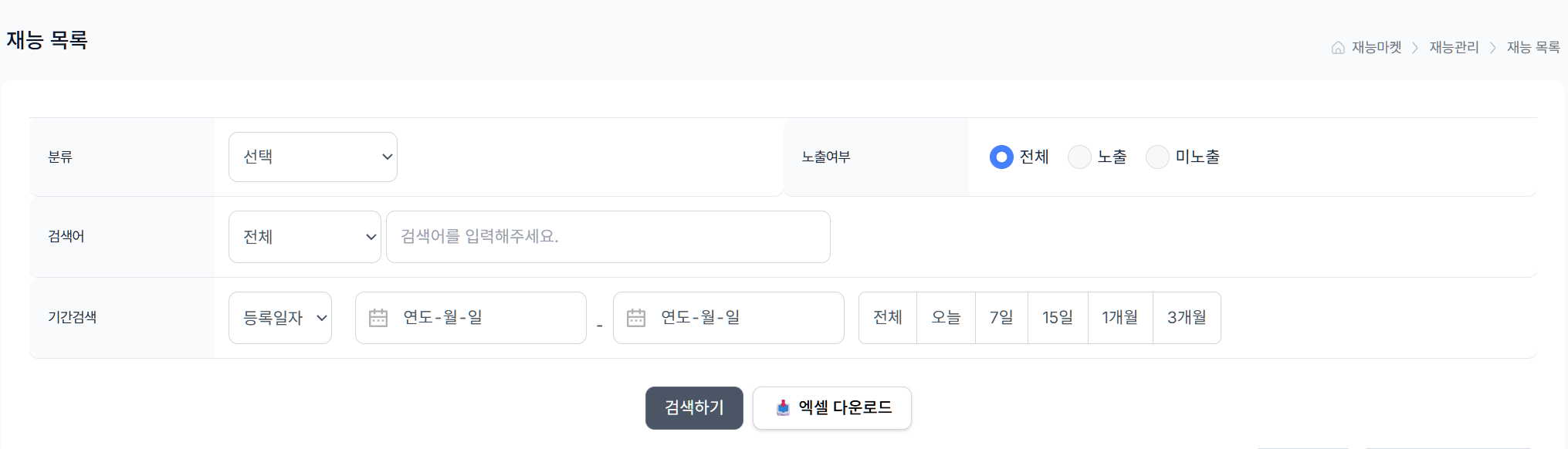
노출 여부
전체/노출/미노출 상태별로 데이터를 필터링합니다.
분류(카테고리)
재능이 속한 재능마켓 분류별 검색이 가능합니다.
기간 검색
등록일을 기준으로 특정 기간 내 데이터만 조회합니다.
엑셀 다운로드
조회된 리스트를 엑셀 파일로 즉시 저장합니다.
검색어 입력란에 상품명, 인플루언서 닉네임, 아이디 등을 입력하여 특정 재능을 빠르게 찾을 수 있습니다.
[ 재능목록 검색필터 ]
목록 제어 및 관리 기능
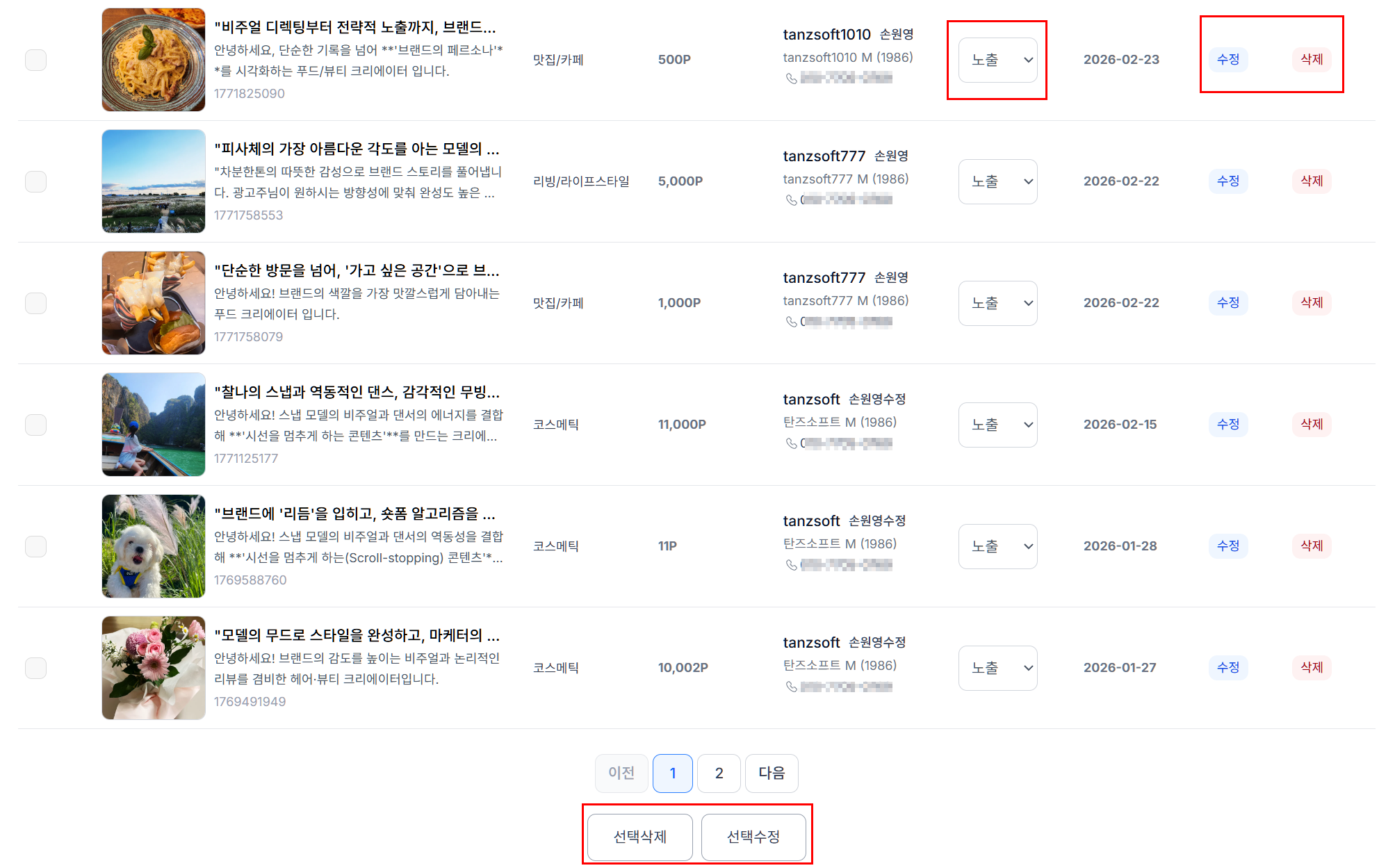
실시간 노출 여부 선택
목록 우측의 [노출/미노출] 선택박스 통해 노출 여부를 즉시 변경할 수 있습니다. 부적절한 상품은 즉시 미노출 처리하세요.
내용 수정
인플루언서가 입력한 오탈자나 카테고리 오분류를 관리자가 직접 수정할 수 있습니다.
재능 삭제
운영 정책에 위반되는 상품은 영구 삭제 처리 가능하며, 삭제된 데이터는 복구되지 않으므로 주의하십시오.
데이터 무결성 관리
재능 목록은 인플루언서의 수익과 직결되는 데이터입니다. 삭제보다는 '미노출' 기능을 활용하여 이력을 남기는 것을 권장합니다.
[ 재능목록 ]
필터링 데이터 기반 맞춤 추출
단순한 전체 다운로드가 아닙니다. 상단에서 설정한 검색 조건(기간, 카테고리, 상태 등)이 그대로 적용된 엑셀 파일을 내려받을 수 있어 별도의 2차 가공 시간을 줄여줍니다.
Step A
신청목록
인플루언서
수락 대기
Step B
수락목록
인플루언서
작업 진행 중
Step C
검수요청
작업 완료 및
관리자 검수
Step D
수정요청
가이드 미준수
보완 지시
Step E
등록완료
거래 확정 및
완료 데이터 관리
신청목록 관리
주문 초기 유입 단계
광고주가 재능마켓의 재능을 구매하여 결제를 완료한 후, 인플루언서가 해당 주문을 확인 및 수락하기 전의 대기 목록입니다.
주요 운영 정책
- • 인플루언서의 응답 속도를 모니터링하여 미수락 건을 방지합니다.
- • 부적절한 광고주의 요청이나 결제 오류 여부를 필터링합니다.
관리자 권한 기능
[ 재능마켓 > 주문통합 관리 > 신청 목록 ]

수락목록
수락목록
In Progress"인플루언서 작업 진행 중"
인플루언서가 광고주의 첨부파일과 요청사항을 숙지한 뒤 작업을 진행하는 단계입니다.
인플루언서가 직접 작업물 URL, 간단설명, 이미지를 업로드하여 검수요청을 진행해야 합니다.
관리자 권한 기능
[ 재능마켓 > 주문통합 관리 > 수락 목록 ]

검수요청
검수요청목록
Admin Review"제출물 최종 검증 대기"
작업이 완료되어 검수를 기다리는 목록입니다.
관리자는 인플루언서가 제출한 결과물이 광고주가 요청한 가이드라인에 맞게 제작되었는지 최종 확인합니다.
관리자 권한 기능
[ 재능마켓 > 주문통합 관리 > 검수요청 ]

수정요청
수정요청 관리
"광고주 불만족 및 보완 지시"
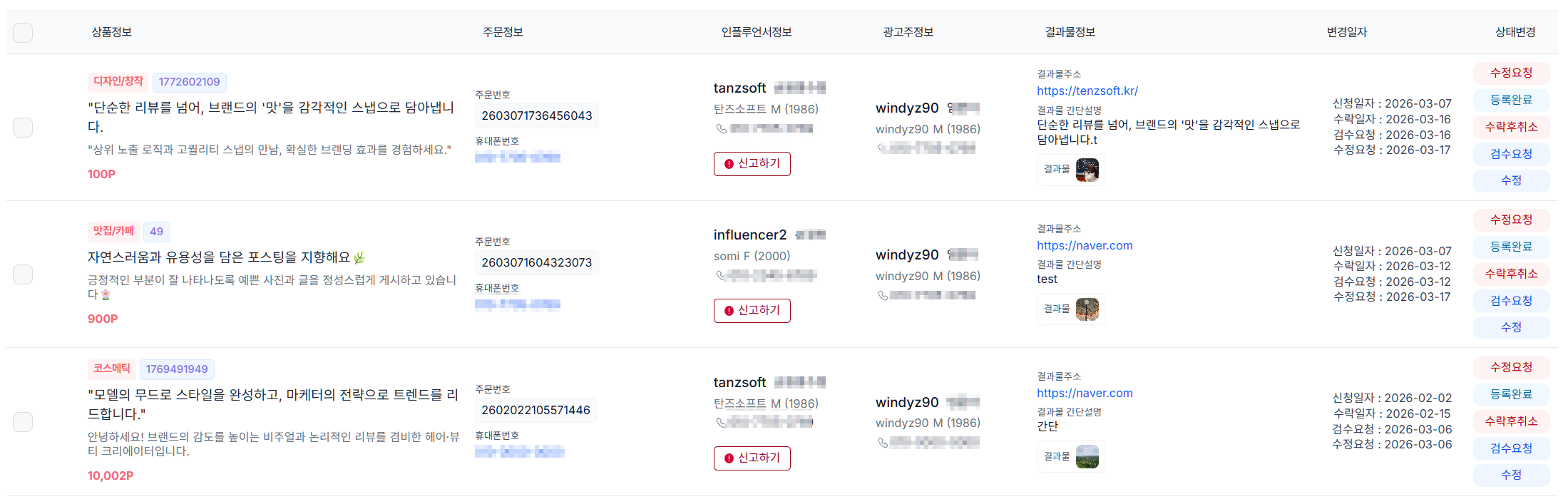
결과물을 확인한 광고주가 가이드 미준수나 기타 사유로 수정을 요청한 목록입니다.
관리자는 양측의 의견을 조율하며 필요 시 직접 결과물을 수정하거나 단계를 강제로 조정할 수 있습니다.
관리자 권한 기능
[ 재능마켓 > 주문통합 관리 > 수정요청 ]
등록완료
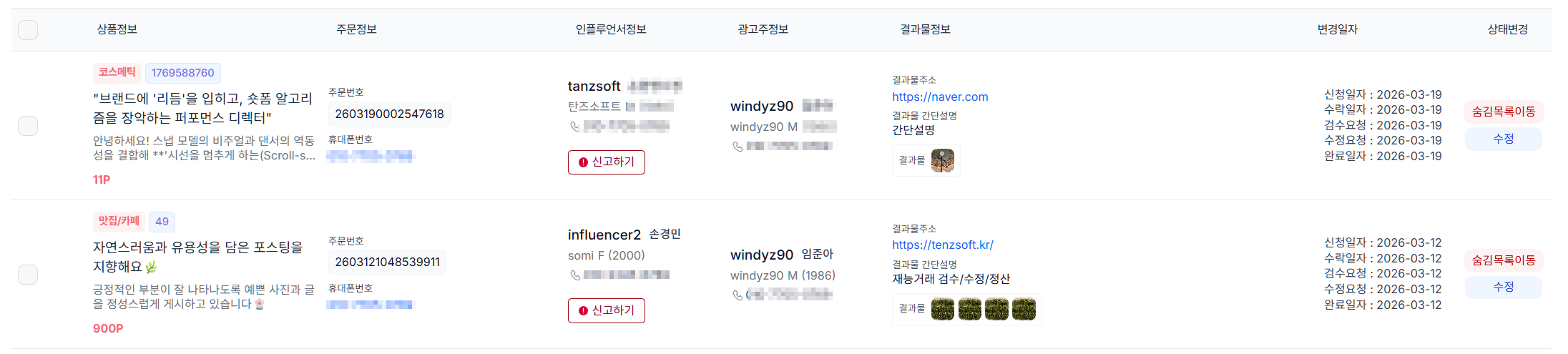
등록완료 목록
"거래 종료 및 정산 확정"
광고주가 최종 승인한 인플루언서의 결과물입니다.
본 데이터는 대외 노출 및 포트폴리오로 활용되며, 등록 완료와 동시에 인플루언서에게 포인트 정산이 즉시 집행됩니다.
관리자 권한 기능
[ 재능마켓 > 주문통합 관리 > 검수요청]
관리자 정책 고유권한 공지
'수락후 취소' 기능은 광고주와 인플루언서 사이의 분쟁 조율 및 비정상 거래 방지를 위해 관리자만이 실행 가능한 고유 권한입니다. 취소 시 기존 작업 데이터 및 진행 이력에 대한 신중한 검토가 필요합니다.
주문취소/거절 및 숨김 상세 운영
거절 목록
"인플루언서의 명시적 주문 거부 건"
상태 정의
인플루언서가 본인의 스케줄, 작업 난이도, 혹은 가이드라인 불일치 등의 사유로 광고주의 주문을 **직접 거절**한 상태입니다.
관리자 조치 안내
- • 신청이동: 거절 사유 해소 시 다시 '신청' 단계로 복구 가능
- • 숨김: 거절된 내역을 통계에는 남기되 목록에서 제외
- • 수정/삭제: 잘못된 거절 처리 시 데이터 보정 및 파기
수락전 취소 목록
"광고주의 주문 철회 건 (수락 전)"
상태 정의
인플루언서가 주문을 수락하기 전, 광고주가 **단순 변심 혹은 오주문** 등의 사유로 결제를 취소하거나 주문을 철회한 상태입니다.
관리자 조치 안내
- • 수락으로 이동: 취소 철회 요청 시 인위적으로 '수락' 처리
- • 수정: 취소 사유 오기입 시 데이터 수정
- • 삭제: 불필요한 취소 데이터 영구 제거
수락후 취소 목록
"관리자 전용 특수 권한 집행 건"
상태 정의
이미 인플루언서가 수락하여 계약이 성립되었으나, 분쟁이나 불가항력적인 사유로 인해 **관리자가 중재하여 강제로 취소**시킨 상태입니다.
관리자 조치 안내
- • 신청으로 이동: 재작업이 필요할 경우 초기 단계로 롤백
- • 수정: 취소 귀책 사유 등 상세 정보 업데이트
- • 삭제/숨김: 비정상 거래 데이터를 목록에서 정리
- • 환불 주의: 수락 후 작업이 상당 부분 진행된 경우 신중히 결정
관리자 숨김 목록
"필터링된 아카이브 데이터"
상태 정의
거래 완료 여부와 관계없이 관리자가 운영 효율성 증대나 데이터 정리를 위해 **목록 노출을 차단**한 데이터입니다.
관리자 조치 안내
- • 숨김취소: 원래 있던 주문 단계로 다시 노출 처리
- • 수정: 숨김 처리된 사유나 메모 보완
- • 삭제: 더 이상 참조 가치가 없는 정보의 완전 파기
제안하기
플랫폼에 등록된 인플루언서 프로필과 매체를 통합 관리합니다. 노출 여부 제어 및 상세 정보 검수를 통해 양질의 재능 마켓 환경을 유지합니다.
인플루언서 관리
검색 및 데이터 추출
Search Filters
Data Management
EXCEL DOWNLOAD
특정 기간 내 등록된 인플루언서나 노출 상태에 따른 선별 검색이 가능합니다.
검색된 결과는 [엑셀 다운로드] 버튼을 통해 문서화하여 정산이나 마케팅 리스트로 활용할 수 있습니다.
[ 인플루언서목록 검색필터 ]
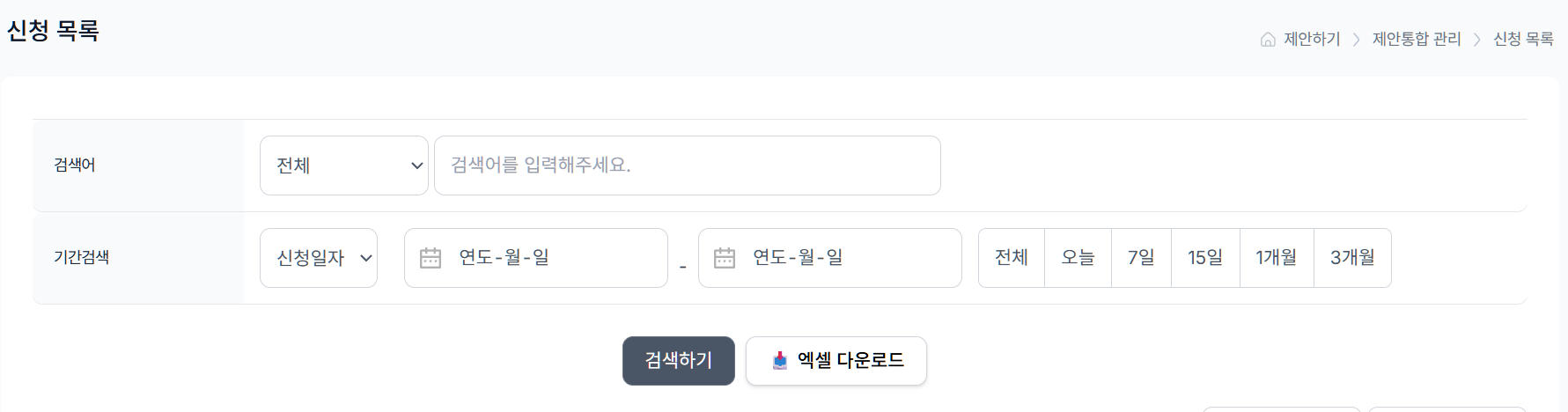
인플루언서 프로필 및 매체 정보
소개 (Profile)
목록에서 [소개] 영역을 클릭하면 인플루언서가 작성한 상세 자기소개, 전문 분야, 주요 포트폴리오 정보를 확인할 수 있습니다.
매체 (Media Channels)
운영 중인 SNS(인스타그램, 유튜브, 블로그 등) 아이콘 혹은 [매체] 텍스트 클릭 시 해당 미디어 채널로 즉시 이동하여 활성도를 체크합니다.
[ 인플루언서목록 검색필터 ]

관리자 제어 및 편집
노출 제어 (Display Status)
Select Box개별 인플루언서의 노출 상태를 [노출 / 숨김] 셀렉트박스로 즉시 변경할 수 있습니다. 숨김 처리 시 마켓 리스트에서 제외되나 데이터는 유지됩니다.
정보 수정 및 관리
인플루언서의 기본 정보 오기입 시 [수정] 버튼을 통해 데이터를 보정하며, 탈퇴 혹은 부적절한 계정의 경우 [삭제] 기능을 사용하여 정리합니다.
Step A
신청목록
인플루언서
수락 대기
Step B
수락목록
인플루언서
작업 진행 중
Step C
검수요청
작업 완료 및
관리자 검수
Step D
수정요청
가이드 미준수
보완 지시
Step E
등록완료
거래 확정 및
완료 데이터 관리
신청목록 관리
주문 초기 유입 단계
광고주가 재능마켓의 재능을 구매하여 결제를 완료한 후, 인플루언서가 해당 주문을 확인 및 수락하기 전의 대기 목록입니다.
주요 운영 정책
- • 인플루언서의 응답 속도를 모니터링하여 미수락 건을 방지합니다.
- • 부적절한 광고주의 요청이나 결제 오류 여부를 필터링합니다.
관리자 권한 기능
[ 제안하기 > 제안통합 관리 > 신청 목록 ]
수락목록 관리
인플루언서 작업 진행
In Progress"인플루언서가 광고주의 요청사항을 숙지하고 콘텐츠를 제작하는 단계"
인플루언서가 작업물 URL, 간단설명, 이미지를 직접 업로드하여 검수요청을 진행해야 하는 단계입니다. 관리자는 작업 기한 준수 여부를 상시 체크합니다.
관리자 권한 기능
[ 제안하기 > 제안통합 관리 > 수락 목록 ]

검수요청 관리
제출물 최종 검증 대기
Admin Review"작업 완료 보고서의 가이드 준수 여부 확인"
인플루언서가 제출한 결과물이 광고주가 요청한 가이드라인(키워드, 사진 개수 등)에 맞게 제작되었는지 관리자가 최종 검증합니다.
관리자 권한 기능
[ 제안하기 > 제안통합 관리 > 검수요청 ]
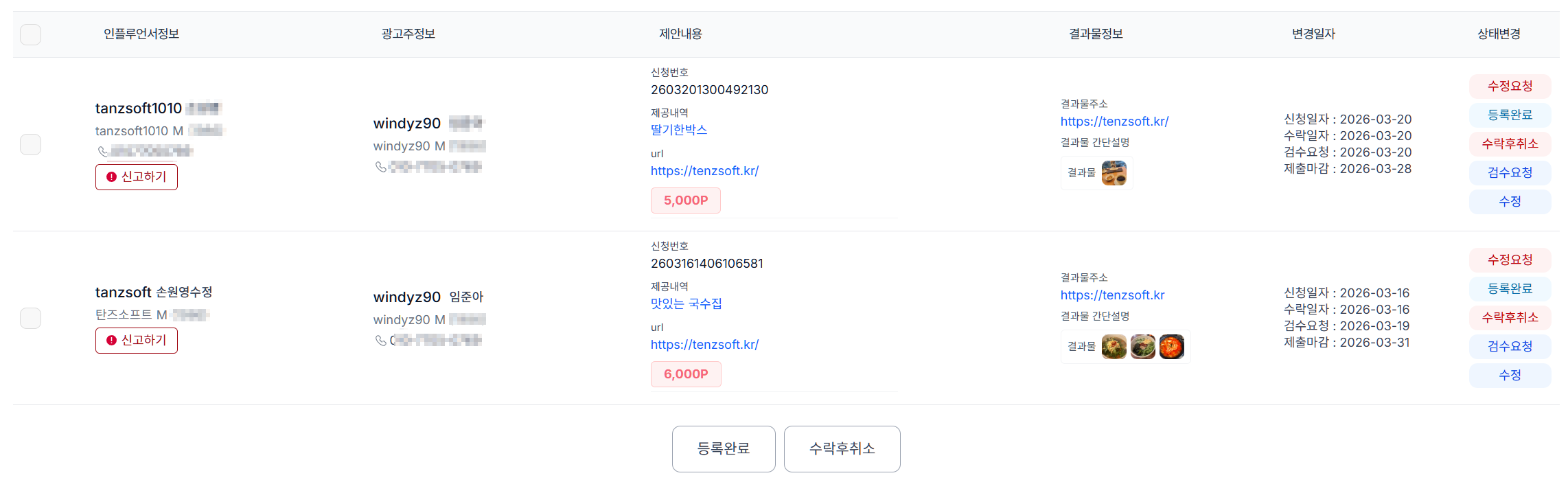
수정요청 관리
광고주 보완 지시 및 조율
"광고주 불만족 시 재작업 단계"
결과물을 확인한 광고주가 보완을 요청한 상태입니다. 관리자는 양측의 의견을 조율하며 필요 시 직접 결과물을 수정하거나 단계를 조정할 수 있습니다.
관리자 권한 기능
[ 제안하기 > 제안통합 관리 > 수정요청 ]
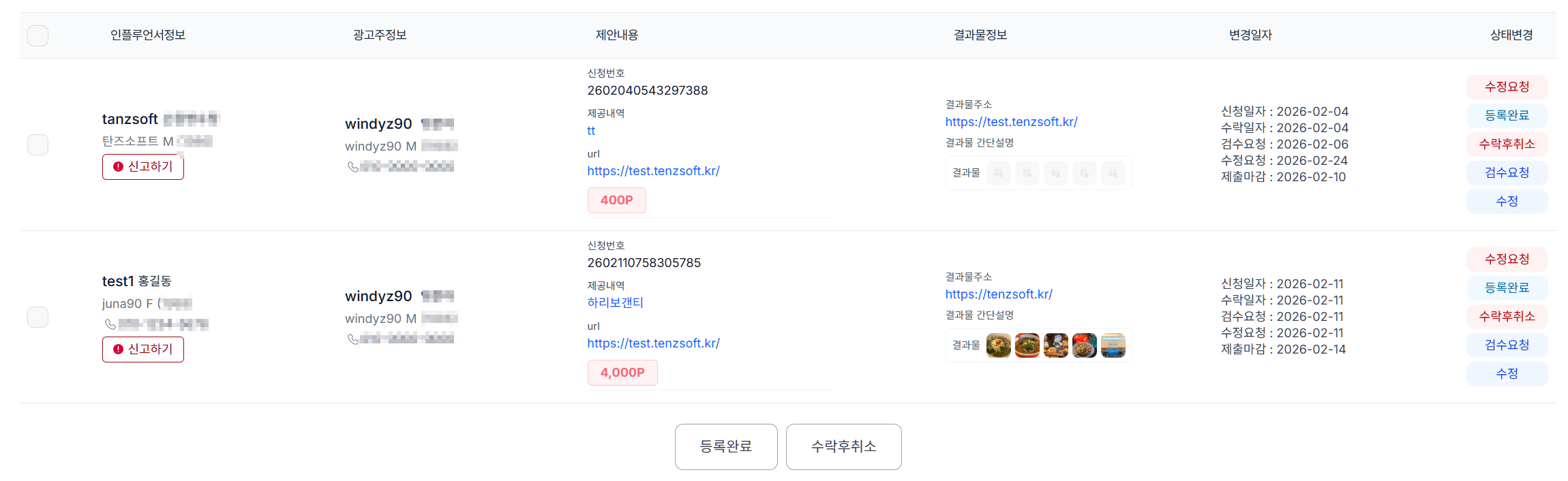
등록완료 관리
거래 종료 및 정산 확정
"최종 승인 및 포인트 지급 완료"
모든 절차가 완료되어 인플루언서에게 포인트 정산이 집행된 데이터입니다. 본 데이터는 대외 노출 및 포트폴리오로 활용되므로 관리가 필요합니다.
관리자 권한 기능
[ 제안하기 > 제안통합 관리 > 등록완료 ]
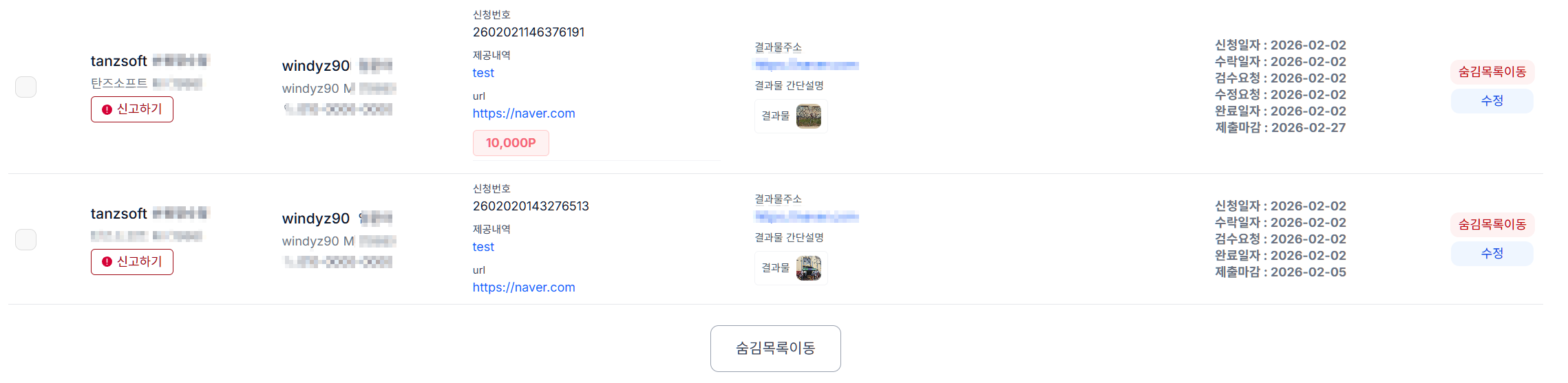
광고주는 전과정에서 인플루언서와 채팅이 가능합니다. 매너 거래를 권장합니다.
관리자 정책 고유권한 공지
'수락후 취소' 기능은 광고주와 인플루언서 사이의 분쟁 조율 및 비정상 거래 방지를 위해 관리자만이 실행 가능한 고유 권한입니다. 취소 시 기존 작업 데이터 및 진행 이력에 대한 신중한 검토가 필요하며, 취소 사유를 반드시 내부 로그에 기록해야 합니다.
거절 목록
인플루언서 제안 거절 건
광고주가 특정 인플루언서에게 직접 제안했으나, 인플루언서가 조건 미달이나 스케줄 사유로 거절(Reject)한 신청서 목록입니다.
관리자 권한 기능
[ 제안하기 > 제안통합 관리 > 거절 목록 ]

수락후 취소 목록
관리자 고유 권한 취소 건
인플루언서가 수락하여 작업이 시작되었으나, 분쟁이나 거래 불이행 등의 사유로 관리자가 개입하여 강제로 취소한 목록입니다.
관리자 권한 기능
[ 제안하기 > 제안통합 관리 > 수락후 취소 목록 ]
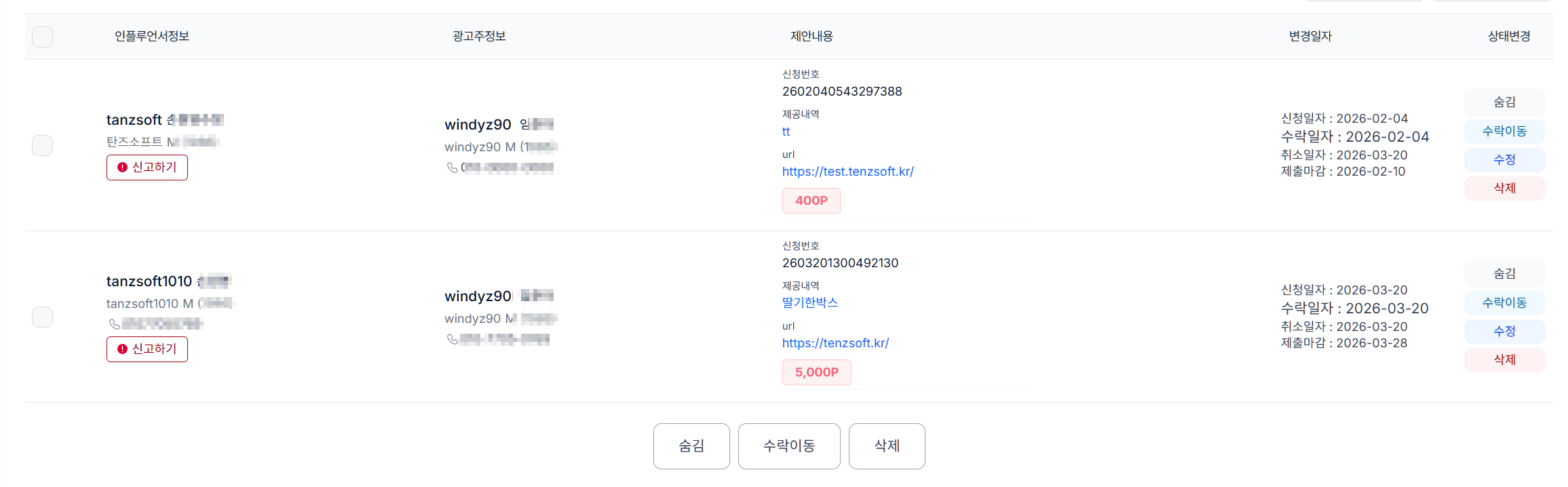
수락전 취소 목록
광고주 변심/실수 취소 건
인플루언서가 아직 제안을 확인하거나 수락하기 전에 광고주가 직접 취소를 요청한 신청서 목록입니다.
관리자 권한 기능
[ 제안하기 > 제안통합 관리 > 수락전 취소 목록 ]
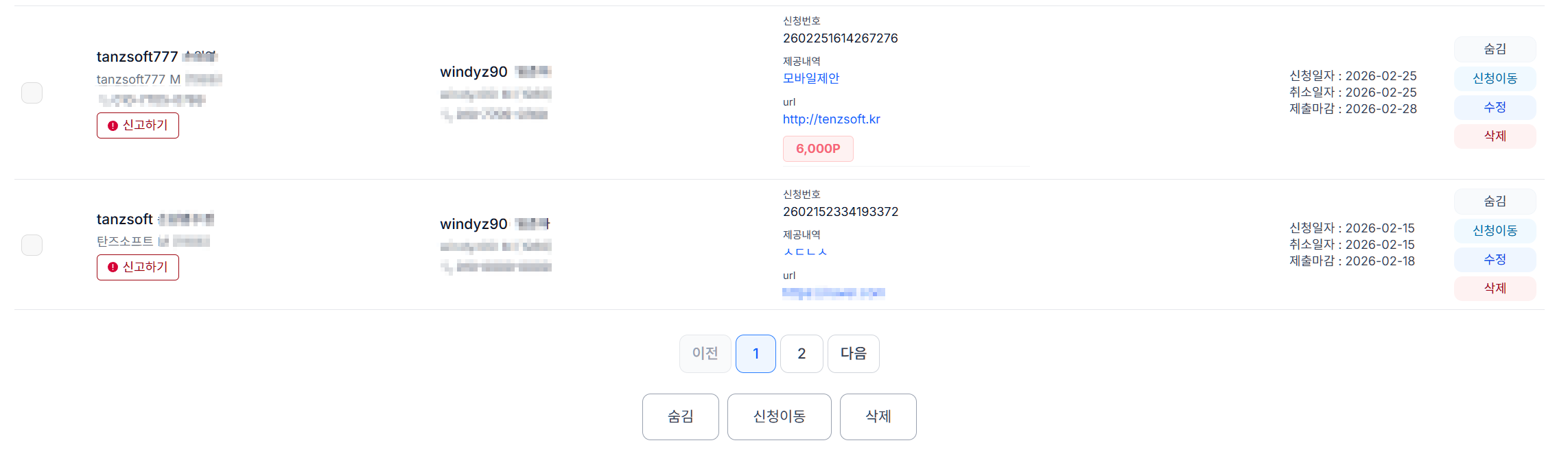
관리자 숨김 목록
운영 관리용 보관 데이터
사용자 UI에서는 노출되지 않으며, 운영상의 사유로 관리자가 별도 격리한 데이터입니다.
잘못 숨김 처리된 데이터를 복구하거나, 히스토리 확인을 위한 최종 데이터 저장소 역할을 합니다.
숨김 처리된 데이터는 정산 대상에서 제외됩니다.
[ 제안하기 > 제안통합 관리 > 관리자 숨김 목록 ]
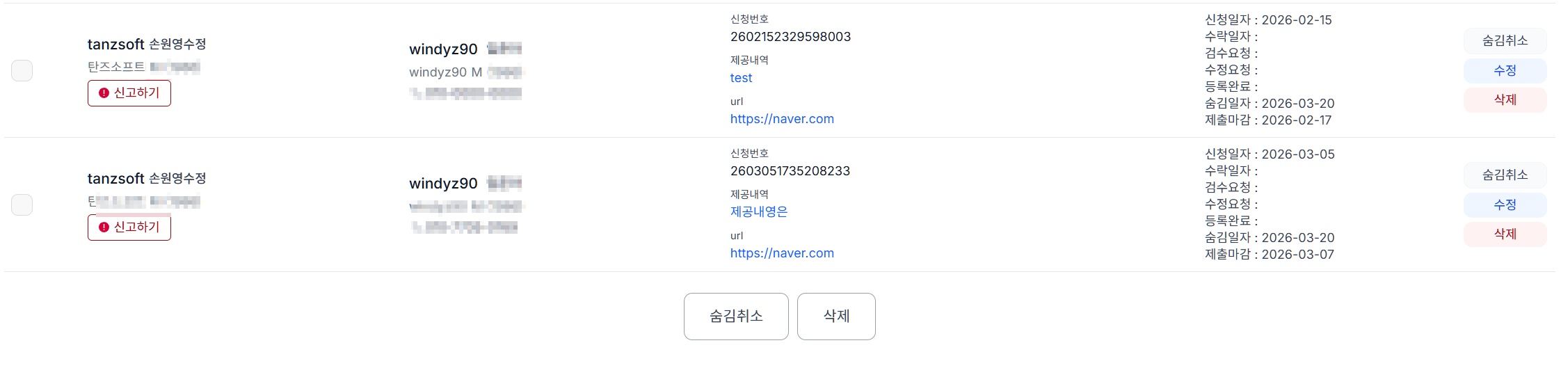
데이터 이동 규칙
모든 취소/거절 건은 '신청목록' 혹은 '숨김목록'으로 자유로운 상태 복구가 가능합니다.
회원/발송
인플루언서와 광고주 회원의 유입부터 탈퇴까지의 전 과정을 모니터링하고, 데이터 기반의 발송 서비스를 운영하기 위한 통합 가이드입니다.
통합 검색 및 필터링
다양한 조건으로 회원을 타겟팅하고 데이터를 추출할 수 있습니다.
기본 속성 필터
발송 및 기간 필터
[ 회원/발송 > 회원 관리 > 일반회원 목록 ]
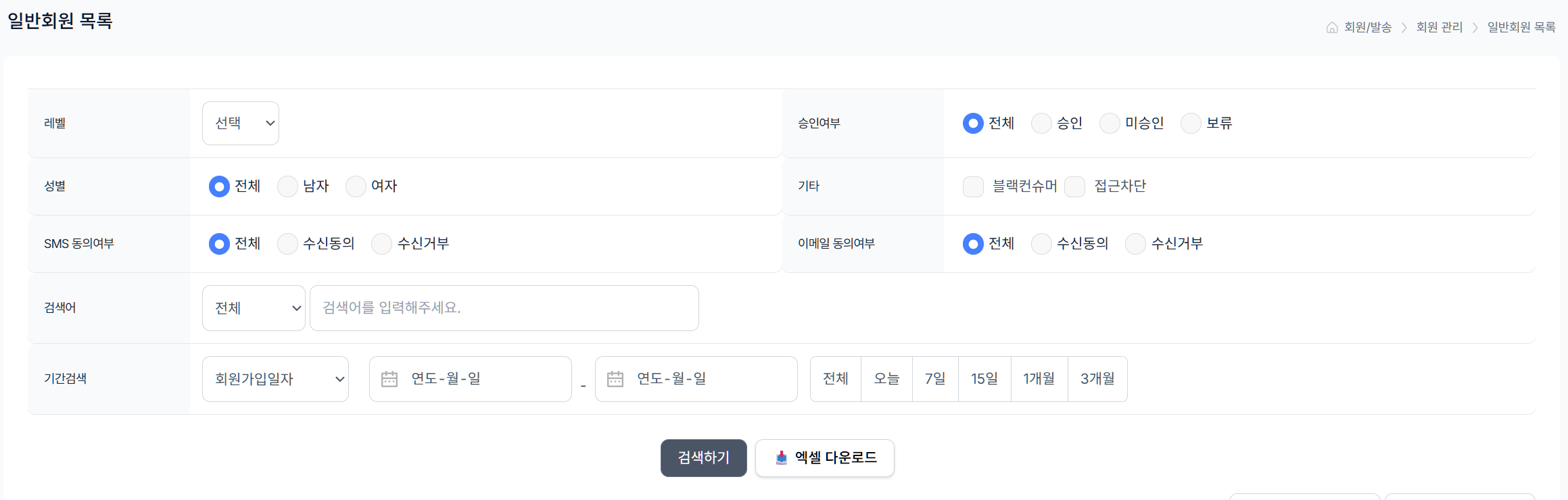
일반회원 목록
- • 가입 승인 기능 :
'환경설정 > 사이트설정 > 회원설정관리'에서 가입 방식이 **[승인 후 가입]**으로 설정된 경우에만 활성화됩니다.
([승인 절차 없이 가입] 설정 시에는 해당 버튼을 사용하지 않습니다.) - • 이용 제한 : 승인 대기 중인 사용자는 로그인이 불가능하며, 로그인 시 "관리자 승인 후 이용 가능합니다"라는 메시지가 표시됩니다.
- • 승인 처리 : 관리자가 목록에서 회원을 선택한 뒤 [가입승인] 버튼을 누르면 상태가 **'미승인'에서 '승인'**으로 변경되며, 이때부터 사용자는 서비스를 정상적으로 이용할 수 있습니다.
Available Actions
[ 환경설정 > 사이트설정 > 회원설정관리 ]

[ 회원/발송 > 회원 관리 > 일반회원 목록 ]
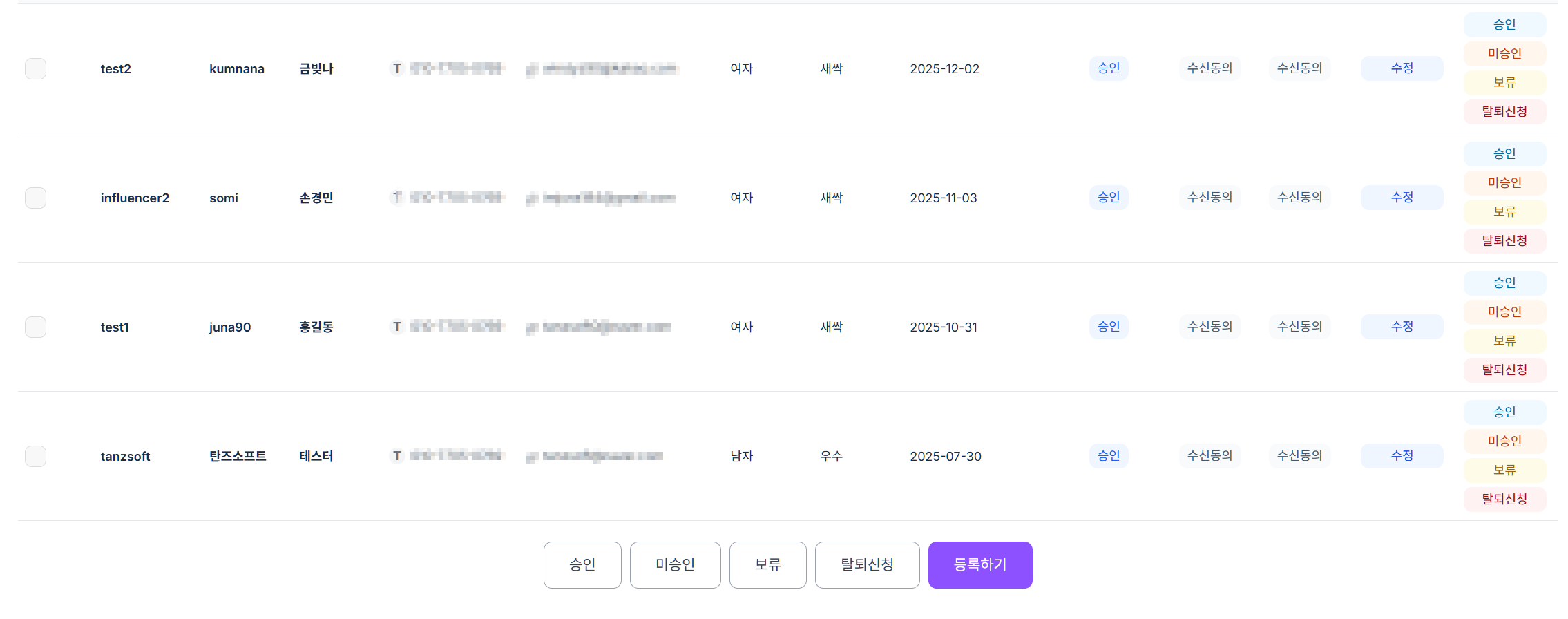
광고주회원 목록
기업 회원들의 정보를 검증합니다. 탈퇴신청은 관리자가 사용자(광고주)를 임의로 탈퇴시킬수있습니다. 수정버튼 사용자의 정보를 임의로 수정 할 수 있는버튼입니다. .
Available Actions
[ 회원/발송 > 회원 관리 > 광고주회원 목록 ]
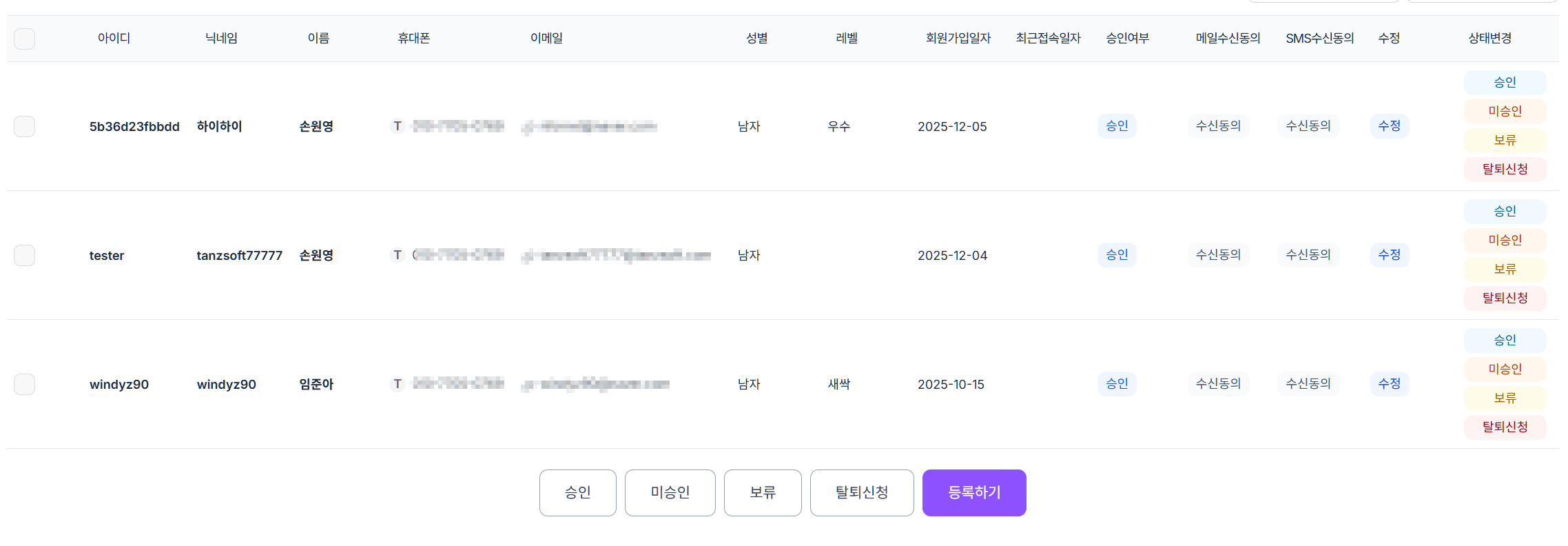
탈퇴신청 관리
탈퇴 대기 목록 Urgent
사용자가 직접 탈퇴를 요청한 계정입니다.
최종 승인 시 모든 포인트와 활동 내역이 소멸되므로, 현재 진행 중인 캠페인이나 정산 금액이 없는지 반드시 교차 확인하십시오.
[ 회원/발송 > 회원 관리 > 탈퇴신청 목록 ]
관리자 개인정보보호 수칙
모든 회원 정보 열람 및 엑셀 다운로드 이력은 시스템에 기록됩니다. 수집된 개인정보는 CS 및 발송 목적 외에 외부로 유출할 수 없으며, 탈퇴 시 관련 법령에 의거하여 즉각 파기하거나 분리 보관해야 합니다.
캠페인관리자 목록
캠페인 운영 전담 권한을 가진 계정입니다. 필요 시 관리자가 정보를 임의로 수정하거나 계정을 탈퇴시킬 수 있습니다.
[ 회원/발송 > 관리자 관리 > 캠페인관리자 목록 ]

부관리자 목록
운영 보조 권한을 가진 계정입니다. 관리자의 판단에 따라 사용자 정보의 임의 수정 및 강제 탈퇴 처리가 가능합니다.
[ 회원/발송 > 관리자 관리 > 부관리자 목록 ]

탈퇴신청 관리
탈퇴 대기 목록 Final Step
사용자가 직접 요청했거나 관리자가 임의로 탈퇴 신청한 모든 계정의 목록입니다.
탈퇴 승인 시 데이터 복구가 절대 불가능하므로 신중히 처리하시기 바랍니다.
[ 회원/발송 > 관리자 관리 > 탈퇴신청 관리 ]

관리자 보안 수칙
모든 회원 정보 열람 및 수정 내역은 시스템 로그에 영구 보관됩니다. 관리자에 의한 임의 탈퇴 및 정보 수정 시 사유를 명확히 기록해야 하며, 승인된 탈퇴 데이터는 관련 법령에 따라 즉각 파기됩니다.
후기 관리
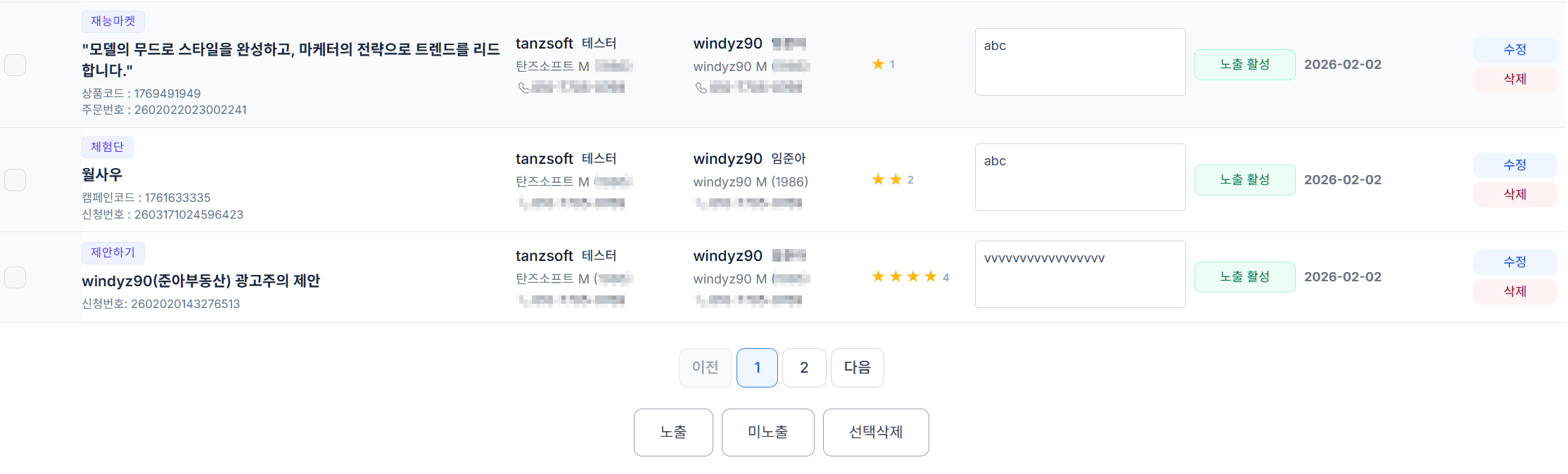
체험단 제안하기 후기 목록
재능마켓/ 체험단 / 제안하기 서비스를 이용한 사용자들이 작성한 후기 데이터입니다. 플랫폼 신뢰도를 위해 부적절한 내용은 관리자가 직접 제어합니다.
노출 상태 변경
후기 선정 시 노출을 활성화하거나, 정책 위반 후기를 비노출 처리합니다.
후기 내용 수정
오탈자 교정이나 개인정보 유출이 포함된 텍스트를 임의로 수정하여 안전한 리뷰 환경을 조성합니다.
후기 삭제 권한
허위 비방, 광고 스팸, 도용된 이미지 사용 건에 대해 즉각적인 삭제 조치를 취할 수 있습니다.
[ 회원/발송 > 관리자 관리 > 후기 관리 ]
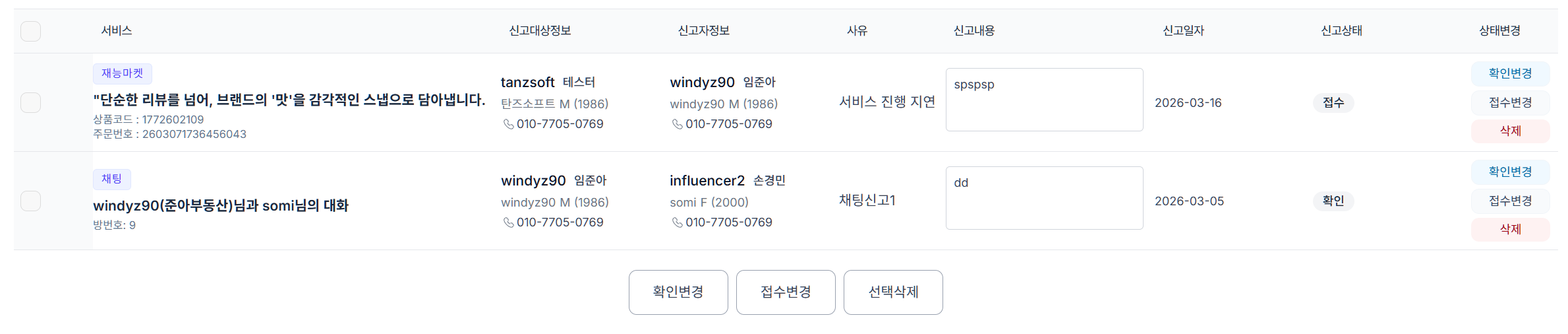
신고 관리
신고 내역 통합 관리
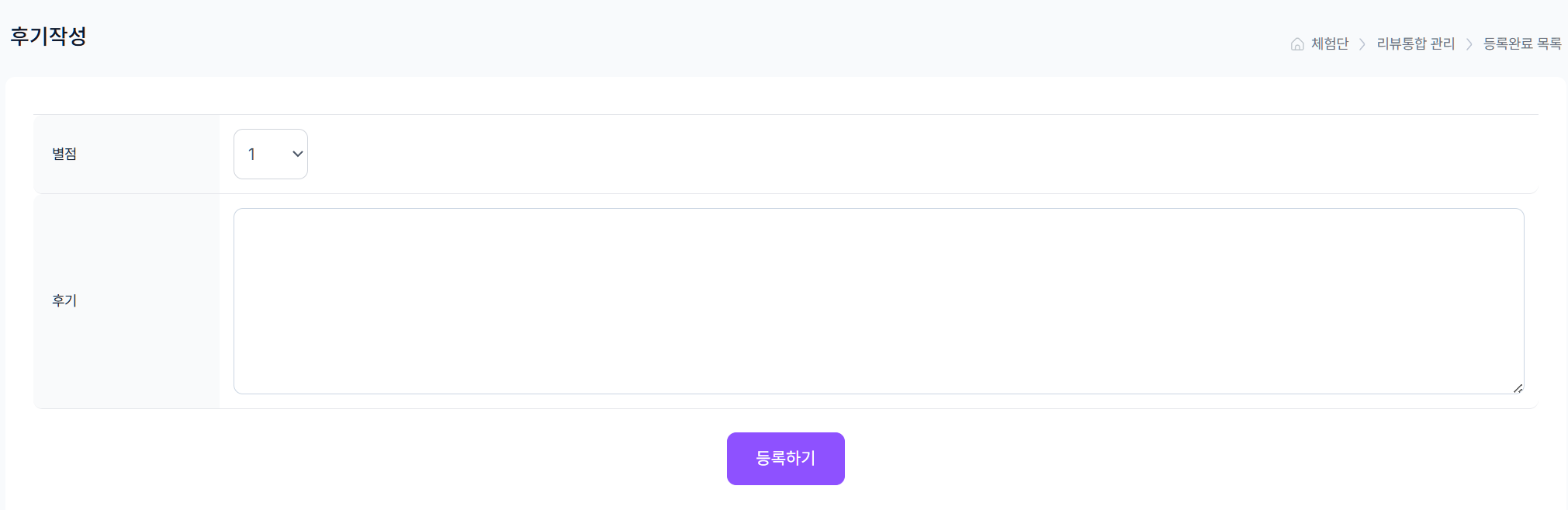
신고 등록: 회원 정보를 클릭한 뒤 [신고하기] 버튼을 눌러 내용을 작성할 수 있습니다. 등록된 내용은 부관리자와 입점업체가 함께 확인 가능합니다.
상태 관리: [확인], [접수], [삭제] 버튼을 통해 신고 상태를 실시간으로 변경할 수 있습니다. 각 버튼 클릭 시 해당 상태로 즉시 업데이트됩니다.
운영 목적: 신고 원인을 정확히 파악하고 신속하게 대응함으로써 더욱 공정하고 신뢰받는 플랫폼 운영을 지원합니다.
상태 필터
검색 필터
신고자/피신고자 이름 및 아이디 검색어 지원
기간 필터
신고 발생일 기준 기간검색 가능
확인 및 접수 상태 변경
진행 상황에 따라 신고 건의 상태를 '접수' 또는 '확인'으로 변경하여 처리 이력을 관리합니다.
허위 신고 삭제
조사 결과 근거가 없거나 악의적인 허위 신고로 판단될 경우 해당 내역을 삭제 처리합니다.
[ 회원/발송 > 신고/패널티 > 신고 관리 ]
[ 신고하기 ]
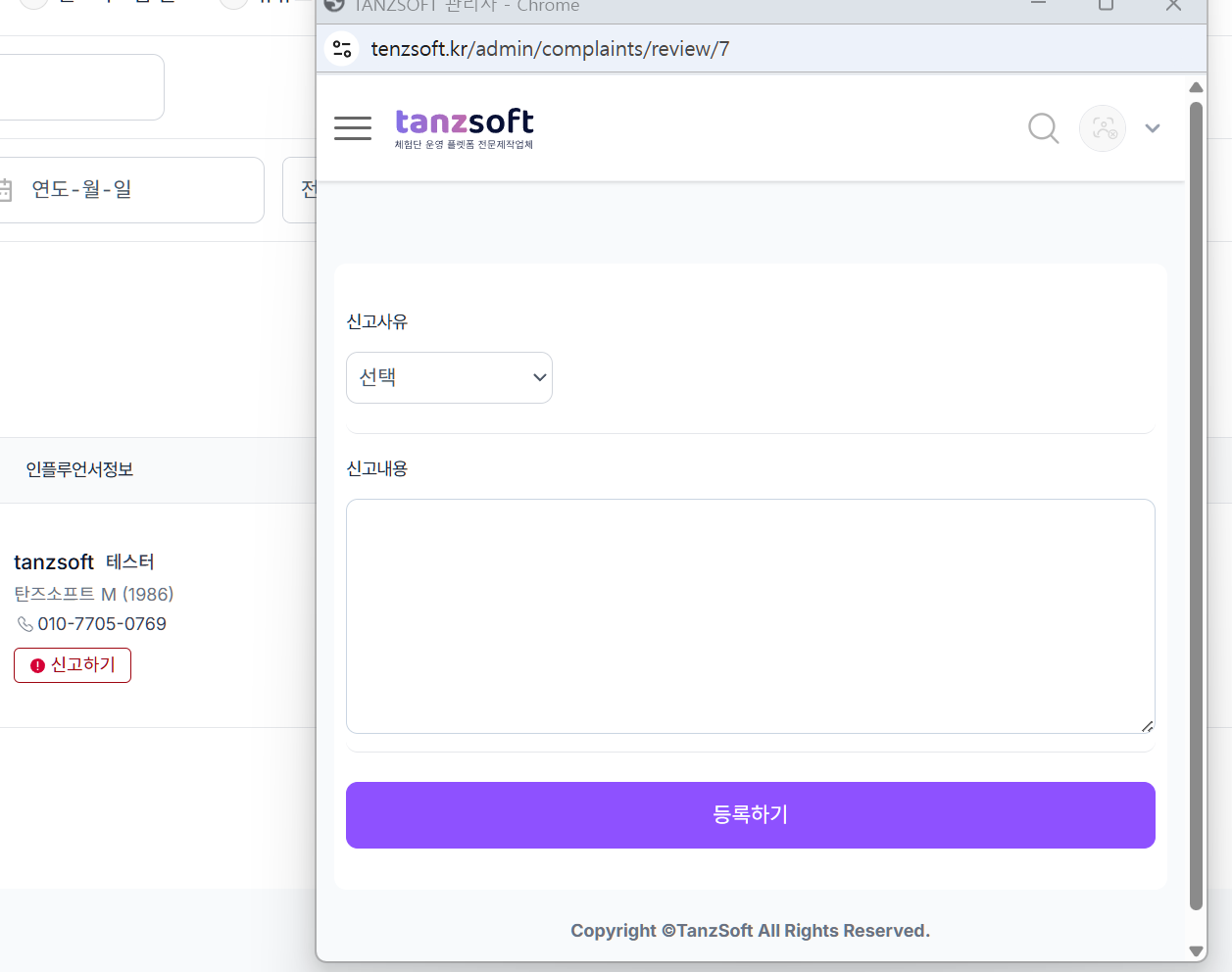
패널티 이력 관리
패널티 이력 관리 안내
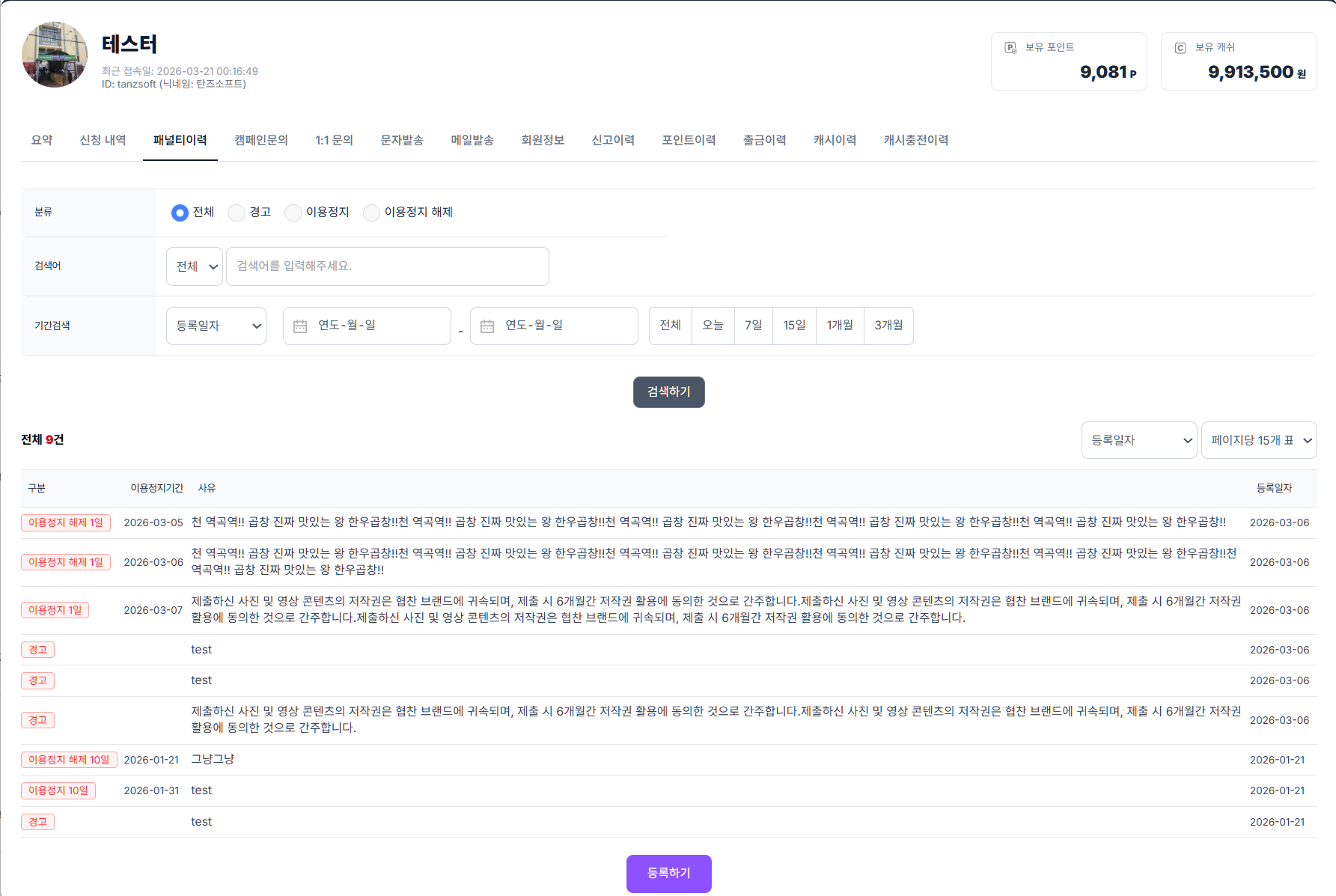
커뮤니티 가이드라인 및 이용 약관을 위반한 사용자의 제한 사항(경고, 정지 등)을 체계적으로 기록하고 관리하는 공간입니다. 플랫폼의 공정성을 위해 정확한 사유와 함께 패널티를 운용해 주시기 바랍니다.
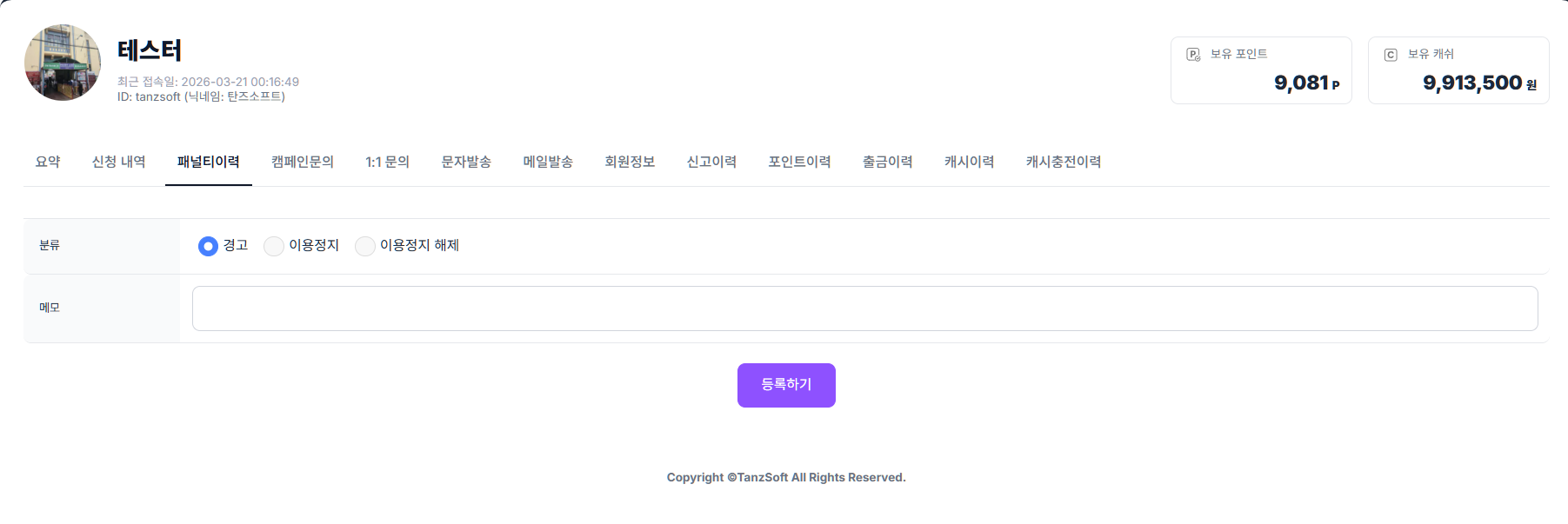
패널티 부여 방법
[패널티 이력관리]에서 대상 회원 선택 후 '패널티 등록' 클릭. 패널티 종류와 캠페인 선택 후 사유를 입력하여 적용합니다.
이용 정지 및 효과
패널티가 적용되면 설정된 기간만큼 해당 사용자의 모든 캠페인 참여가 시스템적으로 제한됩니다.
이력 조회 및 삭제
부여된 모든 내역을 실시간으로 확인하고 기록을 삭제할 수 있습니다. 단, 기록 삭제 시 주의사항을 반드시 숙지하세요.
Essential Warning
필독: 이력 삭제와 실제 패널티 해제 구분
이력관리 메뉴에서 내역을 삭제하는 것은 단순히 기록을 지우는 행위입니다. 실제 적용된 이용 정지 상태는 자동으로 해제되지 않으므로 주의가 필요합니다.
유형별 분류 필터
패널티의 현재 상태에 따라 목록을 필터링하여 대상자를 신속하게 파악할 수 있습니다.
스마트 검색 및 기간설정
- 검색어 : 회원명, 아이디, 사유 등 통합 검색 지원
- 기간조회 : 등록일자 기준 (오늘, 7일, 1개월, 3개월 선택 가능)
- 정렬 옵션 : 최신 등록 순, 과거 순으로 리스트 정렬
관리 테이블 항목 설명
| 항목 | 설명 |
|---|---|
| 회원정보 | 닉네임, 이름(출생년도), 연락처가 표기되어 식별을 돕습니다. |
| 구분 | 적용된 패널티 강도(예: 이용정지 1일, 이용정지 해제 등)를 시각적으로 보여줍니다. |
| 사유 | 패널티가 부과된 상세 원인을 확인합니다. (저작권 위반, 허위 제안 등) |
| 삭제 | 오발령된 패널티나 관리상 필요한 경우 해당 이력을 리스트에서 영구 제거합니다. |
[ 회원/발송 > 신고/패널티 > 패널티 이력 관리 ]
[ 회원관리 팝업 ]
[ 패널티 등록 ]
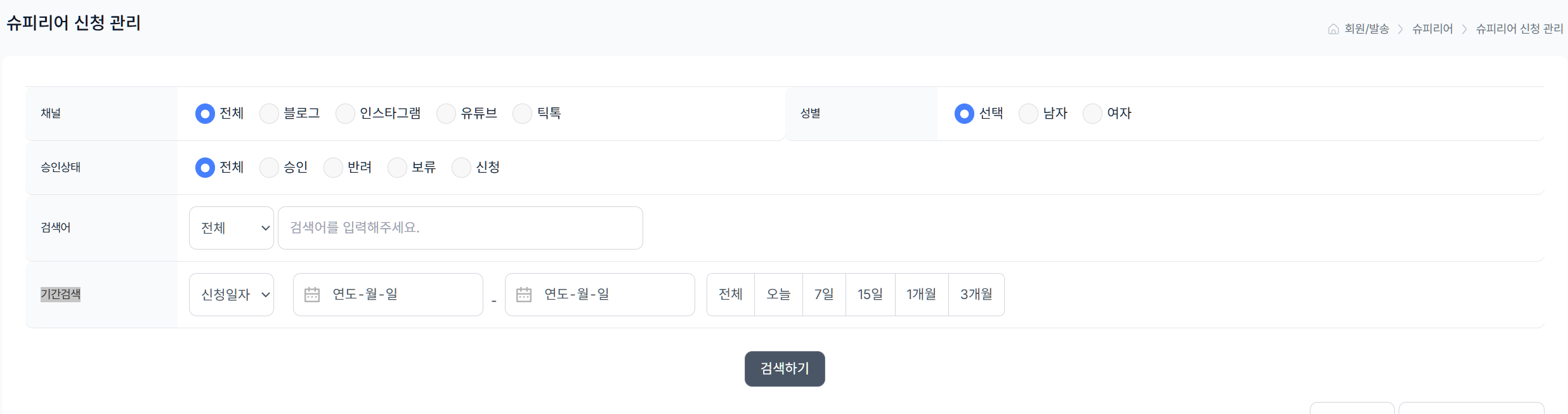
신청 건 필터링 및 검색
조건별 필터
-
채널: 블로그, 인스타그램, 유튜브, 틱톡 등 신청한 소셜 미디어 채널별로 구분하여 조회합니다.
-
성별: 남자/여자 선택 필터를 통해 특정 성별 그룹을 검색합니다.
-
승인상태: 승인, 반려, 보류, 신청(대기) 상태를 필터링하여 업무 우선순위를 정할 수 있습니다.
검색 및 기간 설정
-
검색어: 닉네임, 이름, 연락처 등 특정 회원을 직접 검색할 때 사용합니다.
-
기간검색: 신청일자 기준으로 특정 기간(오늘, 7일, 1개월 등) 내 신청자를 조회합니다.
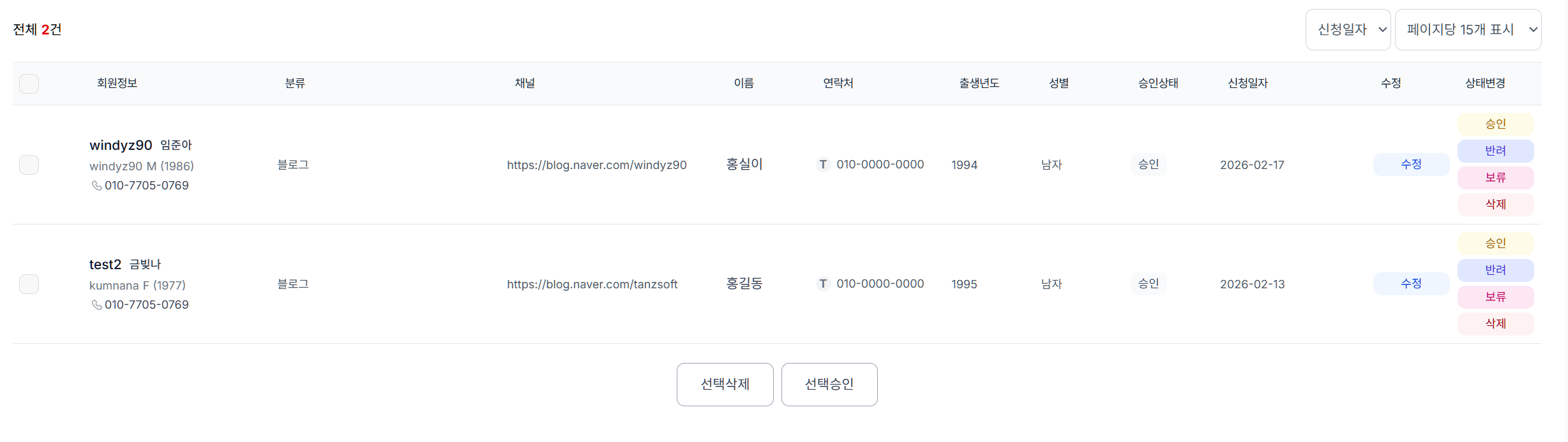
[ 제안하기 > 슈피리어 > 슈피리어 신청 관리 ]
신청 내역 제어
| 주요 기능 | 상세 설명 |
|---|---|
| 승인 | 검토 완료된 회원을 슈피리어 등급으로 최종 승인 처리합니다. |
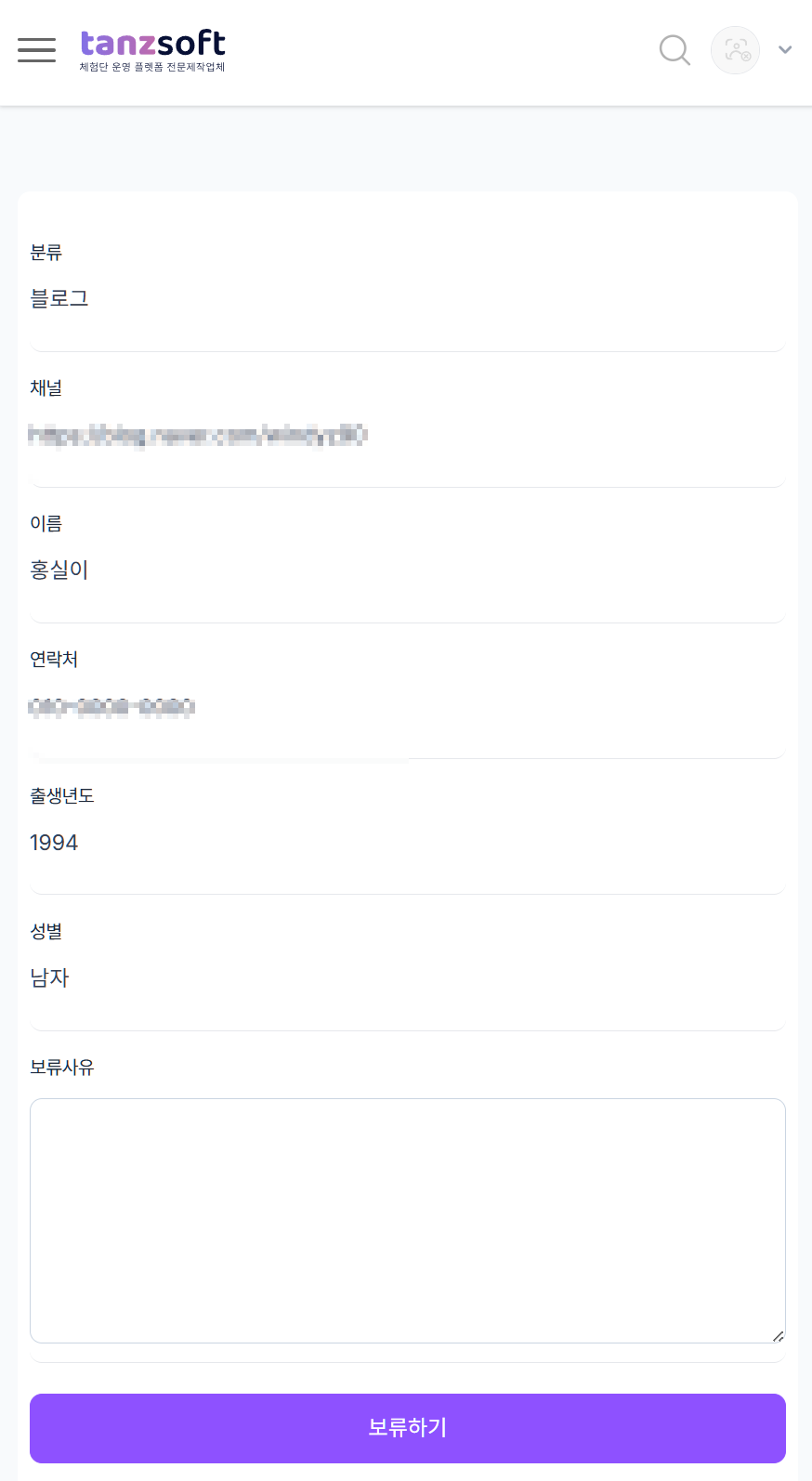
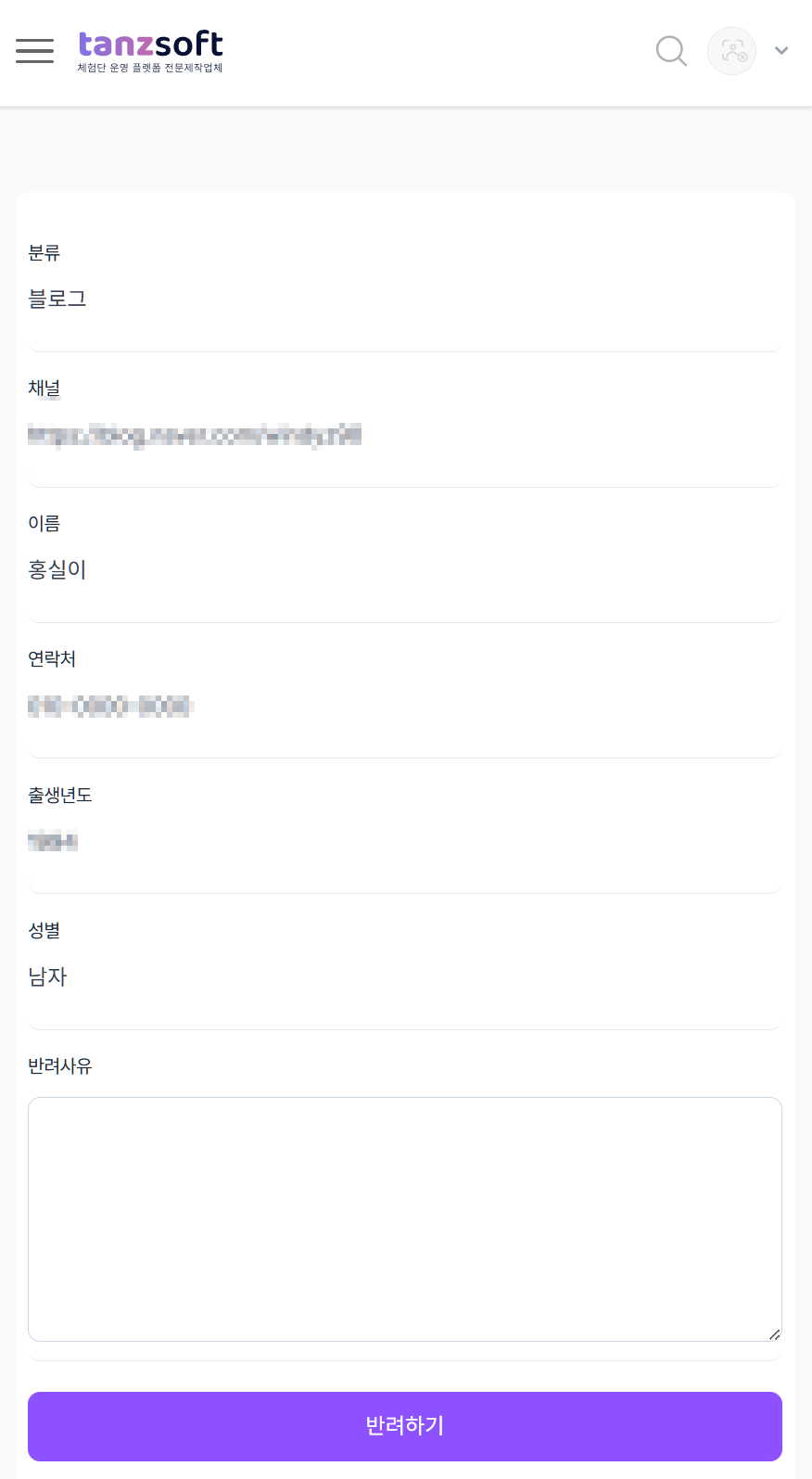
| 반려 | 자격 미달 등의 사유로 신청을 거절합니다. 회원은 반려 사유를 확인할 수 있습니다. |
| 보류 | 정보 미비 등으로 추가 확인이 필요한 경우 보류사유를 적습니다. 대기 상태로 유지합니다. |
| 수정 | 신청서에 기재된 채널 URL이나 개인정보를 관리자가 직접 수정할 수 있습니다. |
| 삭제 | 허위 신청이나 관리상 불필요한 데이터를 영구 삭제합니다. |
[ 제안하기 > 슈피리어 > 슈피리어 신청 관리 ]
[ 보류사유 ]
[ 반려사유 ]
다중 선택 및 일괄 처리
개별 처리 외에도 좌측 체크박스를 이용하여 여러 명의 신청자를 동시에 선택한 후 하단의
[선택삭제] 또는 [선택승인] 버튼을 통해 업무 효율을 높일 수 있습니다.
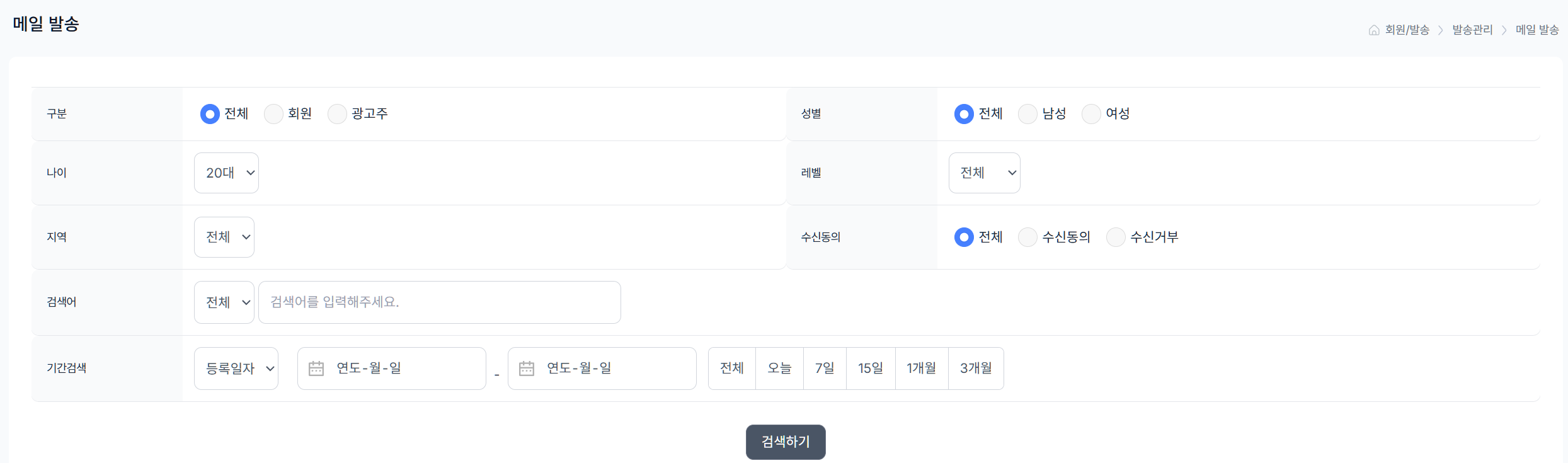
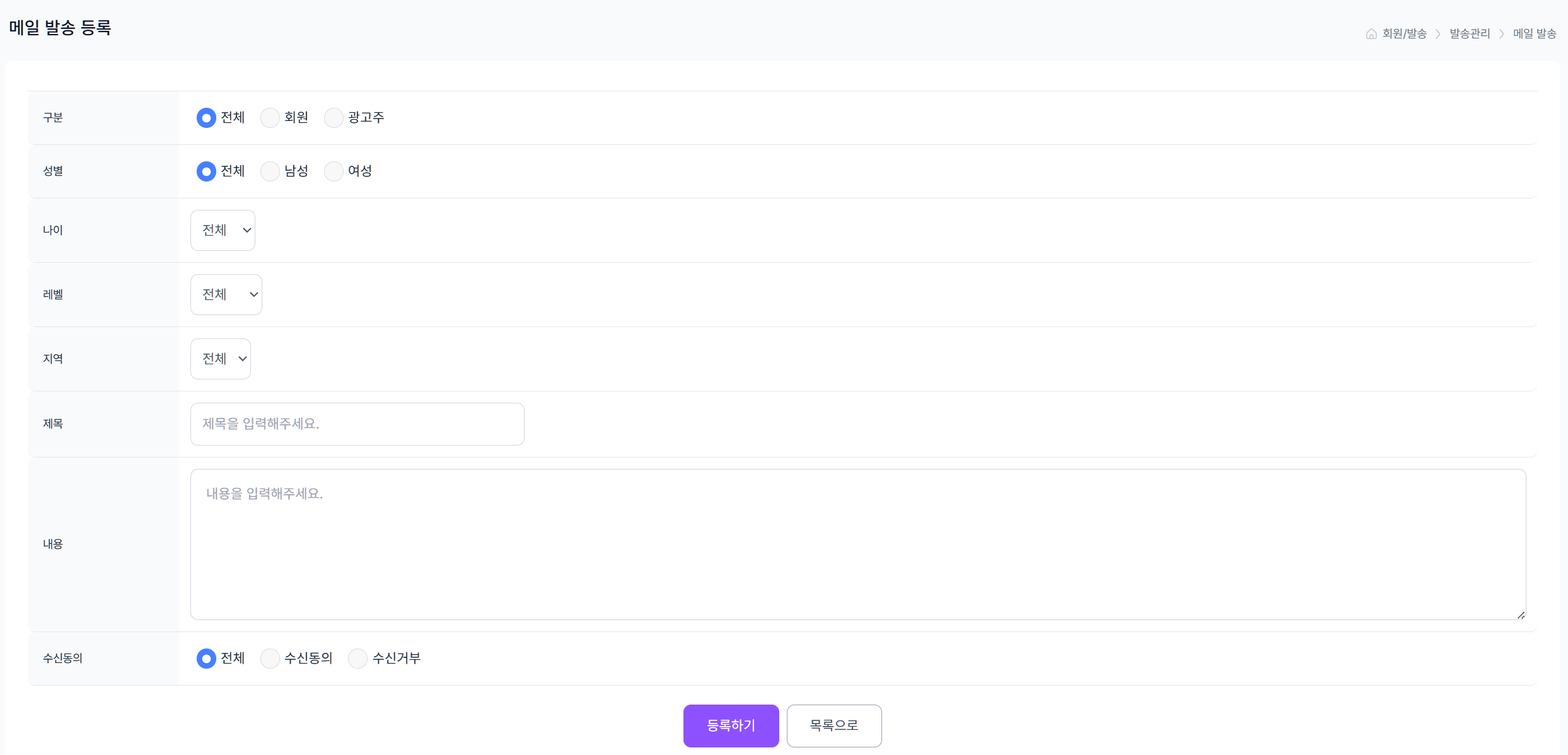
메일 발송 대상 필터링
수신자 조건 설정
-
구분 및 레벨: 일반회원, 광고주 등 회원 구분과 특정 레벨별 대상을 필터링합니다.
-
성별 및 나이: 특정 타겟층(예: 20대 여성)을 정밀하게 타겟팅하여 발송할 수 있습니다.
-
수신동의 여부: 마케팅 수신에 동의한 회원만 필터링하여 법적 규제를 준수합니다.
[ 메일 관리 > 메일 발송 설정 > 대상 필터링 ]
콘텐츠 작성 및 등록
등록 항목 가이드
| 입력 항목 | 설명 |
|---|---|
| 메일 제목 | 수신자에게 노출될 메일의 제목을 입력합니다. |
| 메일 내용 | 본문 내용을 자유롭게 구성합니다. |
[ 메일 관리 > 메일 발송 등록 ]

발송 현황 제어 및 이력 관리
등록된 메일은 목록에서 실시간 상태 확인이 가능하며, 관리자가 직접 제어할 수 있습니다.
[발송] 버튼으로 즉시 전송하거나, 전송 전 [수정/삭제]가 가능합니다.
실시간 발송
즉시 발송 처리
내용 변경
수정 및 재등록
데이터 관리
발송 취소 및 삭제
[ 발송 리스트 현황 ]
포인트/캐시 운영 관리
자금 흐름 모니터링 및 수동 정산 프로세스
포인트 출금 관리 가이드
사용자의 포인트 출금 신청부터 입금 완료까지의 전 과정을 관리합니다.
각 단계별 상태 변경 시 사용자에게 자동 알림이 발송되므로 정확한 일정과 사유 입력을 권장합니다.
출금 처리 프로세스
1 출금신청 처리 (신규 접수)
사용자가 마이페이지에서 신청한 최신 목록이 표시됩니다.
관리자 조작 시 변화
• 입금예정 처리: 신청서 선택 → 입금 예정일 지정 → [입금예정] 클릭
→ 입금예정목록으로 이동 & 사용자 마이페이지에 '입금예정' 상태 및 날짜 표시
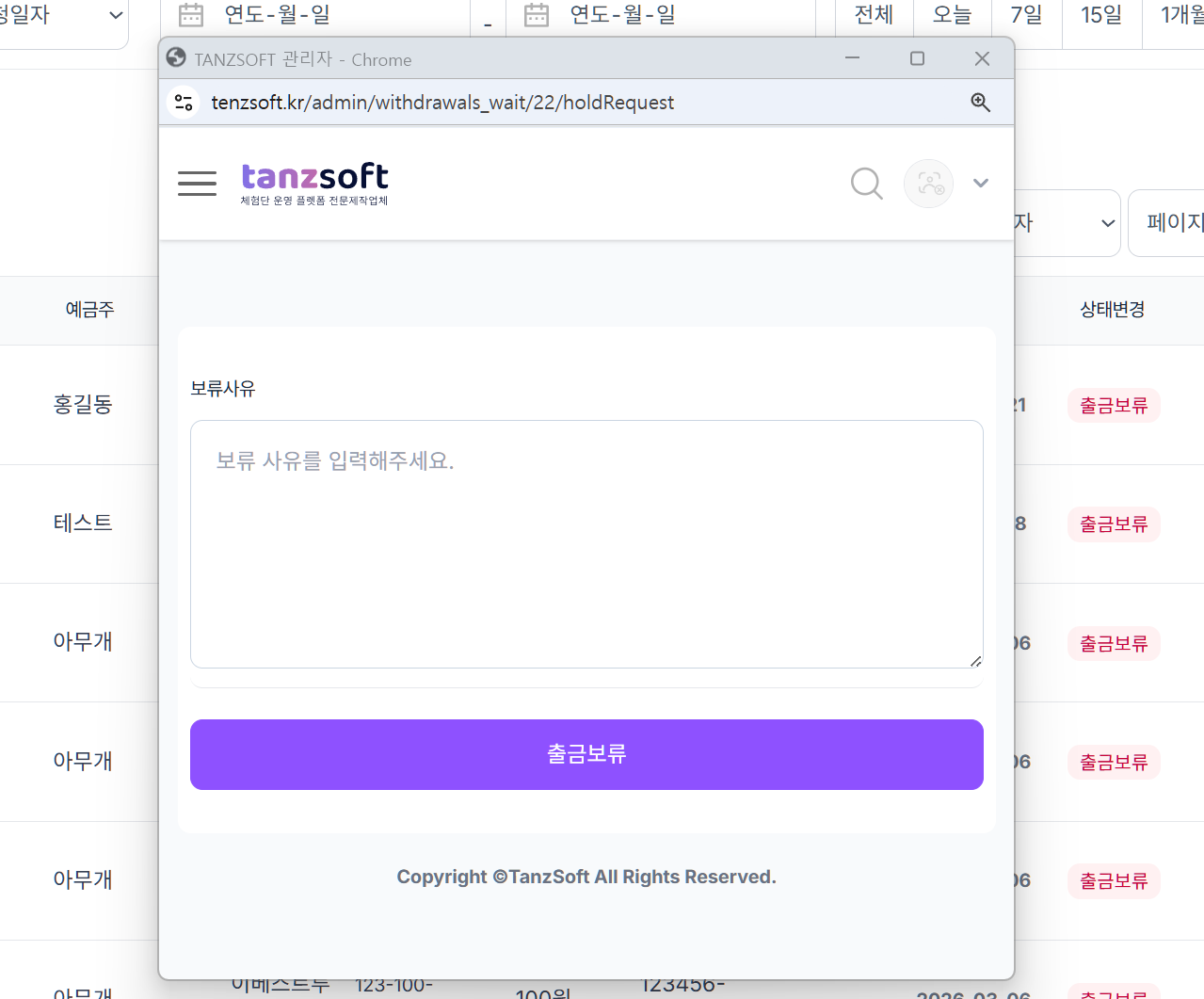
• 출금보류 처리: 신청서 선택 → [출금보류] 클릭
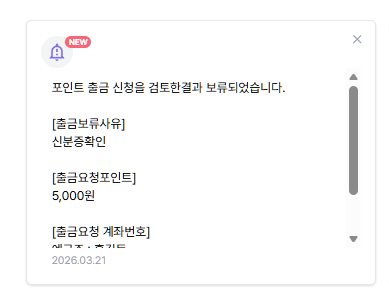
→ 출금보류목록으로 이동 & 사용자에게 사유와 함께 알림 발송
[ 포인트/캐시 > 출금 관리 > 출금 목록]
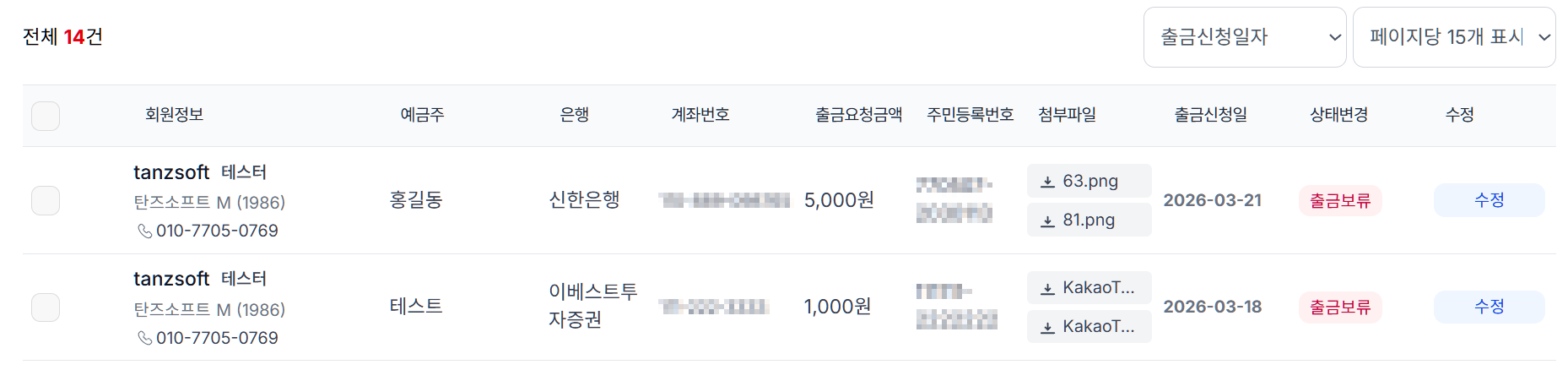
[ 보류사유입력 ]
[ 보류사유알람력 ]
! 출금보류 건 재처리
입금예정 목록이나 신청 목록에서 보류된 신청서가 쌓이는 곳입니다.
사용자 화면 변화
- 나의포인트 출금내역 상태가 '출금보류'로 변경
- 관리자가 입력한 보류 사유와 함께 팝업 알림 발송
처리 팁: 이슈 해결 후 다시 입금 예정일을 선택하여 [입금예정]으로 보낼 수 있습니다.
[ 포인트/캐시 > 출금 관리 > 출금보류 목록 ]
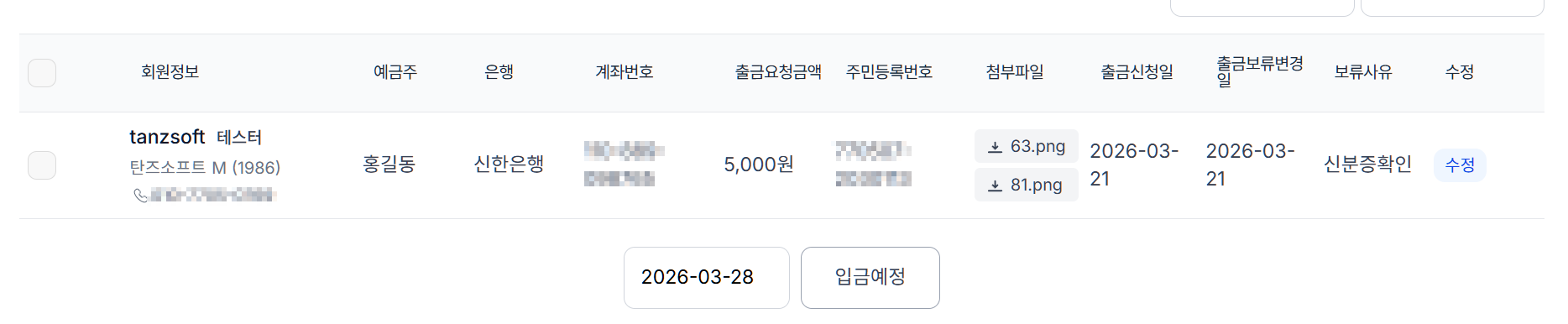
2 입금예정 및 최종확인
출금신청/보류 목록에서 입금 예정일이 확정된 데이터들입니다. 실제 금융 거래 완료 후 최종 상태를 변경합니다.
Success
입금 완료 시
[입금완료] 클릭
Hold Again
문제 재발 시
[출금보류] 클릭
[ 포인트/캐시 > 출금 관리 > 입금예정 목록 ]

3 입금완료 및 정보 파기
"업무의 끝은 안전한 데이터 삭제입니다."
※ 입금완료 버튼 클릭 시 사용자에게 최종 처리 알림이 발송되며 내역이 보관됩니다.
[ 포인트/캐시 > 출금 관리 > 입금완료 목록 ]

개인정보 보안 및 파기 주의사항
입금완료 목록에서 진행하는 개인정보 일괄삭제는 법적 보안 권고사항입니다.
입금 확인 절차가 끝난 데이터의 민감 정보는 즉시 파기하여 정보 유출 사고를 방지해 주시기 바랍니다.
캐시 관리 가이드 (광고주 전용)
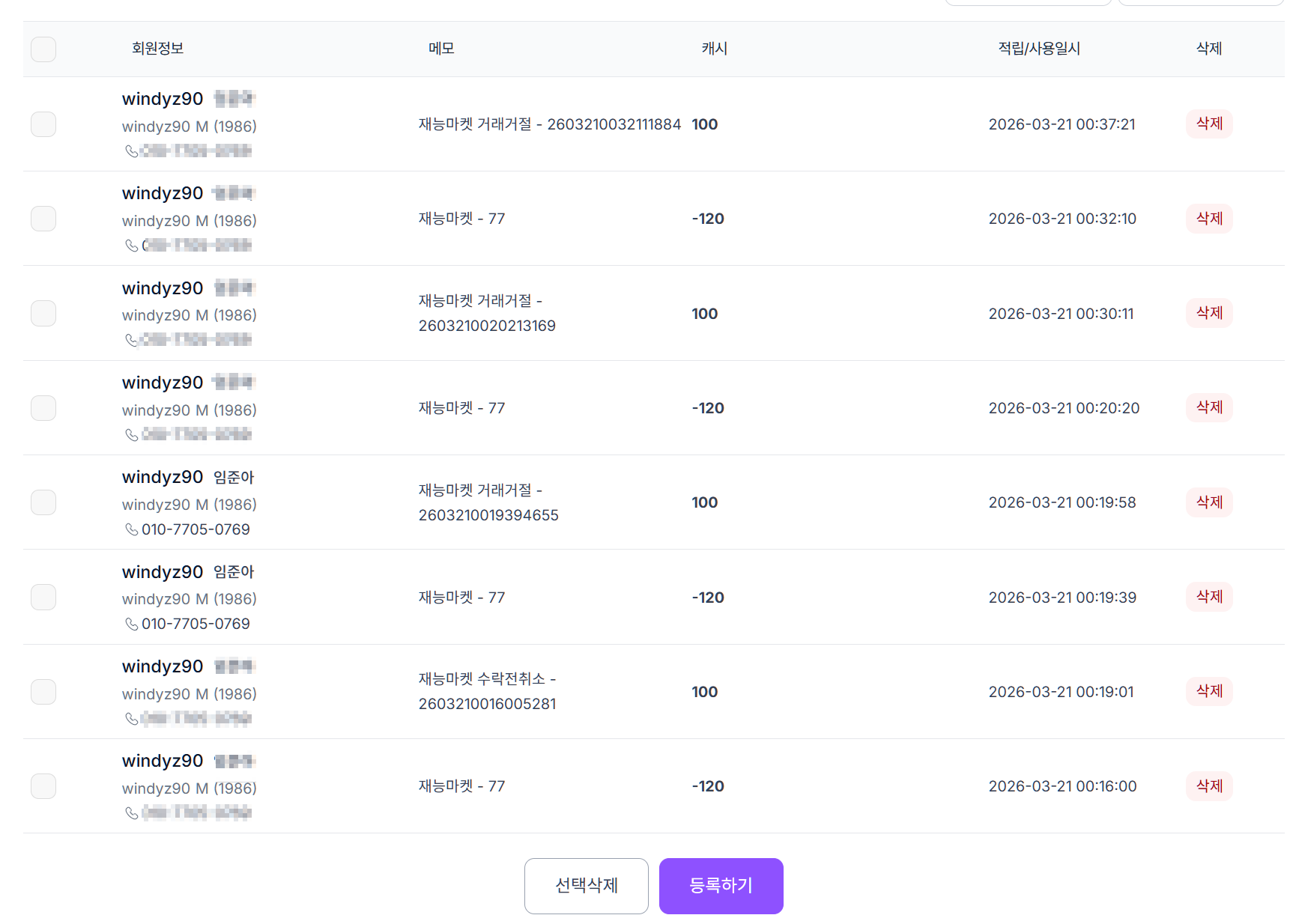
광고주의 캐시 충전 신청을 승인하고, 캠페인 등록에 따른 캐시 사용 이력을 통합 관리합니다.
캐시 이력 및 임의 조정
광고주가 캠페인을 등록하고 결제한 모든 이력이 기록됩니다.
- 삭제: 이력 삭제 시 광고주의 현재 보유 캐시 및 합산 금액이 함께 변경되니 주의하세요.
- 등록하기: 관리자가 수동으로 특정 광고주에게 캐시를 충전하거나 차감(이벤트 보상 등)할 수 있습니다.
[ 포인트/캐시 > 캐시 관리 > 캐시 이력 관리]
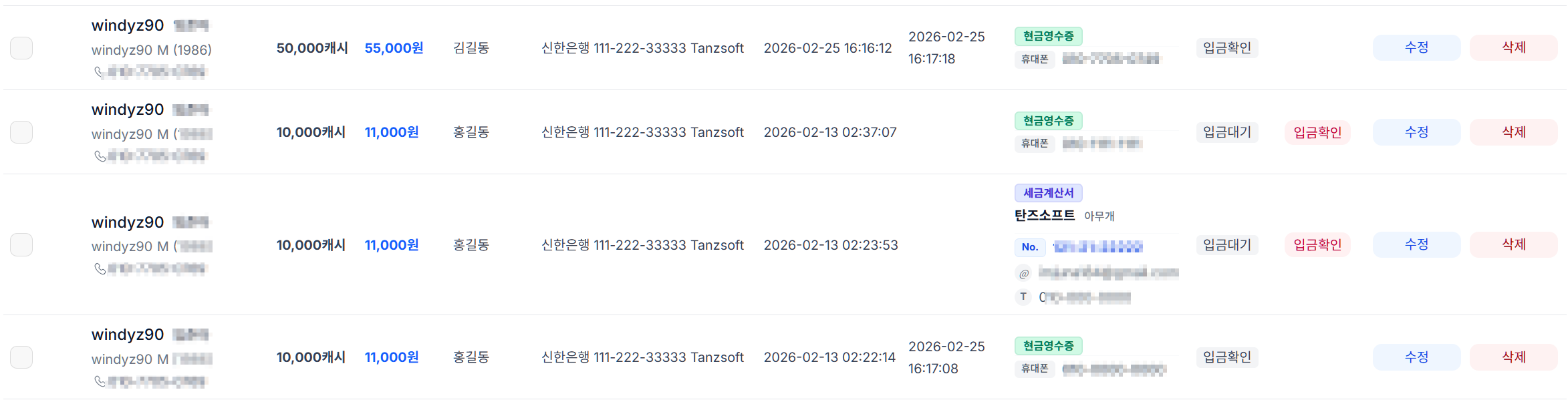
캐시 충전 목록 (입금 확인)
광고주가 캐시 충전 페이지에서 무통장 입금 등으로 신청한 내역입니다.
※ 관리자는 입금 정보를 수정하거나 잘못된 신청 건을 삭제할 수 있습니다.
[ 포인트/캐시 > 캐시 관리 > 캐시 충전 목록 ]
사용자 포인트 관리 가이드
사용자들의 포인트 적립 및 사용 내역을 관리합니다. 이력 확인은 물론, 관리자 권한으로 포인트를 직접 지급하거나 차감할 수 있습니다.
이력 확인
회원정보를 누루신 후 포인트이력 탭을 통해 해당 사용자의 과거 포립/차감 상세 내역을 팝업으로 확인할 수 있습니다.
[ 포인트/캐시 > 포인트 관리 > 포인트 관리 ]
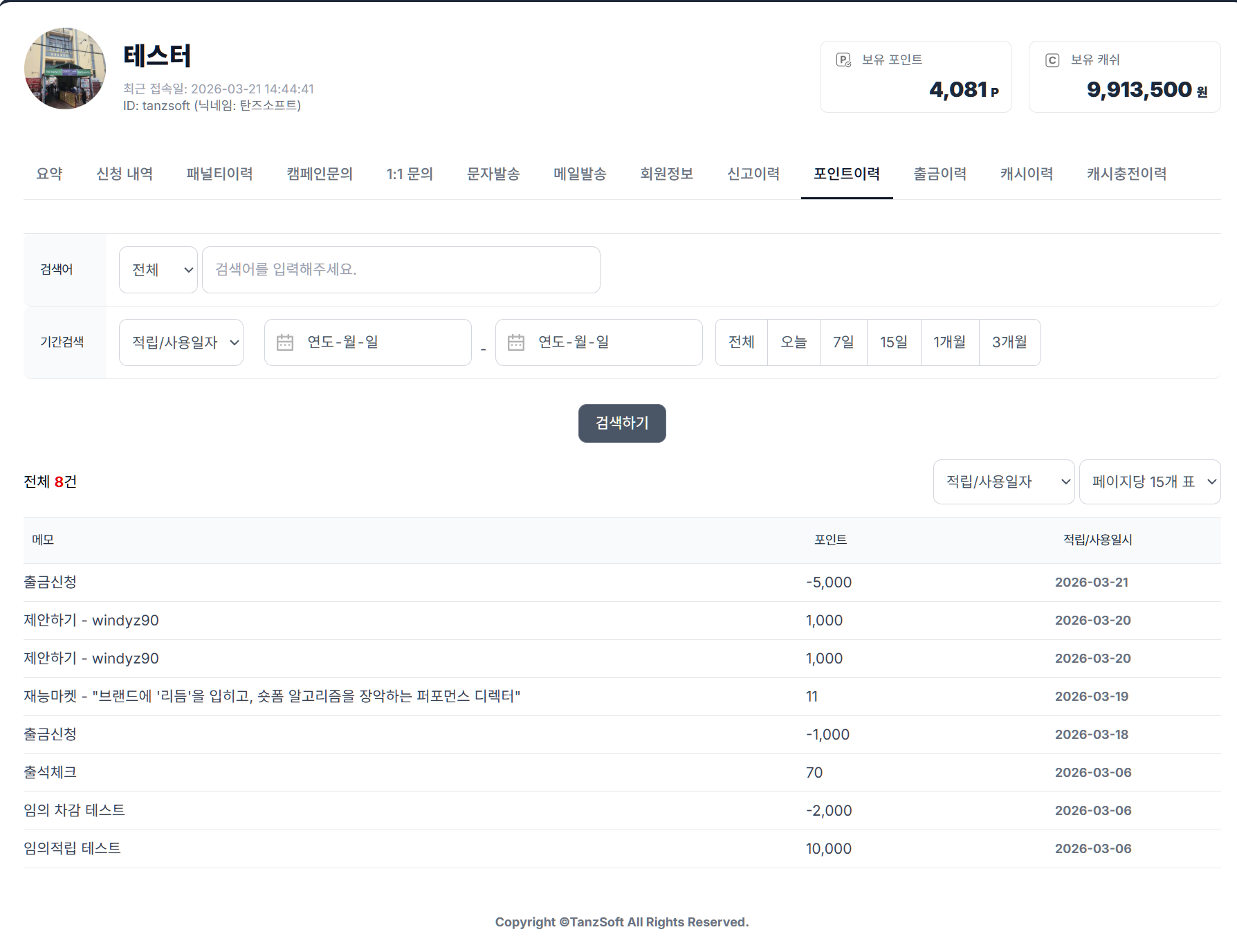
이력 삭제 및 연동
[삭제] 시 해당 내역이 제거되며, 차감 후 남은 포인트가 회원정보 테이블에 실시간으로 갱신되어 반영됩니다.
[ 포인트/캐시 > 포인트 관리 > 포인트 관리 ]

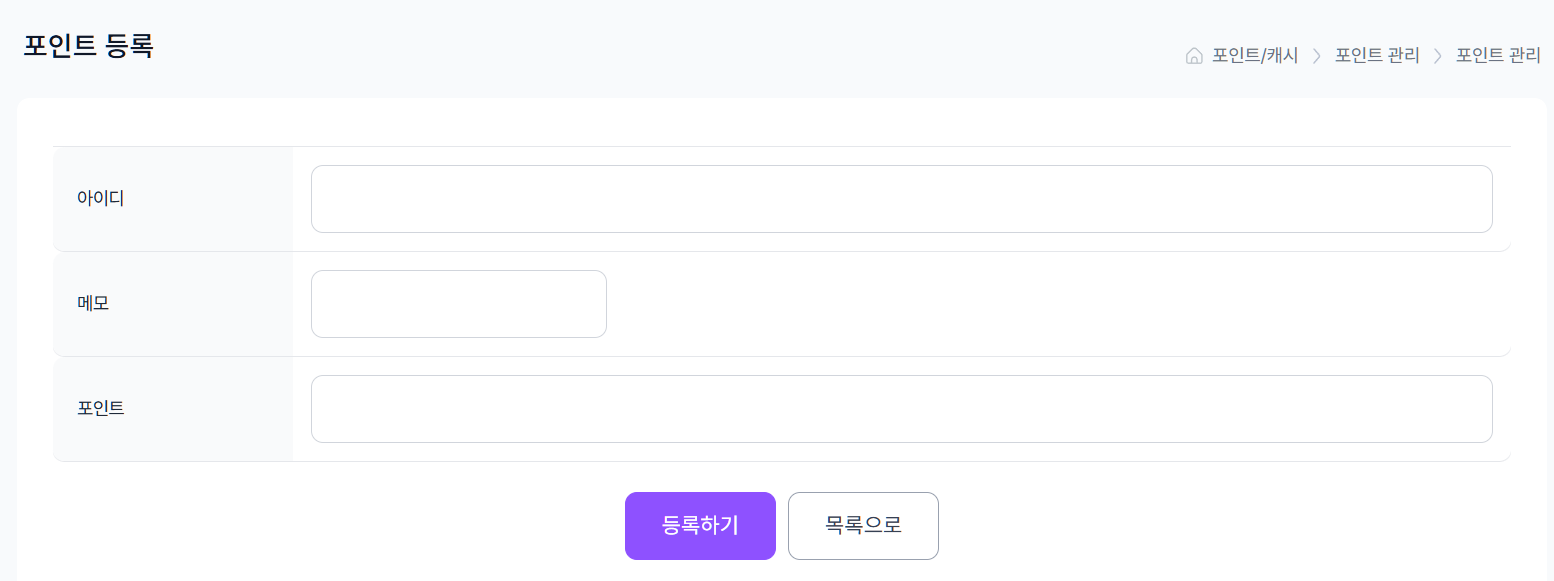
포인트 수동 가감
[등록하기]에서 아이디와 포인트값(양수/음수)을 입력하고 사유를 기재하면 포인트가 즉시 지급 또는 차감됩니다.
[ 포인트 수동 가감 ]
사이트
사이트의 전반적인 관리
리뷰어 공지사항 관리 가이드
리뷰어들에게 노출될 공지사항을 관리합니다. 공지 분류는 사용자 정의 데이터를 통해 확장이 가능합니다.
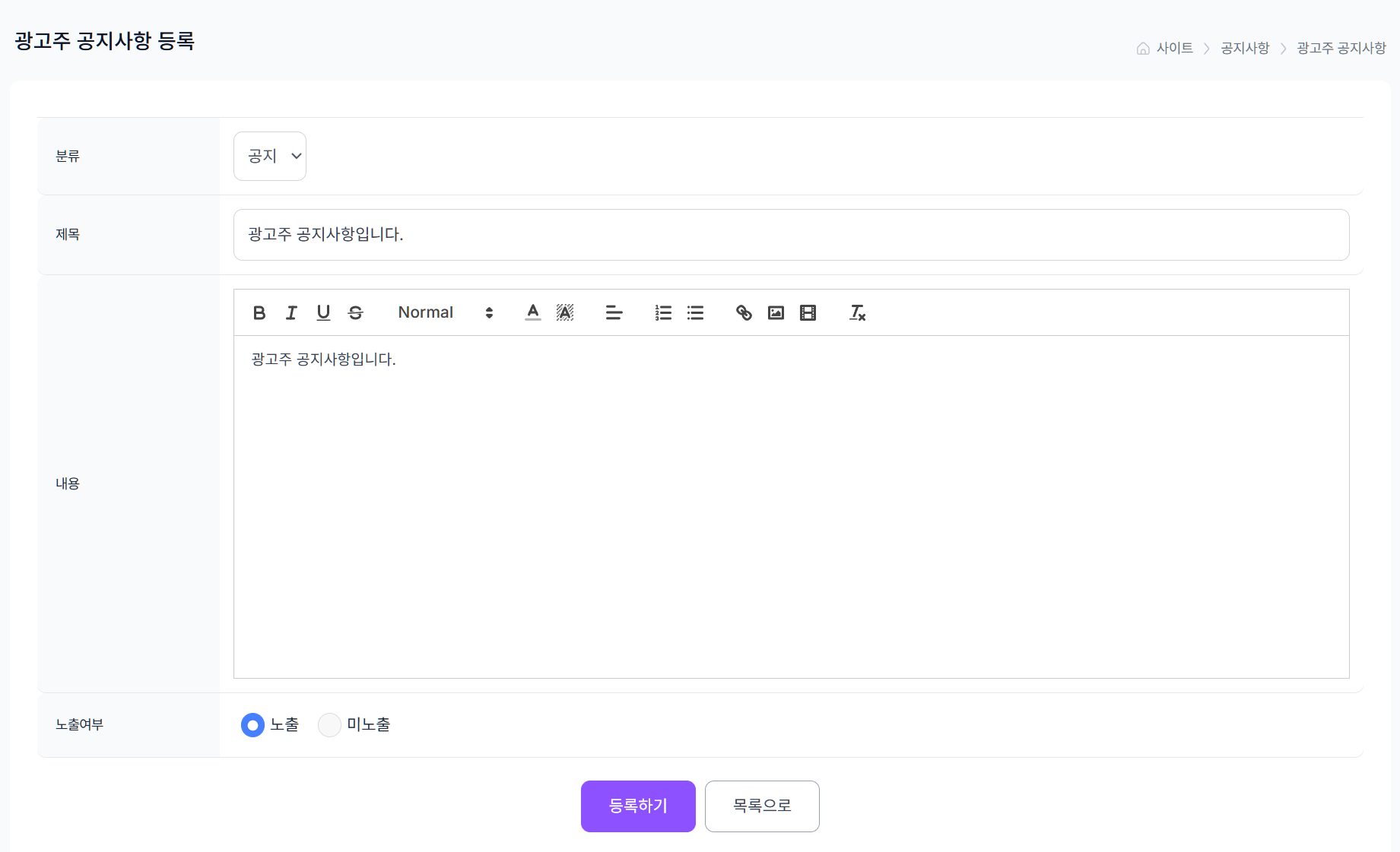
등록/수정 프로세스
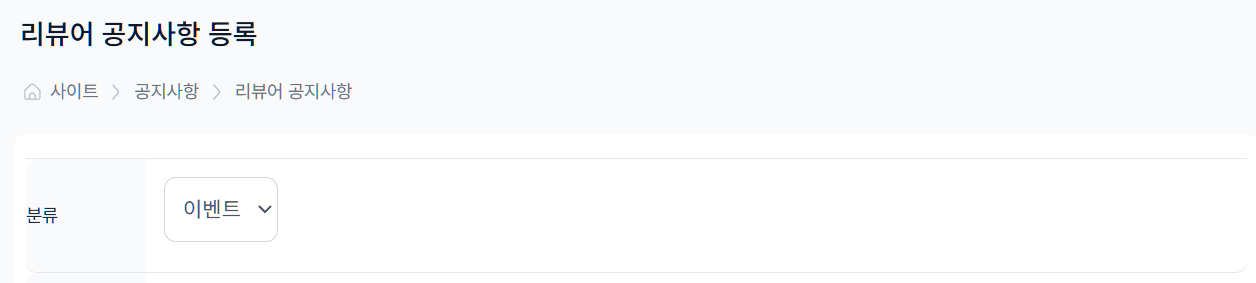
[등록하기] 버튼 클릭 시 등록 폼으로 이동합니다.
공지 분류를 선택하고 제목과 상세 내용을 입력합니다.
노출 여부(Y/N) 체크 후 최종 등록을 완료합니다.
[ 리뷰어 공지등록 ]

[ 사이트 > 공지사항 > 리뷰어 공지사항 ]

광고주 공지사항 관리 가이드
광고주모드에 접속한 광고주들에게만 안내되는 전용 공지사항입니다. 캠페인 운영 가이드나 시스템 업데이트 사항을 전달할 때 사용합니다.
공지 등록 방법
1. [등록하기] 버튼을 클릭하여 입력 폼으로 진입합니다.
2. 분류(공지/업데이트/점검 등), 제목, 내용을 작성합니다.
3. 노출여부를 체크해야 광고주 대시보드에 표시됩니다.
노출 위치 확인
작성된 공지사항은 광고주 아이디로 로그인 시 [사이트 관리 > 광고주 공지사항] 섹션에 실시간으로 반영됩니다. 수정 및 삭제 권한은 관리자에게만 있습니다.
[ 사이트 > 공지사항 > 광고주 공지사항 ]

[ 사이트 > 공지사항 > 광고주 공지사항 ]
관리자 공지사항
내부 업무용• 관리자 모드에 접속한 운영진 간의 업무 공조용 공지입니다.
• 운영 매뉴얼 공유, 시스템 점검 공지 등에 활용됩니다.
작성 포인트
• 등록하기 버튼 클릭 후 분류/제목/내용 작성
• 관리자 페이지 메인 또는 사이트 관리 > 관리자 공지사항에 노출
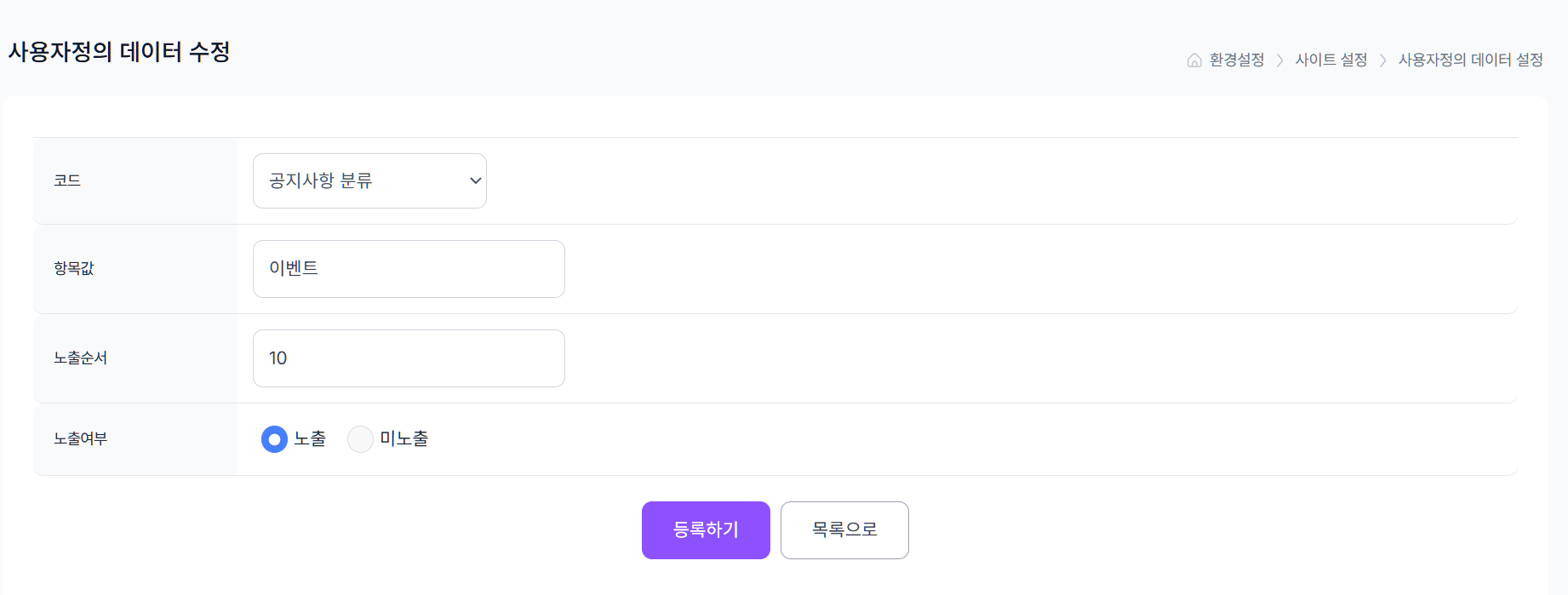
분류 카테고리 추가 방법
환경설정 메뉴 이용
- 환경설정 > 사용자정의 데이터 메뉴 접속
- [등록추가] 버튼 클릭
- 그룹 선택 후 원하는 항목값 입력
※ 새로 추가된 분류는 공지사항 등록 시 '분류' 드롭다운 메뉴에 즉시 반영됩니다.
[ 사이트 > 사이트 설정 > 사용자정의 데이터 설정 ]
[ 사이트 > 사이트 설정 > 사용자정의 데이터 설정 ]
고객/제휴문의 관리
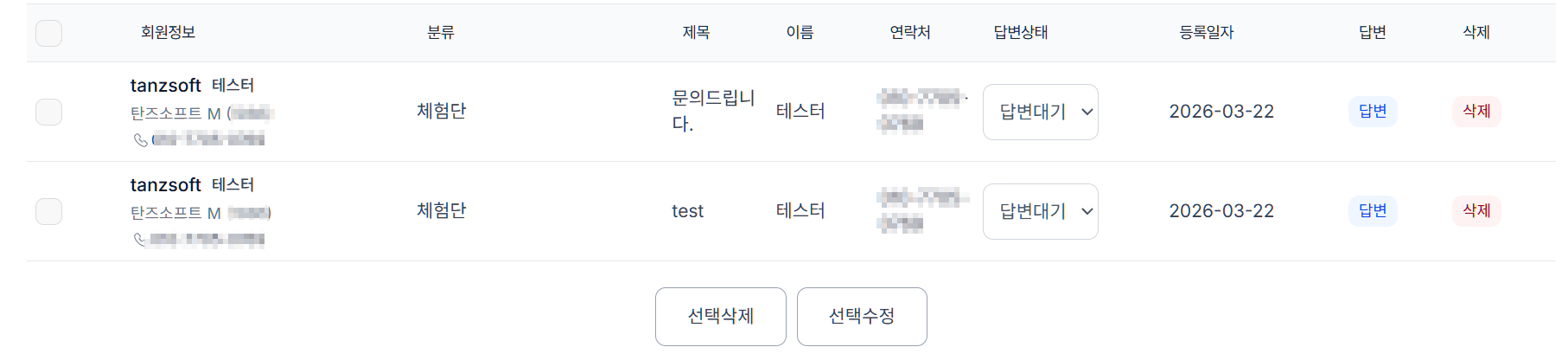
사용자의 1:1 문의와 파트너사의 제휴 신청을 관리하고 답변하는 표준 운영 절차입니다. 고객 응대 품질 향상을 위해 모든 내역을 주기적으로 점검하세요.
고객문의관리
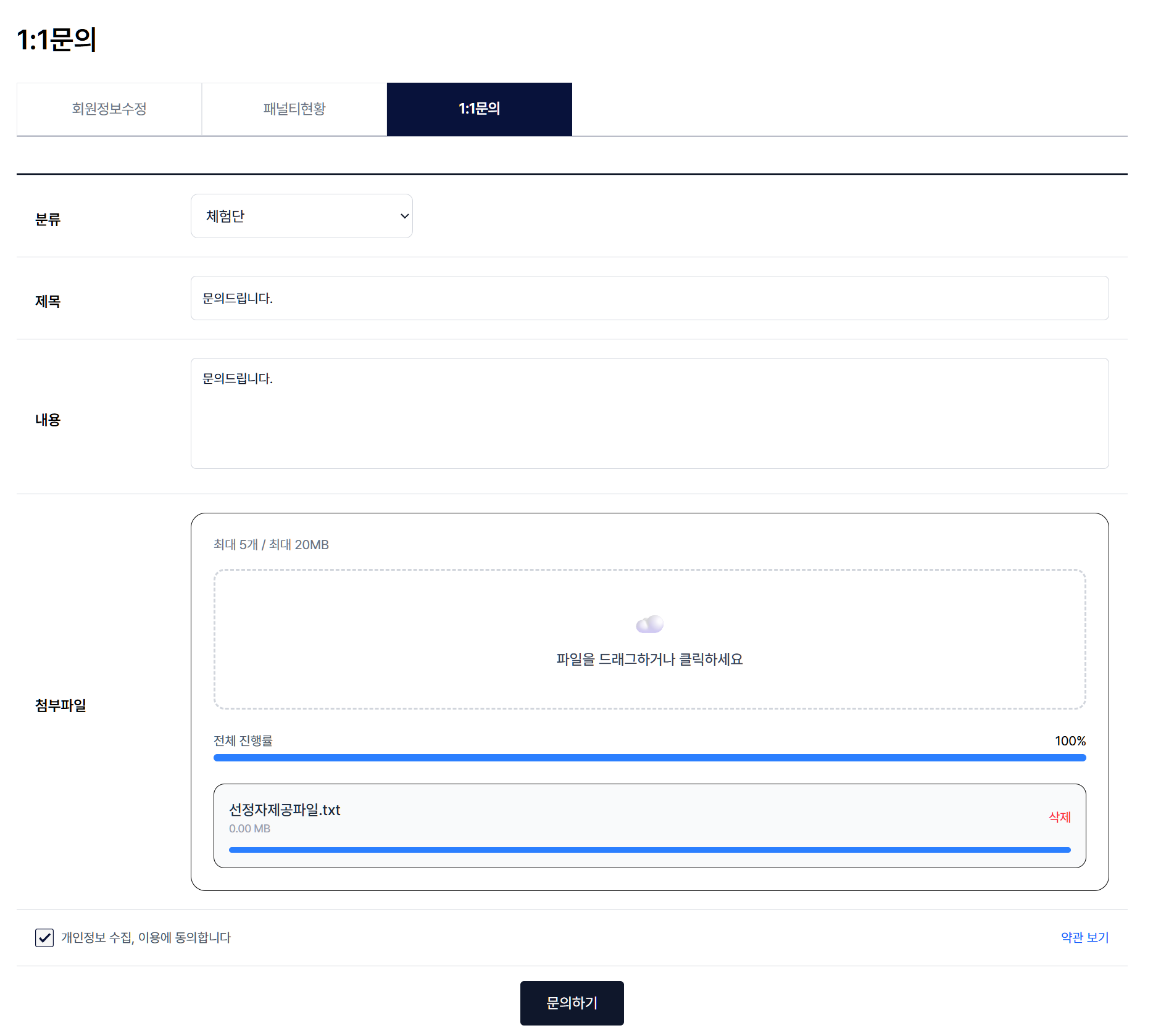
1:1 문의 대응 프로세스
문의 확인 및 파일 검토
마이페이지를 통해 인입된 내역을 확인합니다. 첨부파일은 클릭 시 즉시 저장 및 미리보기가 가능합니다.
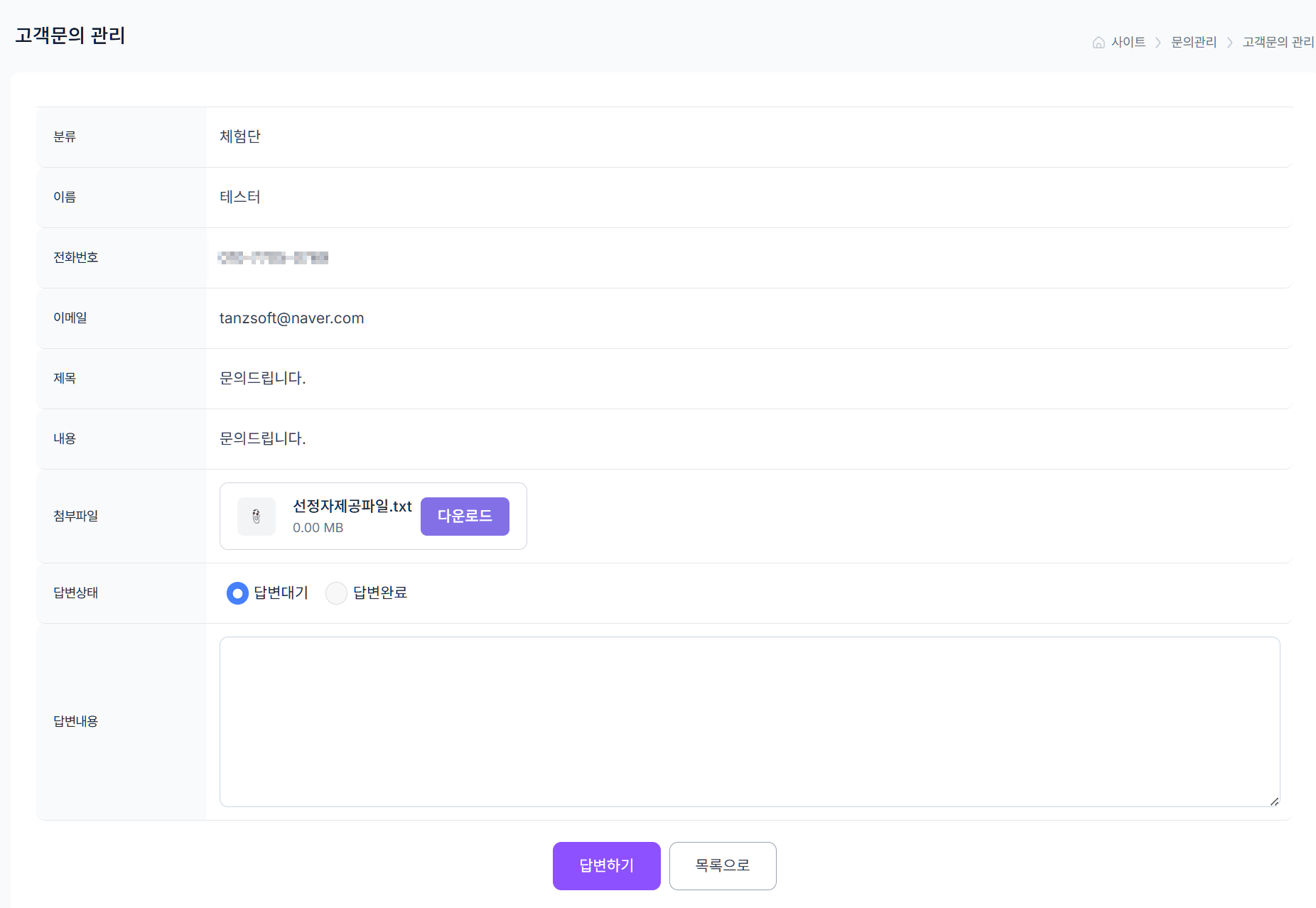
답변 작성 및 상태 변경
우측 [답변하기] 버튼을 클릭하여 전용 페이지로 이동합니다. 답변을 기재하고 상황에 맞는 상태를 선택합니다.
최종 등록 및 확인
[등록] 완료 시 사용자 페이지의 답변 여부가 실시간으로 업데이트되며, 사용자가 내용을 즉시 확인할 수 있습니다.
"문의 답변은 사용자의 서비스 경험과 직결됩니다.
친절하고 명확한 가이드를 제공해 주세요."
[ 사용자 > 회원정보/문의 > 1:1문의 ]
[ 사이트 > 문의관리 > 고객문의 관리 ]
[ 사이트 > 문의관리 > 고객문의 관리 ]
제휴문의관리
Partnership & Ads
신청 확인 경로
Admin Path
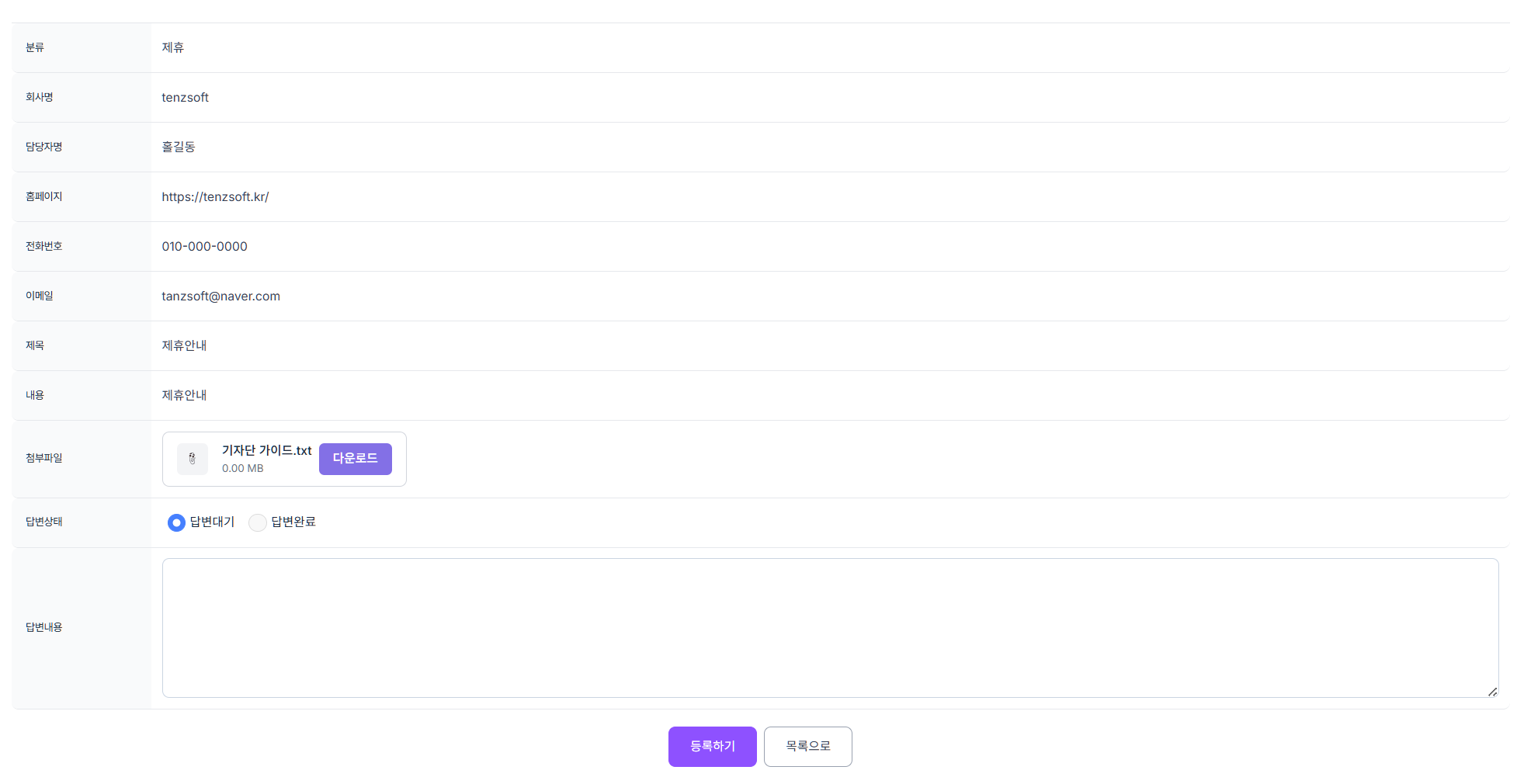
사이트 하단 [광고/제휴문의]를 통해 유입된 신청서는
사이트관리 > 제휴문의관리에서 확인합니다.
[답변] 버튼을 클릭하여 신청 상세 내용을 정밀하게 검토하십시오.
답변 내용 작성 후 상태를 선택하고 등록하십시오.
⚠️ 등록과 동시에 신청 담당자에게 자동으로 안내 메일이 발송됩니다. 내용 검수에 유의하십시오.
[ 사이트 > 문의관리 > 제휴문의 관리 ]

[ 사이트 > 문의관리 > 제휴문의 관리 ]
운영 데이터 보안 및 신뢰 안내
모든 문의 답변은 사이트 신뢰도와 직결됩니다. 특히 제휴문의의 경우 비즈니스 협업의 첫 단계이므로 오탈자 확인 및 정중한 표현을 권장합니다. 사용자의 개인정보가 포함된 첨부파일은 확인 후 즉시 안전하게 관리해 주십시오.
추천 키워드 / 팝업 / 배너 관리
추천 키워드 설정 및 팝업, 배너 시스템의 최적화 방법을 안내합니다. 각 섹션을 통해 노출 위치, 이미지 규격 및 상세 노출 로직을 관리할 수 있습니다.
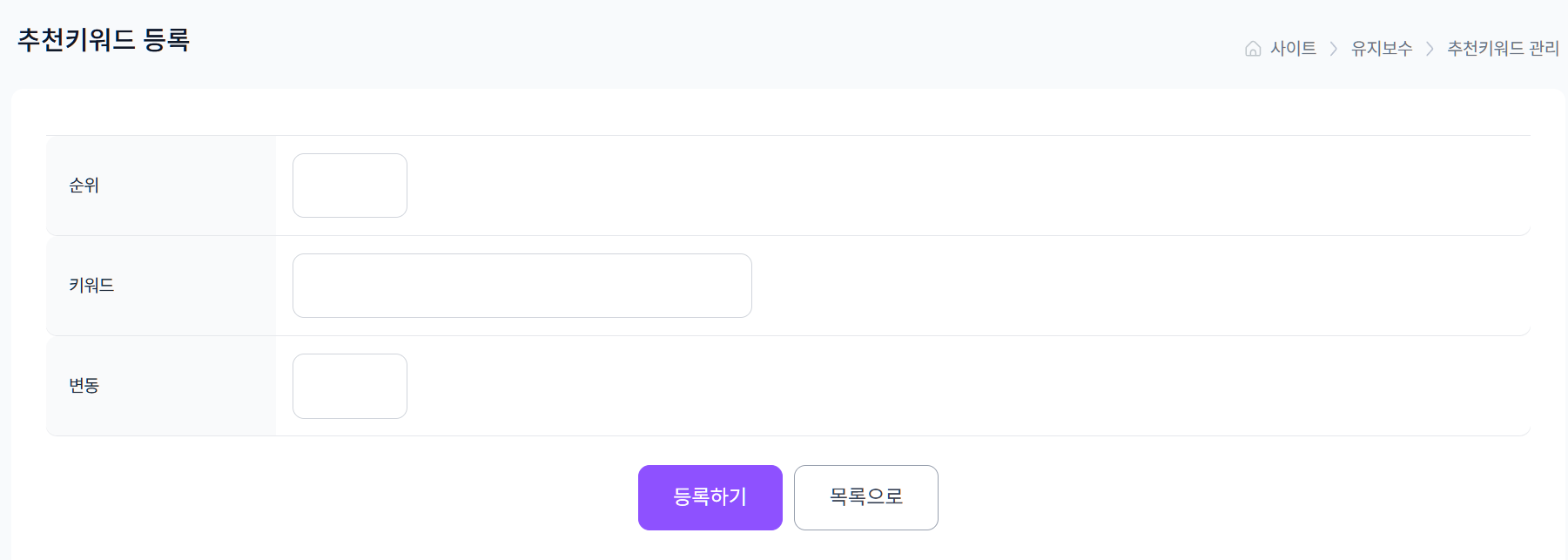
추천 키워드 관리
모바일 웹 상단의 인기 검색어 영역에 노출될 키워드를 설정합니다.
사용자가 검색창을 터치했을 때 즉시 노출되어 클릭률을 높이는 효과가 있습니다.
[ 사이트 > 유지보수 > 추천키워드 관리 ]
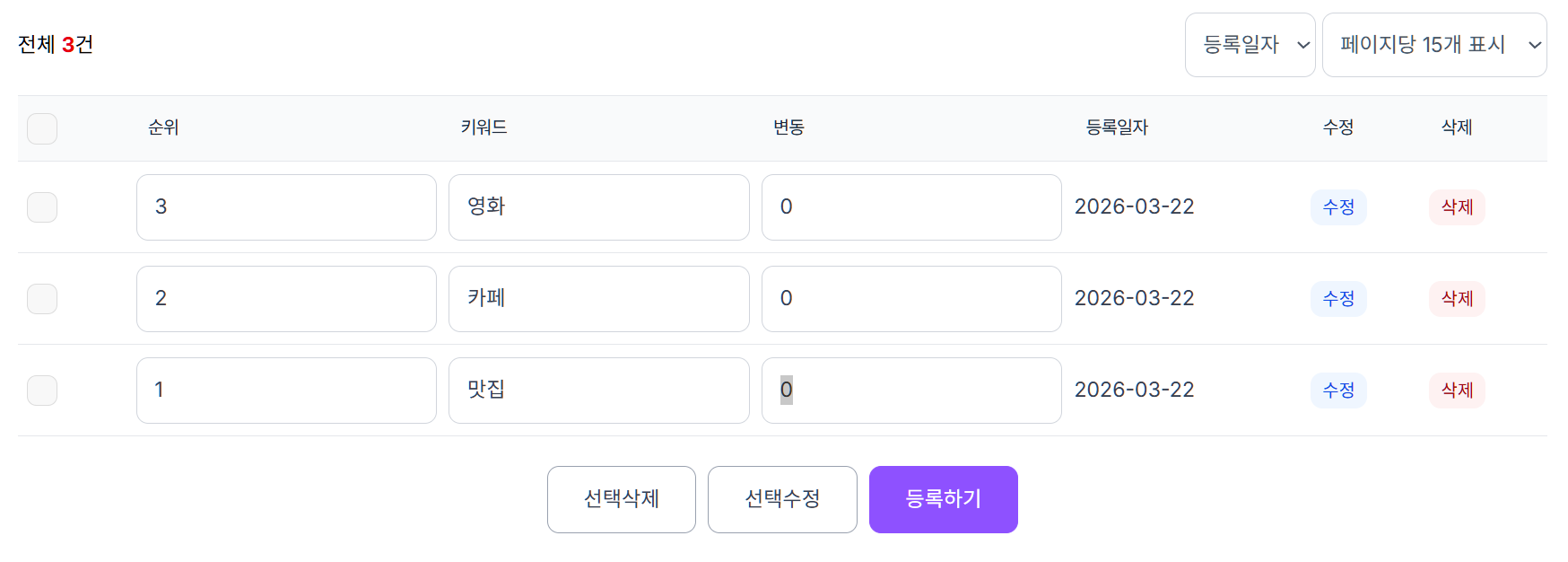
[ 사이트 > 유지보수 > 등록하기 ]
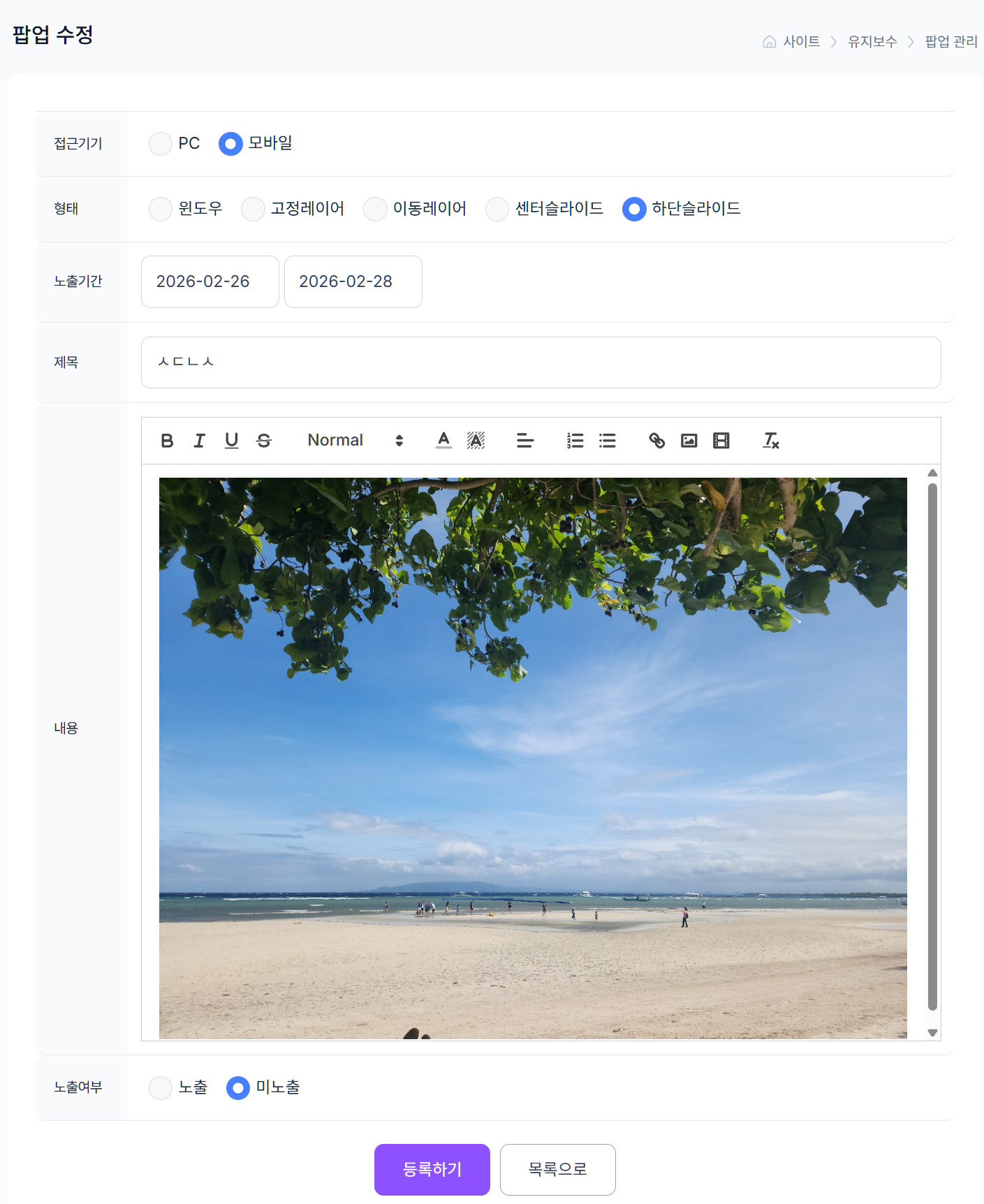
팝업 관리 등록 프로세스
기기 및 형태 선택
위치 및 사이즈 설정 (PX)
상단(X): 150px / 좌측(Y): 150px
Width: 600px / Height: 483px
※ 모바일 선택 시 자동으로 100% 최적화되어 위치값이 필요 없습니다.
기간 설정 및 이미지 업로드
- 노출 기간: 시작일과 종료일을 달력에서 선택합니다.
- 제목 입력: 관리용 제목 (예: TANZSOFT 체험단 모집)
- 내용 업로드: 에디터를 통해 이미지(PNG 권장)나 텍스트 입력
최종 확인 및 등록하기
노출 여부를 '사용'으로 체크하신 후 완료합니다.
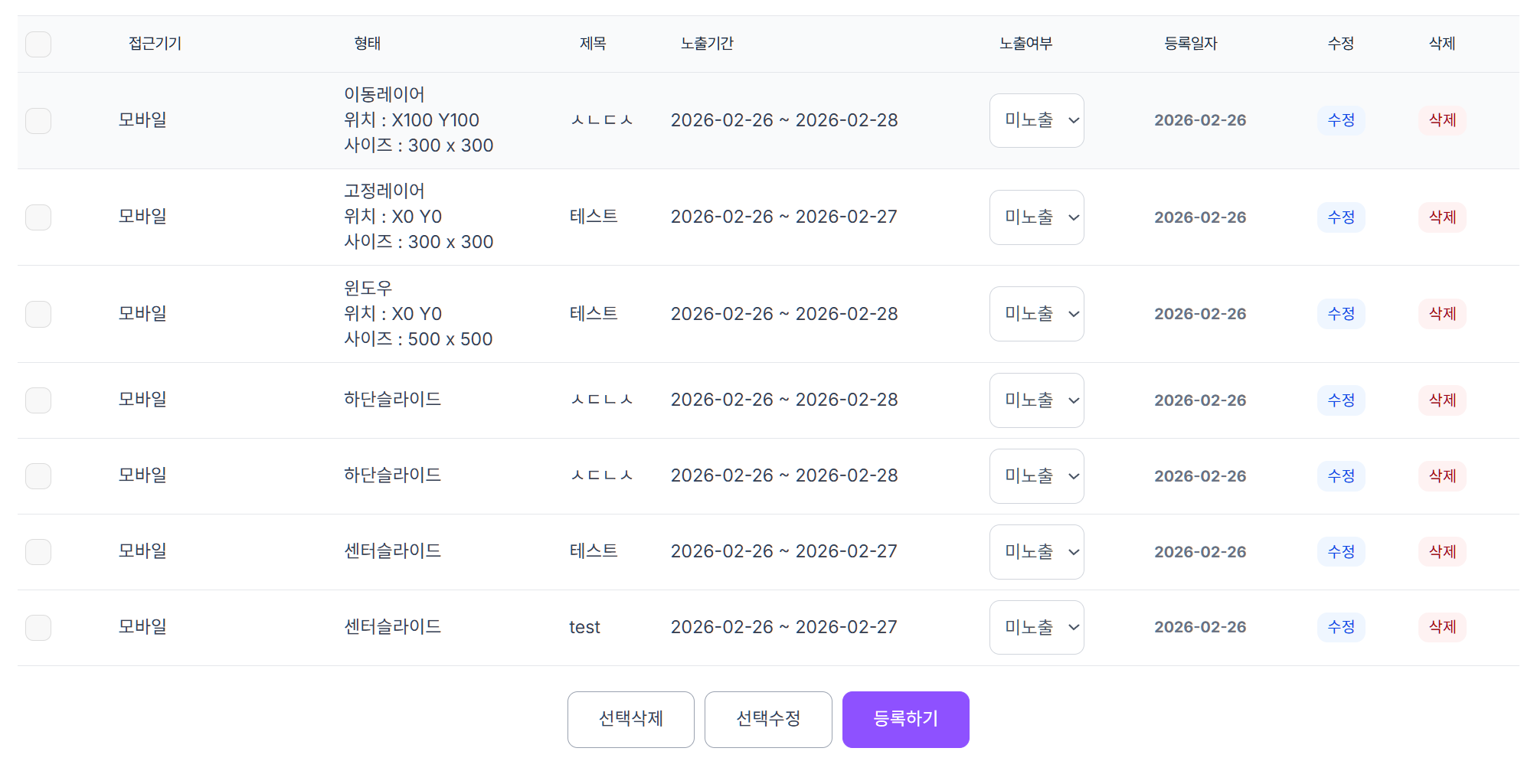
[ 사이트 > 유지보수 > 팝업 관리 ]
[ 사이트 > 유지보수 > 팝업 관리 ]
배너 관리 상세 가이드
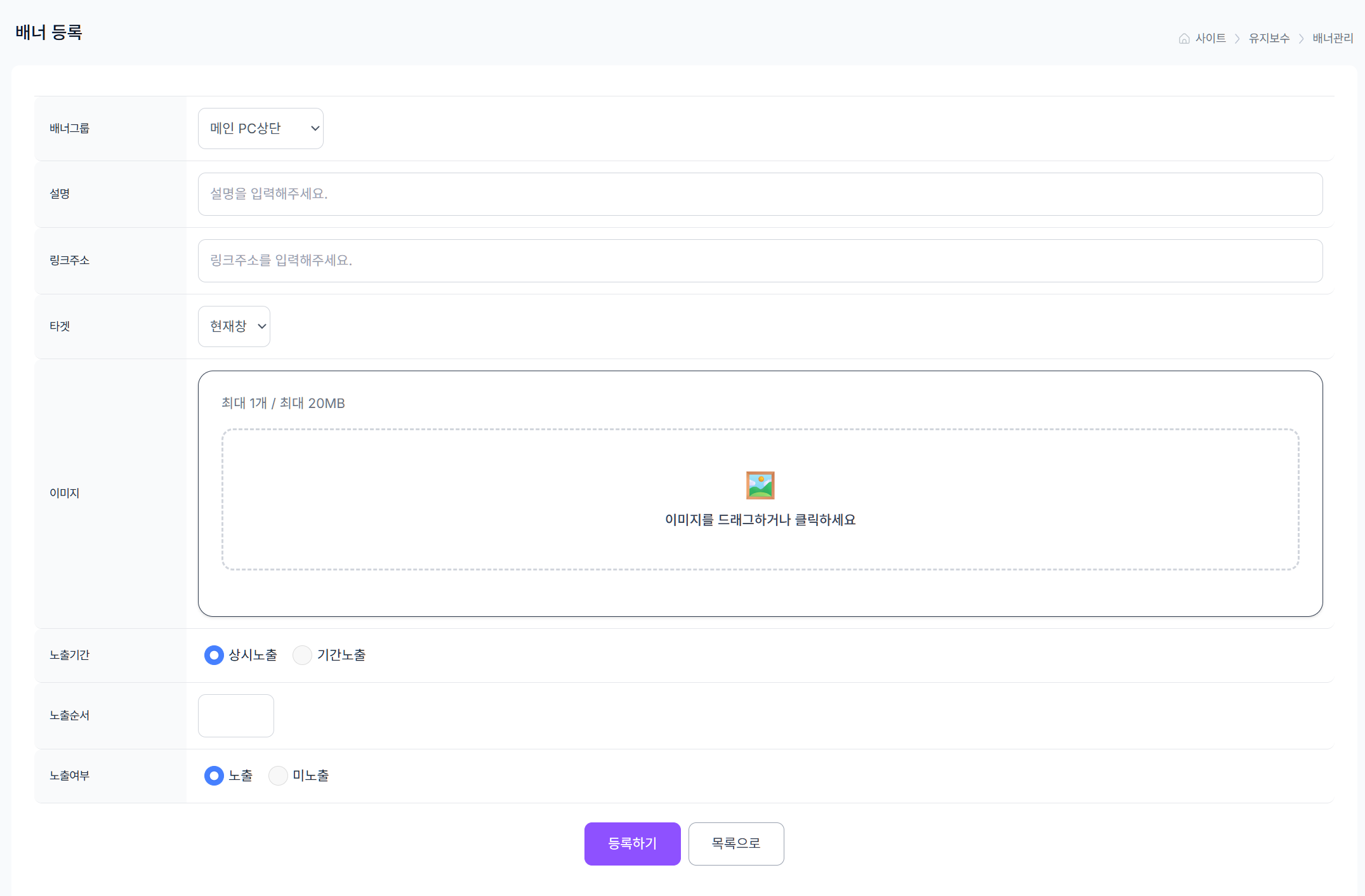
배너 관리 페이지는 웹/모바일의 주요 시각 영역을 제어합니다.
등록하기 버튼 클릭 후, 아래의 핵심 설정값을 정확히 입력해 주세요.
영역별 제작 사이즈 규격
Unit: Pixel (PX)[ 메인 PC 상단 ]
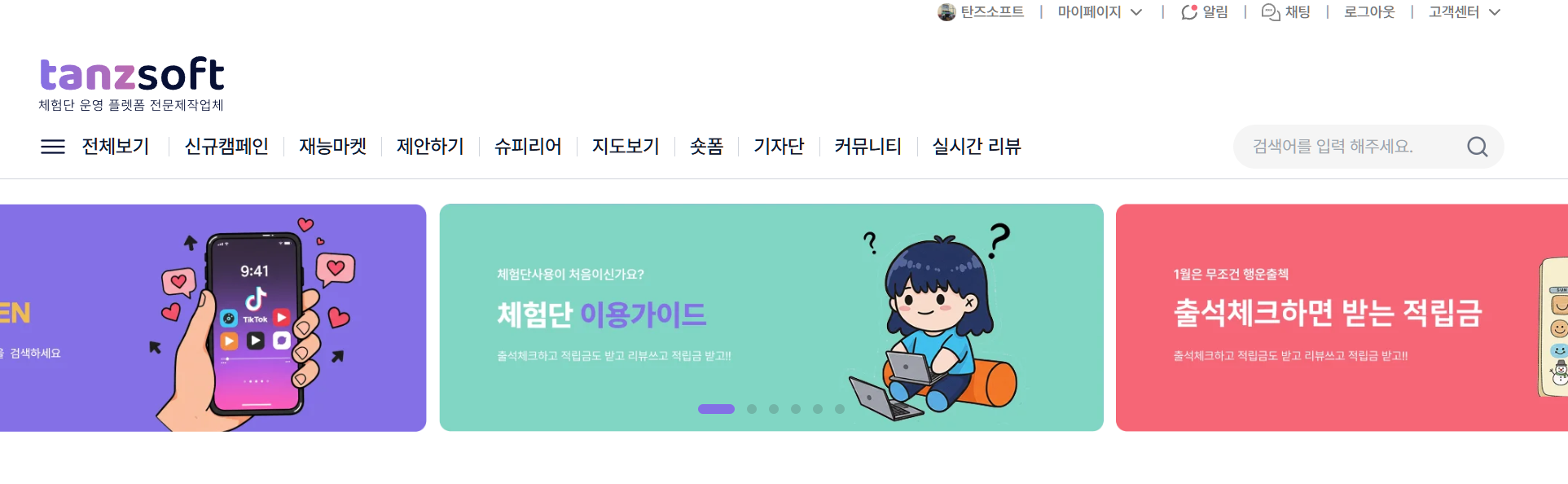
[ 메인 PC 중단 ]

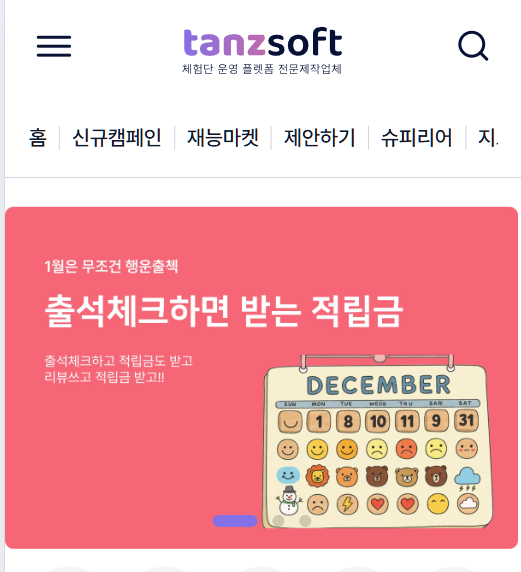
[ 메인 모바일 상단 ]
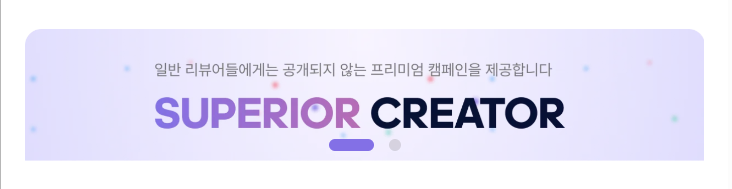
[ 메인 모바일 하단 ]
[ 메인 아이콘 분류 ]

비율 준수 필수: 배너는 지정된 사이즈의 비율에 맞춰 제작되어야 합니다. 비율이 맞지 않을 경우 이미지가 늘어나거나 잘려 보일 수 있습니다. (PNG/JPG 권장)
그룹 선택 및 링크 등록
① 배너 그룹 선택
예) [메인 PC 상단] 그룹을 선택하여 해당 위치에 배너를 할당합니다.
② 링크 주소 및 타겟
클릭 시 이동할 URL을 입력하고, '현재창' 혹은 '새 창' 열기를 선택합니다.
노출 기간 및 순위 설정
상시 노출 vs 기간 노출
기간 노출 선택 시 달력에서 시작/종료일 지정
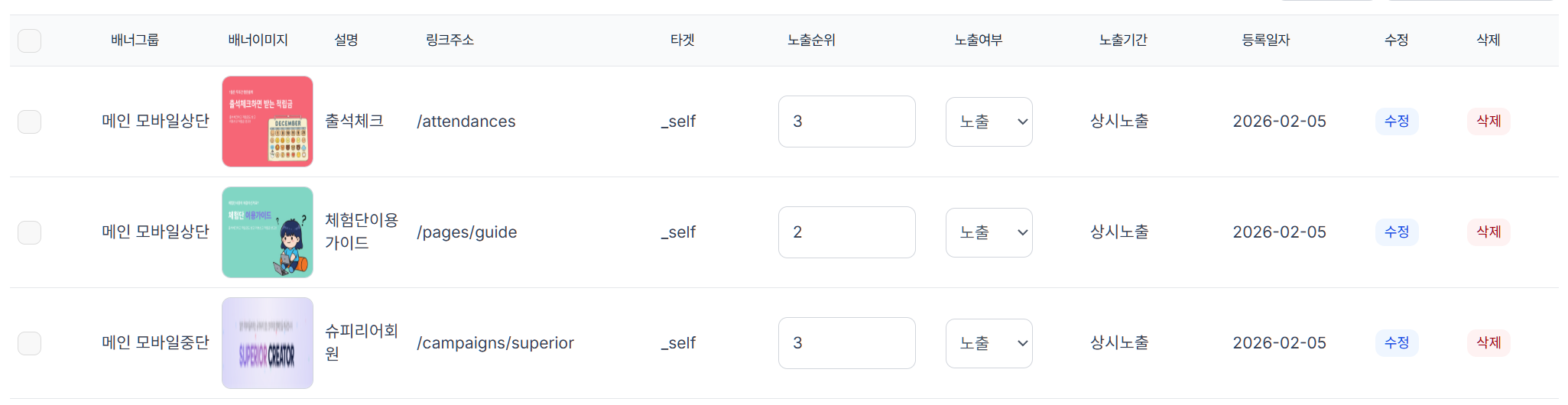
노출 순서 (정렬 순위)
숫자가 낮을수록 먼저 게시됩니다.
노출 여부 최종 체크
작업이 완료되면 노출을 선택한 후 하단의 [등록] 버튼을 눌러 저장을 완료합니다.
[ 배너 등록 ]
[ 배너 등록 ]
통계 분석
회원 통계, 구글 애널리틱스(GA), 콘텐츠 유입 분석 등 사이트 운영의 핵심 지표를 관리합니다.
통계 분석
회원 통계, 구글 애널리틱스(GA), 콘텐츠 유입 분석 등 사이트 운영의 핵심 지표를 관리합니다. 데이터 기반의 의사결정을 위해 각종 통계 수치를 실시간으로 모니터링하세요.
회원 통계
신규 가입, 활성 사용자 및 탈퇴율 분석
GA 분석
외부 유입 경로 및 사용자 행동 흐름 추적
유입 분석
주요 콘텐츠별 전환율 및 유입 키워드 파악
환경설정
플랫폼 운영 정책 및 시스템 전반의 핵심 설정을 관리합니다.
캠페인 분류 설정
시스템 내 캠페인을 체계적으로 관리하기 위한 카테고리 구조를 설정하는 화면입니다.
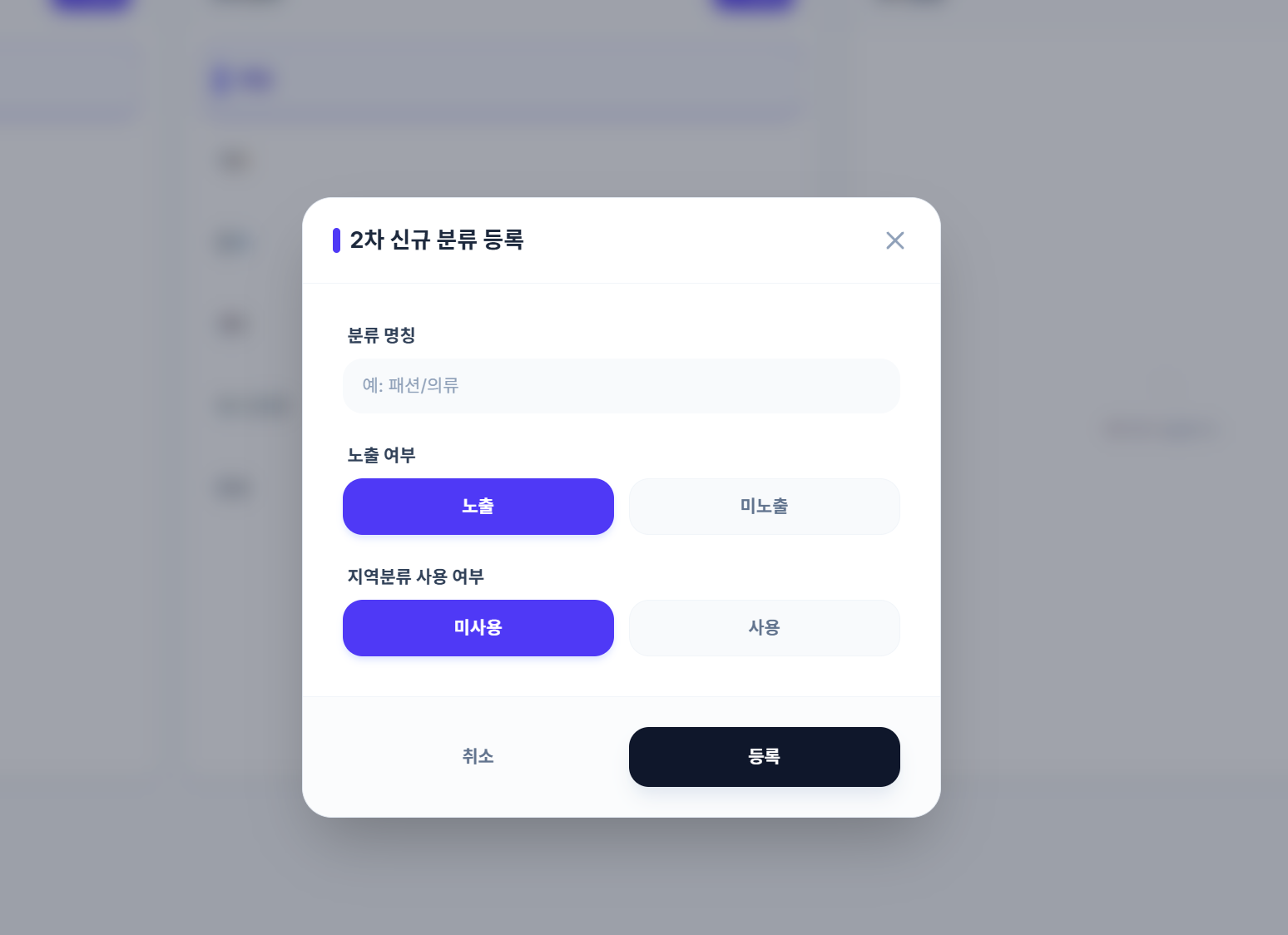
추가 버튼 클릭 후 분류 명칭, 노출 여부, 지역분류 사용 여부를 선택하여 등록할 수 있습니다.
분류 등록 및 계층 구조
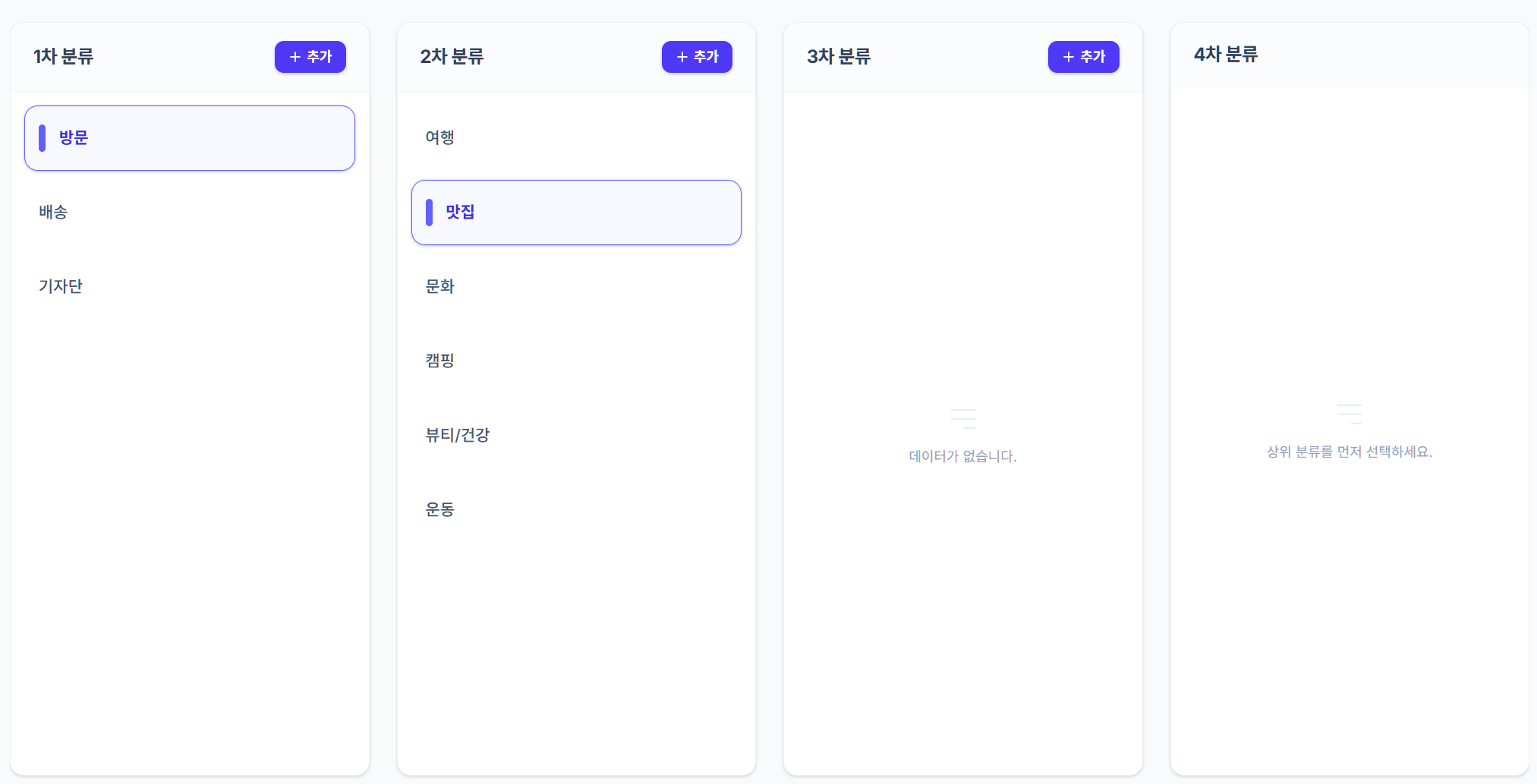
- 4차 분류 지원: 대분류부터 세부 카테고리까지 최대 4단계의 깊이 있는 계층 생성이 가능합니다.
- 지역 분류 옵션: 각 분류별로 '지역분류 사용 여부'를 체크하여 위치 기반 서비스를 연동할 수 있습니다.
- 분류 등록 시 '노출 여부'를 통해 사용자 화면 표시를 제어할 수 있습니다.
[ 환경설정 > 체험단 설정 > 캠페인 분류 설정 ]
순서 관리 및 편집
Drag & Control
항목을 클릭한 후, 화면 우측의 상하 버튼(▲▼)을 이용해 노출 순서를 자유롭게 조정할 수 있습니다.
* 삭제 시 하위 분류가 포함되어 있는지 반드시 확인하십시오.
[ 환경설정 > 체험단 설정 > 캠페인 분류 설정 ]
운영 가이드 팁
캠페인 분류는 사이트 네비게이션과 직결됩니다. 광고주와 리뷰어가 혼동하지 않도록 명확한 명칭을 사용하고, 정기적인 순서 조정을 통해 활발한 카테고리를 상단에 배치하는 것이 효율적입니다.
체험단 설정 마스터 가이드
체험단 운영의 효율성을 높이기 위한 자동화 알림, 광고주 기본값 및 각종 노출 정책을 상세히 설명합니다.
운영팀은 본 매뉴얼에 따라 시스템 최적화 값을 유지해 주시기 바랍니다.
리뷰/예약 마감 및 방문 알림 설정 ( N입력값 )
리뷰 등록 마감임박 알림
- 당일 발송: 마감 당일 오전, 미등록자에게 알림톡을 자동 발송합니다.
- 설정일 발송: 리뷰어 선정 후, 마감 N일 전까지 미등록 시 시스템 템플릿에 따라 발송됩니다.
[ 환경설정 > 체험단 설정 > 체험단 설정 ]

예약 등록 마감임박 알림
- 당일 발송: 예약 기한 마지막 날, 미예약자에게 리마인드 메시지를 보냅니다.
- 설정일 발송: 선정 후 N일 전까지 방문 예약을 하지 않은 인원에게 자동 안내를 전송합니다.
[ 환경설정 > 체험단 설정 > 체험단 설정 ]

방문 캠페인 예약일 당일 발송
방문 일자 아침에 리뷰어에게 방문 확인 및 매너 준수 알림을 발송합니다.
[ 환경설정 > 체험단 설정 > 체험단 설정 ]

리뷰 신청 동의 및 트래픽 설정
리뷰 신청 시 동의 항목 관리
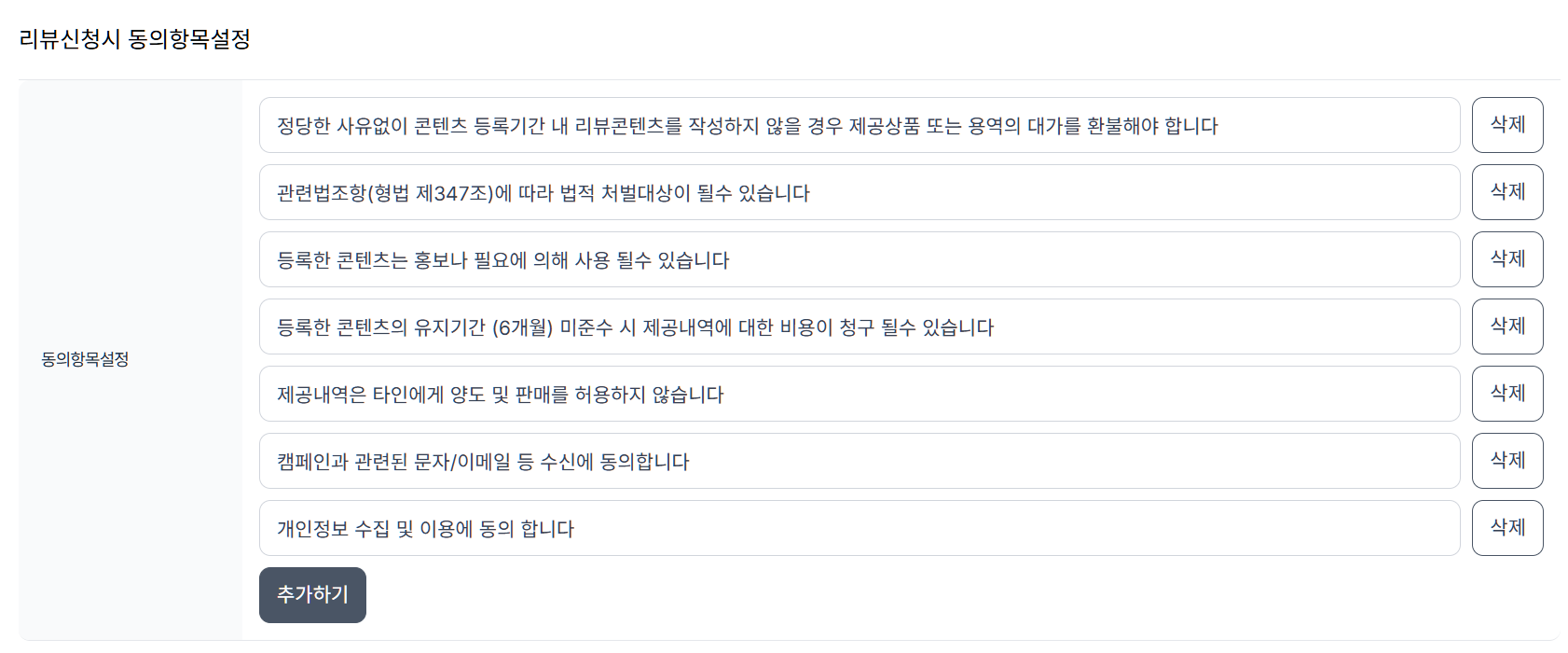
리뷰어들이 캠페인 신청 시 필수적으로 체크해야 하는 항목들입니다. [추가하기] 버튼을 통해 각 캠페인 성격에 맞는 동의 사항을 입력할 수 있습니다.
[ 환경설정 > 체험단 설정 > 체험단 설정 ]
트래픽 이미지 설정 (블로그)
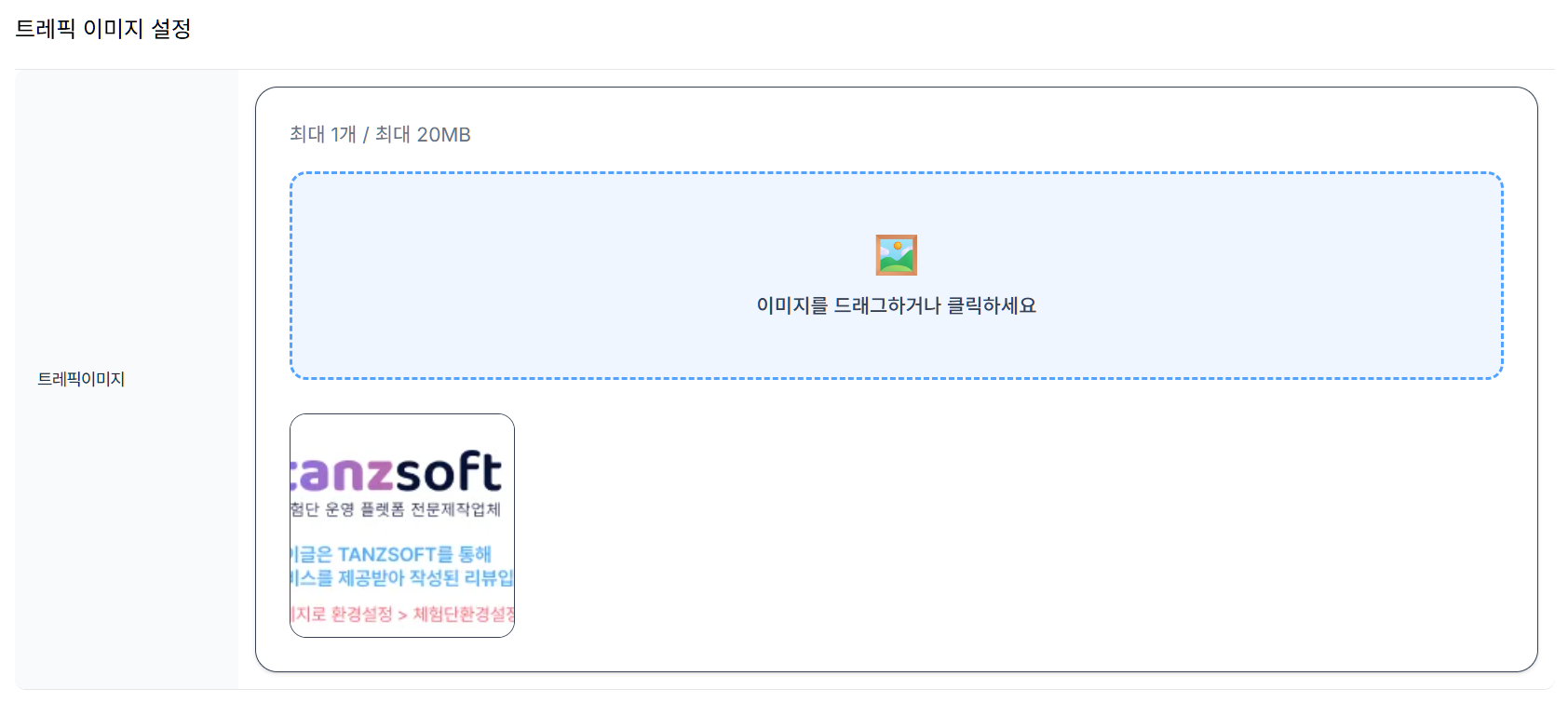
블로그 캠페인 신청 시 트래픽 유도를 위한 미션 가이드 이미지를 설정합니다. 검색 경로 설명 등을 시각화하여 업로드해 주세요.
[ 환경설정 > 체험단 설정 > 체험단 설정 ]
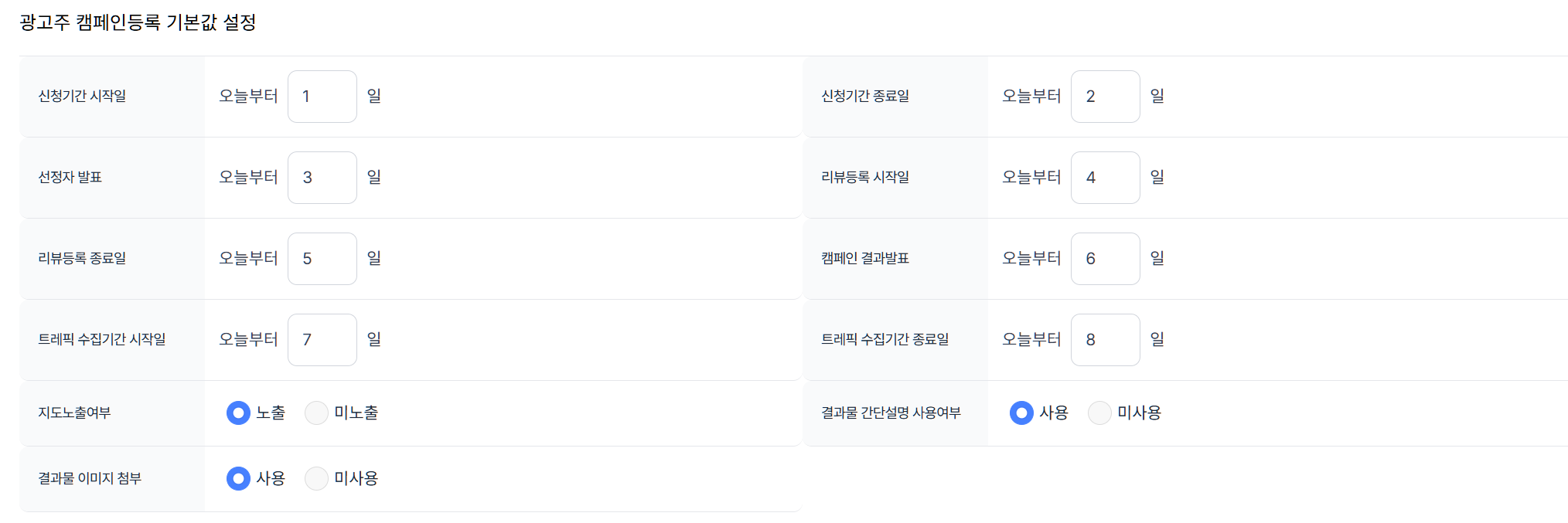
광고주 캠페인 등록 기본값 및 유형별 정책
광고주가 캠페인을 등록할 때 '오늘' 날짜를 기준으로 일정과 필수 정책이 자동 세팅됩니다.
상세 일정 자동 세팅 (오늘 기준)
노출 및 필수 설정
예약 정책 (사용 시)
[ 환경설정 > 체험단 설정 > 체험단 설정 ]
쇼핑몰 증빙 설정
리뷰어 미션 수행 확인을 위한 필수 증빙 자료 제출 여부입니다.
- 구매평 첨부사용/미사용
- 영수증 첨부사용/미사용
- 상품 찜 첨부사용/미사용
[ 환경설정 > 체험단 설정 > 체험단 설정 ]

배송형 리뷰 마감
송장 입력을 기준으로 마감일을 자동 생성합니다.
자동화 규칙
송장입력일 + N일
* 미입력 시 리뷰등록기간 마감일 적용
[ 환경설정 > 체험단 설정 > 체험단 설정 ]

방문형 리뷰 마감
매장 방문 완료 시점부터 리뷰 마감일을 계산합니다.
자동화 규칙
매장방문일 + N일
* 미입력 시 리뷰등록기간 마감일 적용
[ 환경설정 > 체험단 설정 > 체험단 설정 ]
기타 플랫폼 및 상세페이지 설정
★ 실시간 리뷰 노출 방식
리뷰어가 작성 완료 시 상세페이지에 노출되는 로직을 정의합니다.
- 자동노출: 등록 확인 시 즉시 리스트업
- 수동노출: 관리자 별도 승인 후 노출
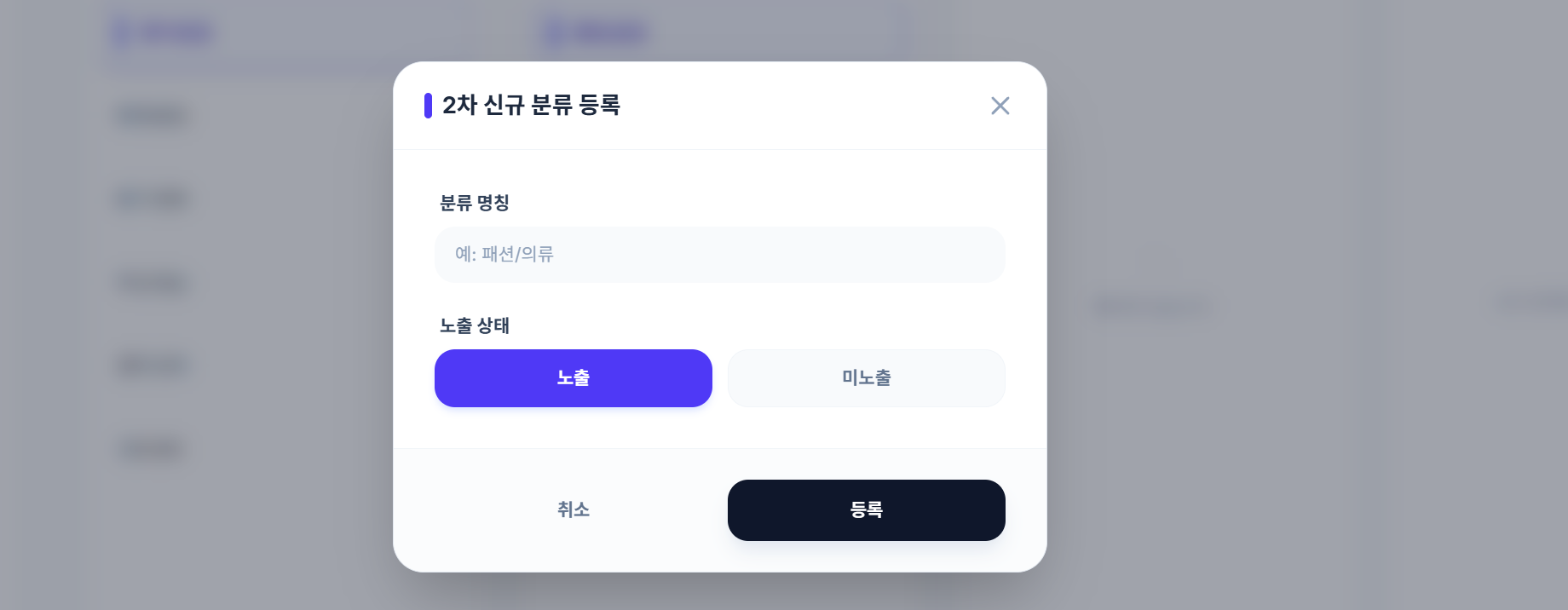
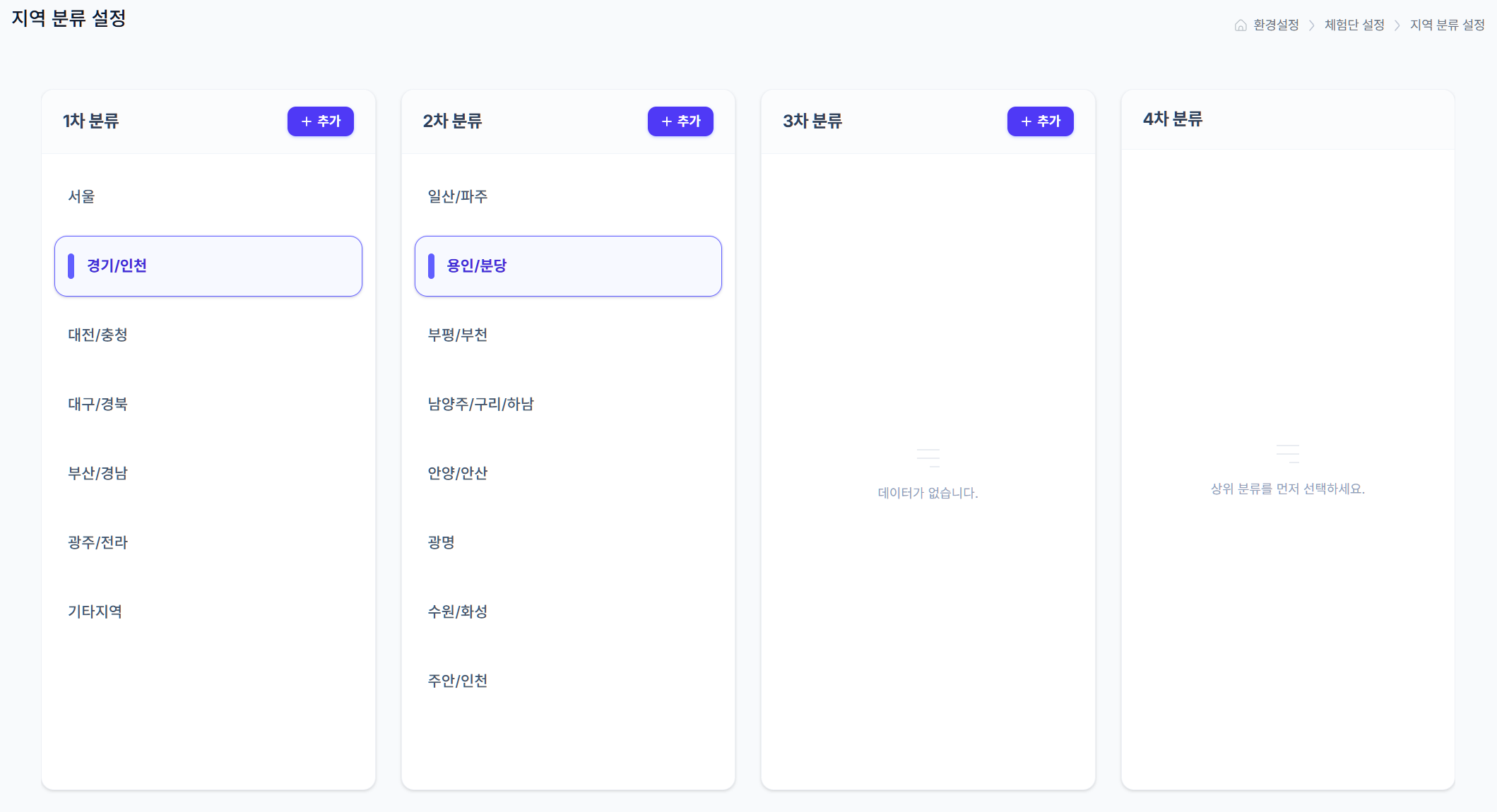
지역 분류 설정
방문형 캠페인 등록 시 상세 지역을 타겟팅하기 위한 분류를 설정하는 화면입니다.
추가 버튼 클릭 후 분류 명칭 및 노출 여부를 선택하여 지역 기반 검색 환경을 구축합니다.
지역 등록 및 계층 구조
- 방문형 전용 설정: 오프라인 매장 방문 캠페인 시 세부 지역 필터로 활용됩니다.
- 4차 분류 지원: 시/도 → 구/군 → 동/단위까지 정밀한 4단계 지역 분류를 지원합니다.
- 신규 생성 시 '분류 명칭'과 '노출 여부'는 필수 선택 사항입니다.
[ 환경설정 > 체험단 설정 > 지역 분류 설정 ]
순서 관리 및 편집
Order Control
원하는 지역 항목을 클릭한 후, 우측의 상하 버튼(▲▼)을 사용하여 리스트 순서를 변경합니다.
[ 환경설정 > 체험단 설정 > 지역 분류 설정 ]
지역 설정 가이드 팁
지역 분류는 방문형 캠페인의 검색 효율에 직접적인 영향을 줍니다. 행정구역 명칭을 정확히 입력하고, 주요 상권이나 인기 지역을 상단으로 배치하여 리뷰어의 편의성을 높여주세요.
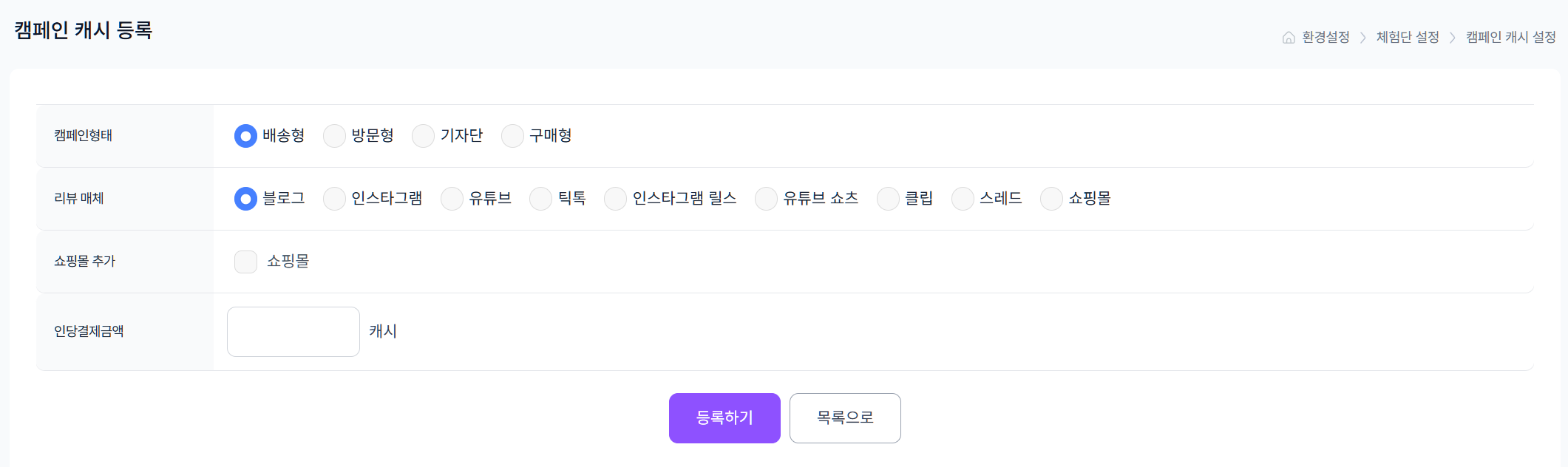
캠페인 캐시 설정
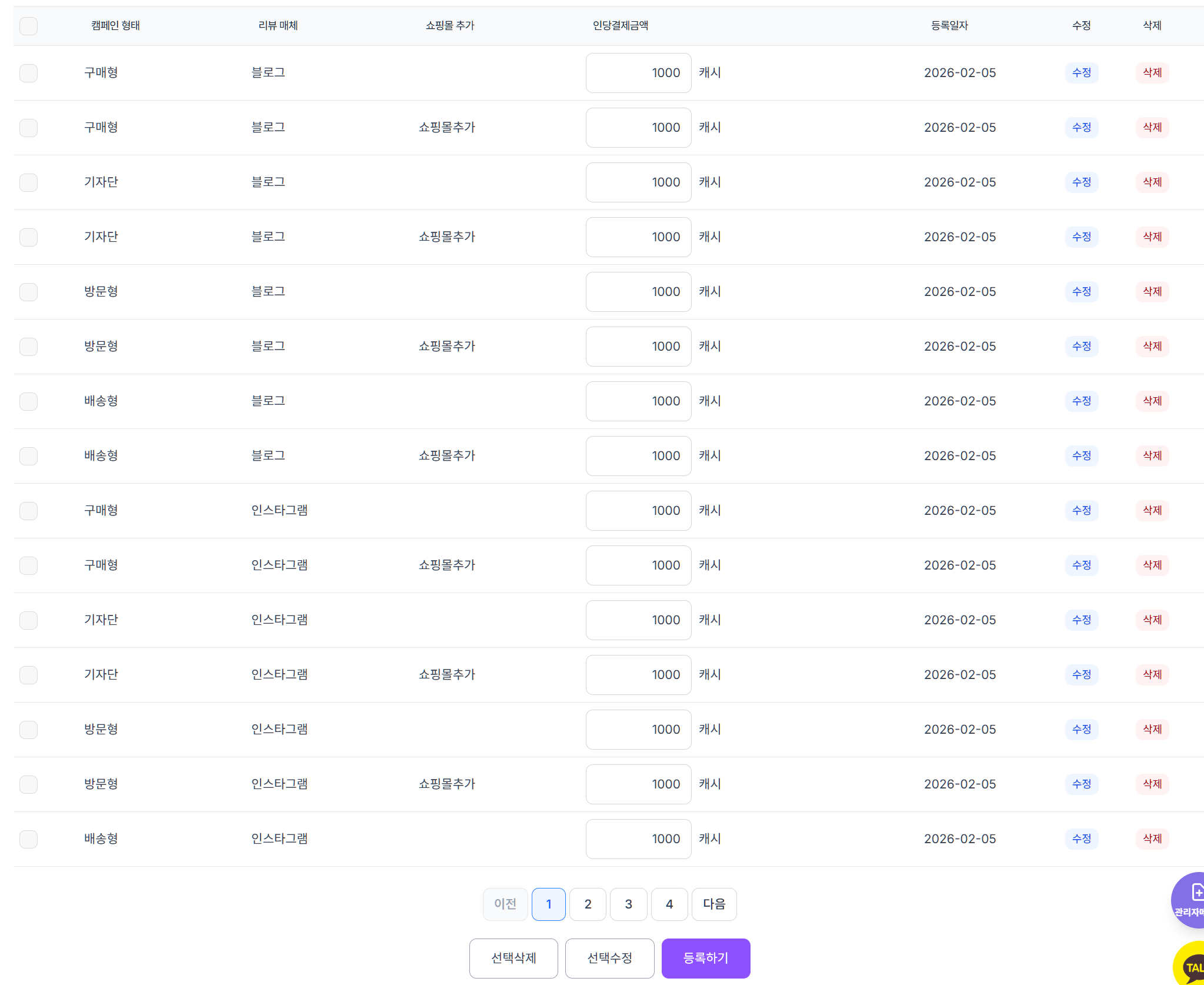
정액제를 이용하지 않는 광고주가 캠페인을 개설할 때 적용되는 인당 과금 금액을 설정합니다.
분류, 리뷰 매체, 쇼핑몰 추가 여부에 따라 합산된 금액이 결정됩니다.
인당 결제 금액 산정
- 조건별 차등 과금: 선택한 캠페인 분류와 리뷰 매체 유형에 따라 기본 단가가 결정됩니다.
- 쇼핑몰 옵션 추가: 쇼핑몰 연동 및 추가 선택 사항 발생 시 인당 단가가 가산됩니다.
- 정액제 이용 광고주에게는 본 캐시 설정값이 적용되지 않습니다.
[ 환경설정 > 체험단 설정 > 캠페인 캐시 설정]
등록 및 편집 관리
Configuration
등록하기을 통해 새로운 과금 기준을 생성하며, 각 항목은 수정/삭제가 가능합니다.
[ 환경설정 > 체험단 설정 > 캠페인 캐시 설정]
캐시 설정 운영 팁
캠페인 캐시는 플랫폼 수익 모델의 핵심입니다. 매체별 단가 변화에 따라 주기적으로 업데이트가 필요하며, 신규 쇼핑몰 플랫폼 추가 시 누락되지 않도록 주의 깊게 관리하시기 바랍니다.
캠페인 기간등록 설정
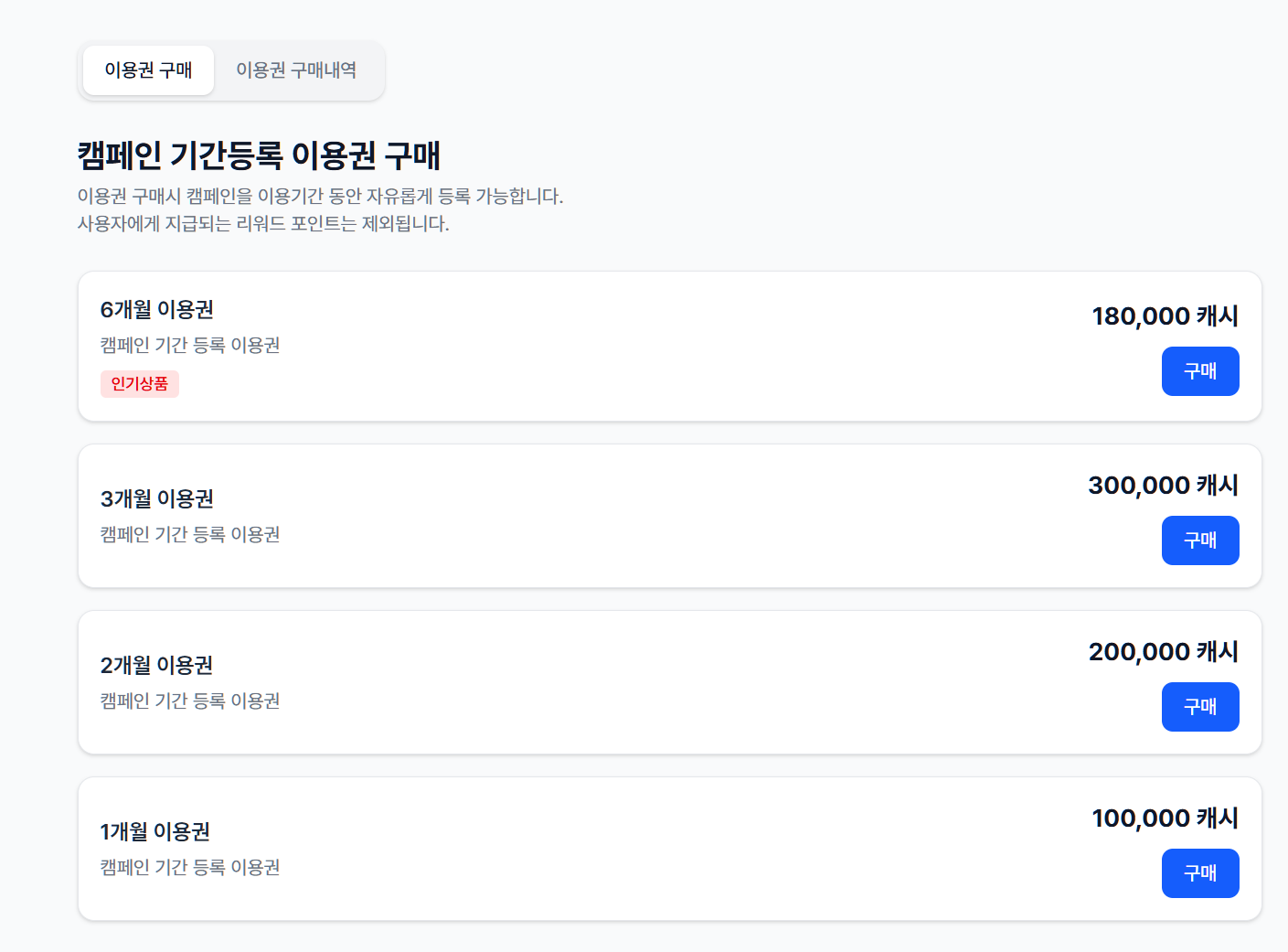
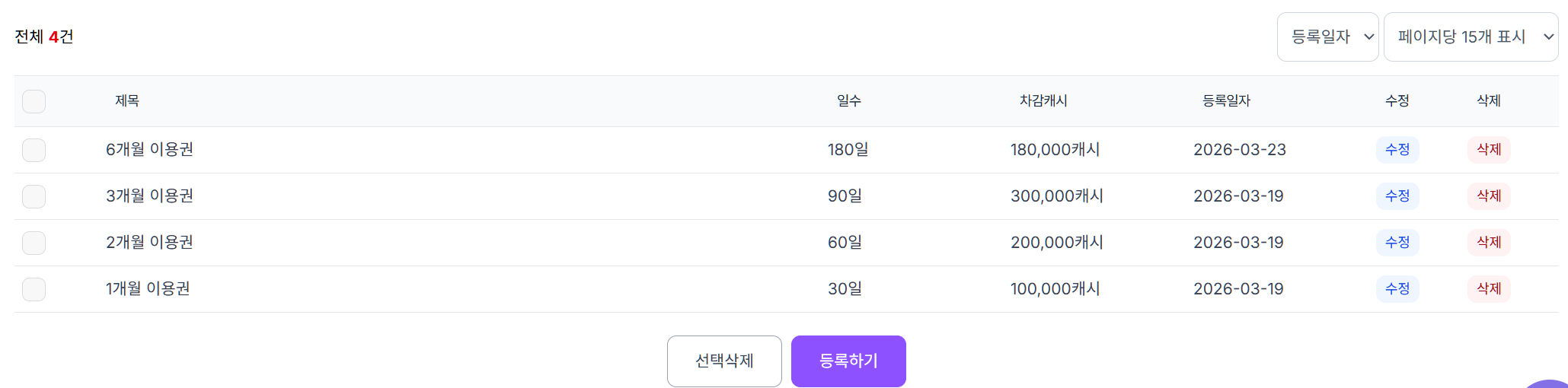
광고주가 일정 기간 동안 캠페인을 무제한(자유롭게) 등록할 수 있는 정액제 이용권을 관리합니다.
등록된 이용권은 광고주 모드의 '이용권 구매' 화면에 즉시 노출됩니다.
이용권 생성 및 설정
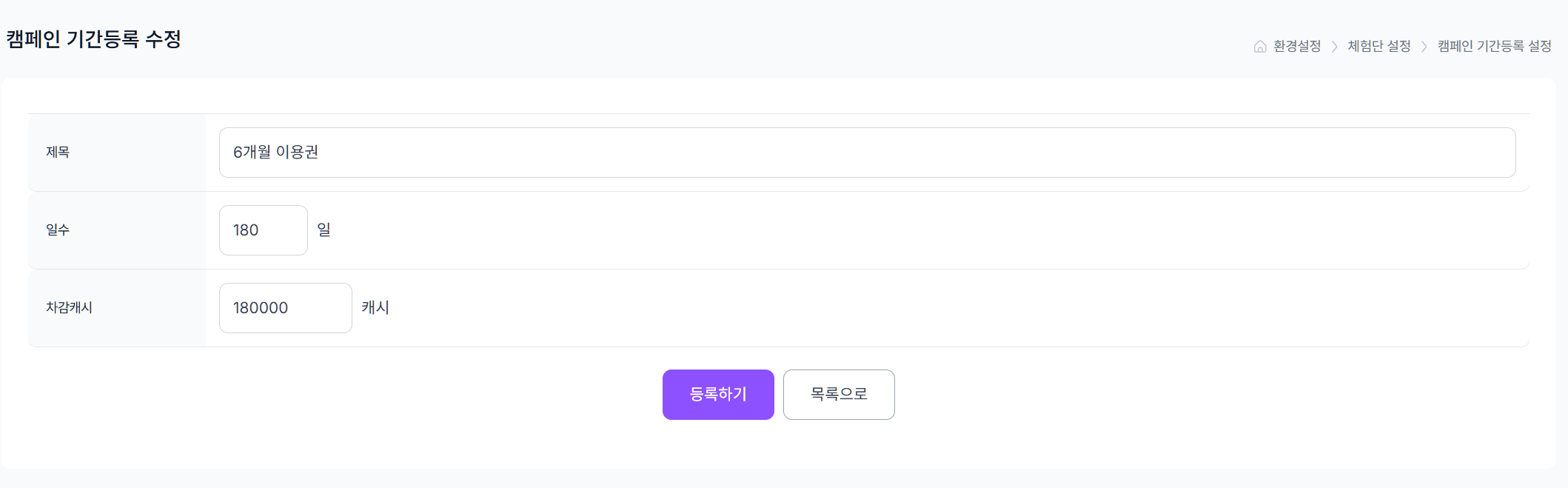
- 정보 입력: 제목(이용권 명칭), 개월 수, 유효 일수, 차감 캐시 금액을 입력하여 등록합니다.
- 광고주 혜택: 구매 시 해당 기간 동안 캠페인 개수 제한 없이 자유롭게 등록이 가능해집니다.
- 단, 사용자에게 지급되는 리워드 포인트(참여 비용)는 정액제 범위에서 제외됩니다.
[ 광고주모드 이용권결제 ]
[ 환경설정 > 체험단 설정 > 캠페인 기간등록 ]
데이터 유지보수
Management
기존에 등록된 정액제 상품 리스트에서 수정 및 삭제 버튼을 통해 상시 업데이트가 가능합니다.
[ 환경설정 > 체험단 설정 > 캠페인 기간등록 ]
정액제 설정 운영 팁
정액제(기간등록) 상품은 광고주의 충성도를 높이는 중요한 장치입니다. 장기 이용권(6개월 등) 구매 시 할인된 금액을 설정하여 광고주가 더 높은 단계의 이용권을 선택하도록 유도하는 것이 효과적입니다.
재능마켓 설정
인플루언서의 재능(상품)을 거래하는 재능마켓 서비스의 운영 규칙과 수수료 정책을 관리합니다.
주문 자동 취소 기간 및 대상별 수수료 체계를 정밀하게 설정할 수 있습니다.
운영 규칙 및 수수료
-
자동 취소 설정
주문 요청 후 N일까지 인플루언서가 수락하지 않을 경우 시스템에서 자동 취소 처리합니다. (N: 관리자 입력값)
[ 환경설정 > 재능마켓 설정 > 재능마켓 설정 ]
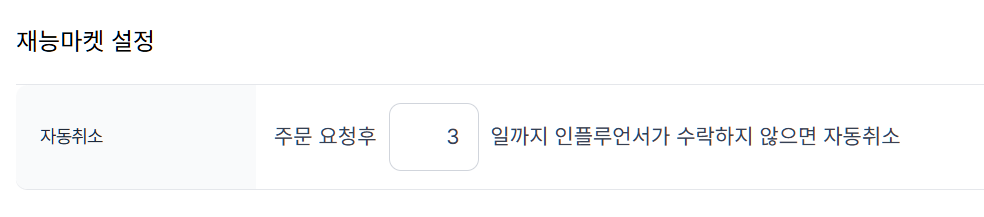
- 인플루언서 수수료 (포인트) 주문 금액의 N%만큼 수수료가 발생합니다.
-
광고주 수수료 구분
정액 주문 시 N캐시 발생비율 주문 시 N% 발생
[ 환경설정 > 재능마켓 설정 > 재능마켓 설정 ]
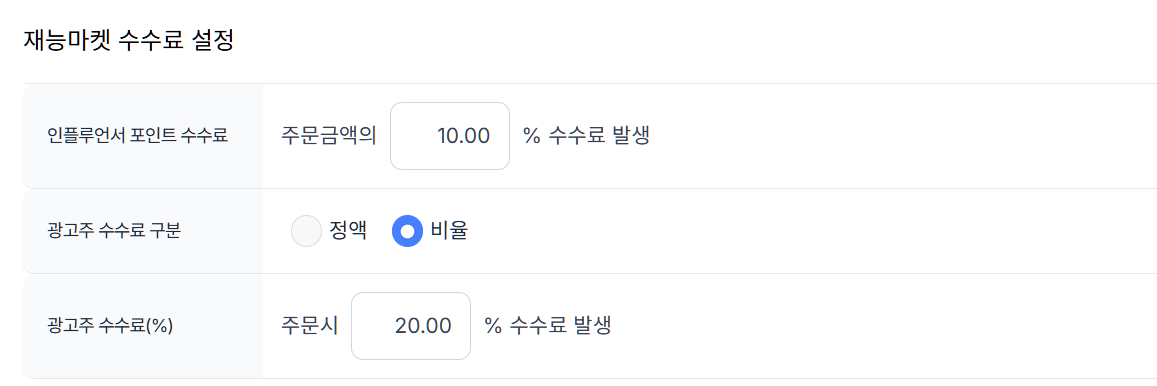
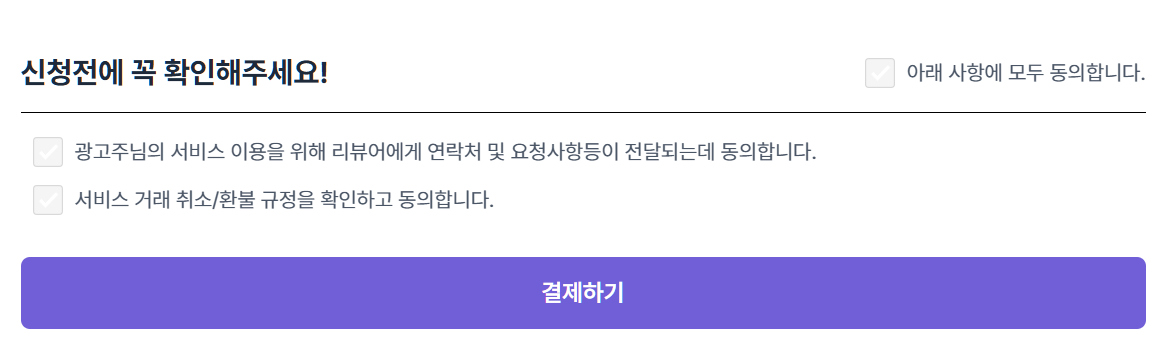
이용 동의항목 설정
광고주 결제 시 동의항목
광고주가 재능 마켓 상품을 결제할 때 노출되는 필수/선택 동의 문구를 추가 및 삭제할 수 있습니다.
[ 광고주 결제 시 동의항목 ]
인플루언서 상품 등록 시 동의항목
인플루언서가 자신의 재능을 상품으로 등록할 때 동의해야 하는 항목을 개별적으로 관리합니다.
[ 인플루언서 상품 등록 시 동의항목 ]

재능마켓 운영 가이드 팁
재능마켓은 자율 거래 기반이므로 자동 취소일(N일)을 너무 짧게 설정하면 거래 성사율이 낮아질 수 있고, 너무 길면 광고주의 대기 시간이 길어집니다. 플랫폼의 활성도에 맞춰 적절한 수치를 입력하세요.
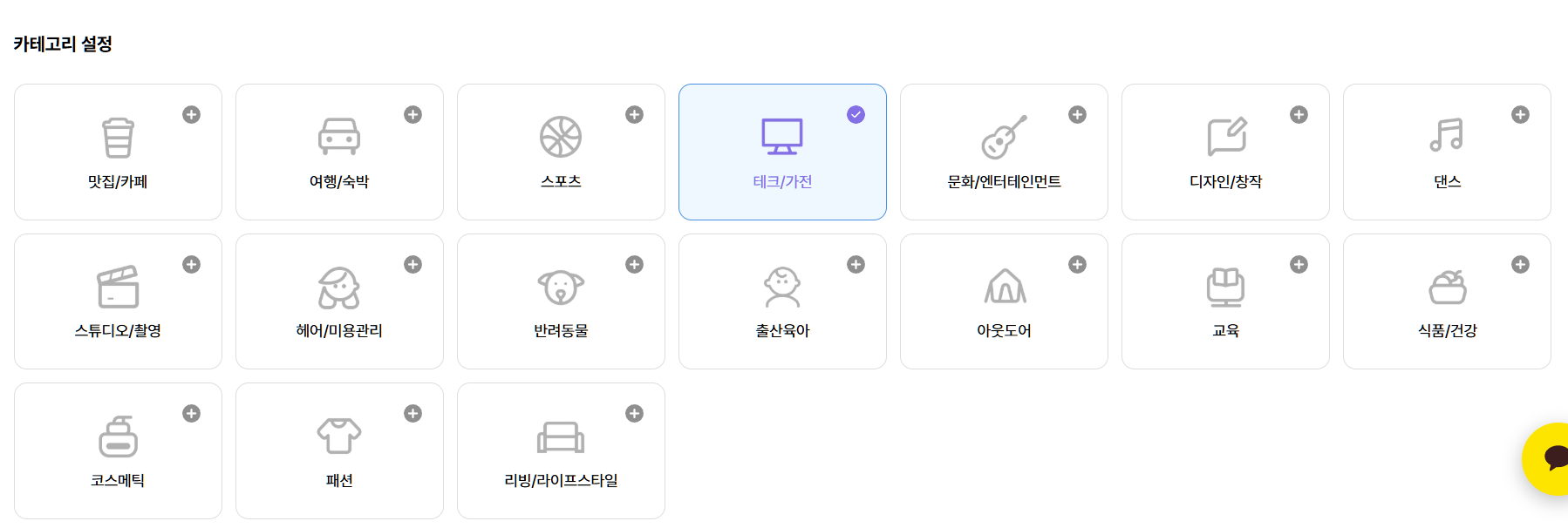
재능마켓 분류 설정
인플루언서가 재능 상품 등록 시 선택하게 될 카테고리(활동분야)를 관리합니다.
분류별 아이콘 이미지와 노출 우선순위를 지정하여 마켓의 탐색 편의성을 높일 수 있습니다.
분류 등록 및 이미지 규격
- 등록하기: 상단 등록 버튼을 통해 신규 활동 분야를 생성합니다.
- 이미지 최적화: 100px * 100px의 정사각 이미지를 권장합니다. (카테고리 아이콘으로 활용)
[ 환경설정 > 재능마켓 설정 > 재능마켓 분류 설정 ]
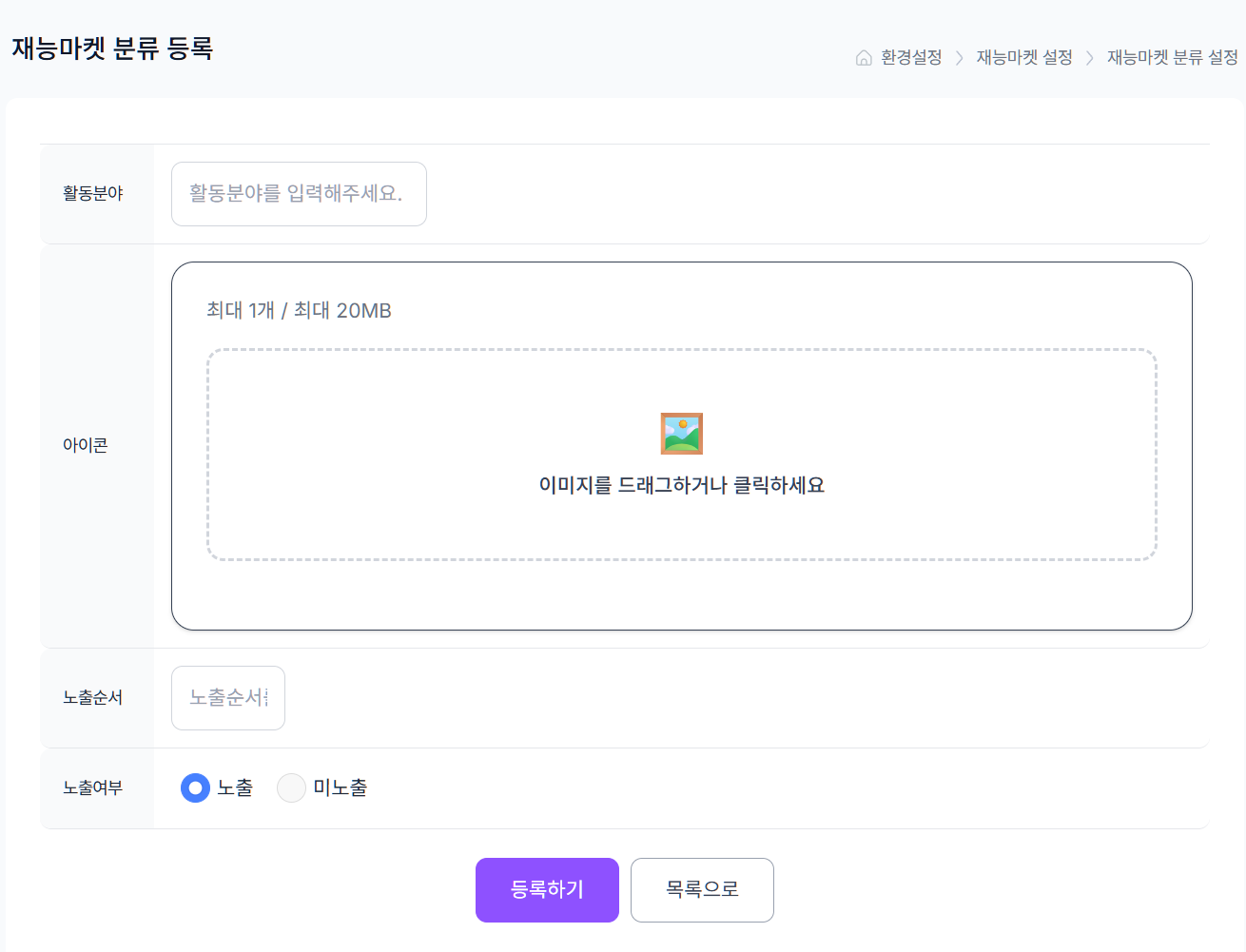
[ 인플루언서 재능등록 화면 ]
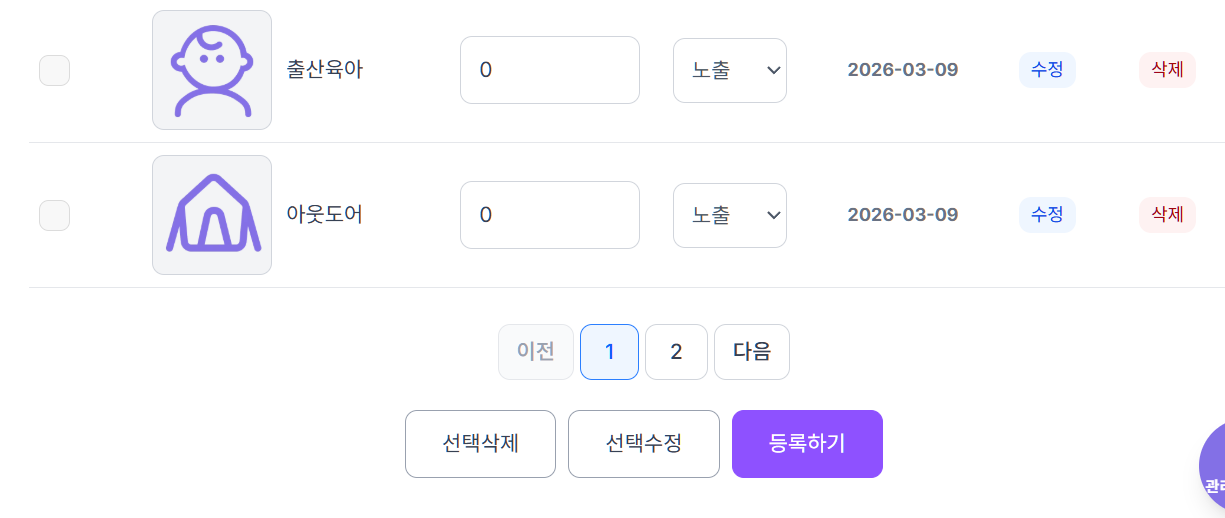
노출 순서 및 상태 관리
[ 환경설정 > 재능마켓 설정 > 재능마켓 분류 설정]
카테고리 구성 팁
이미지 업로드 시 배경이 투명한 PNG 파일을 사용하면 더 깔끔한 UI를 제공할 수 있습니다. 노출 순서를 전략적으로 조정하여 비즈니스상 중요한 분야를 광고주에게 먼저 제안하세요.
제안하기 설정
광고주가 인플루언서에게 개별적으로 협업을 요청하는 제안하기 서비스의 운영 규칙과 수수료 정책을 관리합니다.
주문 자동 취소 기간 및 광고주/인플루언서 대상별 수수료 체계를 정밀하게 설정할 수 있습니다.
자동 취소 설정
제안 발송 후 인플루언서의 무응답으로 인한 서비스 지연을 방지합니다.
"제안 요청 후 N일까지 수락하지 않을 경우 자동 취소"
[ 환경설정 > 제안하기 설정 > 제안하기 설정 ]

인플루언서 수수료
인플루언서가 제안을 수락하고 포인트를 지급받을 때 발생하는 수수료입니다.
[ 환경설정 > 제안하기 설정 > 제안하기 설정 ]

[ 인플루언서 수락페이지 ]
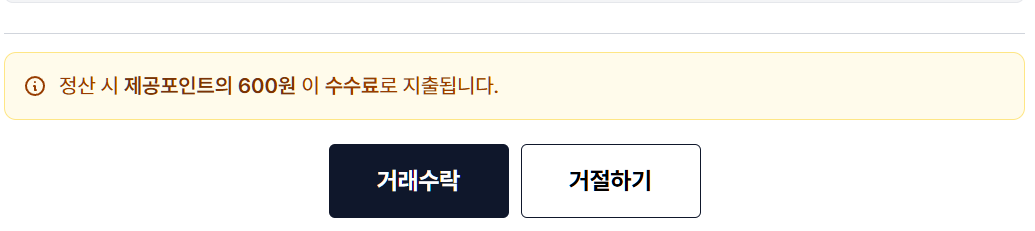
광고주 수수료 구분
비즈니스 모델에 맞춰 다양한 과금 방식을 선택할 수 있습니다.
[ 정액 ]
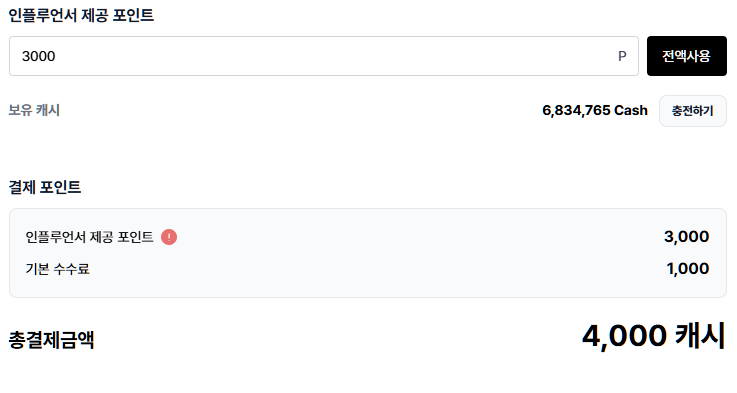
[ 정액 + 포인트 비율 ]
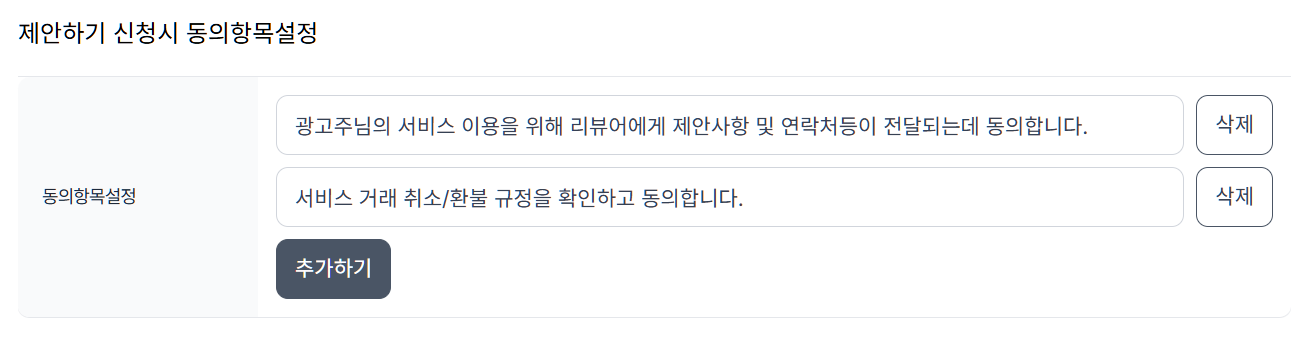
제안하기 신청 시 동의항목 설정
광고주가 결제 전 필수로 동의해야 하는 약관 내용을 관리합니다.
[필수] 제안 서비스 이용약관
제안하기 서비스 이용 시 발생하는 제반 사항 및 환불 규정에 동의합니다.
[필수] 개인정보 제3자 제공 동의
인플루언서와의 협업을 위해 광고주 정보를 전달하는 것에 동의합니다.
[ 제안하기 설정 > 제안하기 설정 > 제안하기 설정 ]
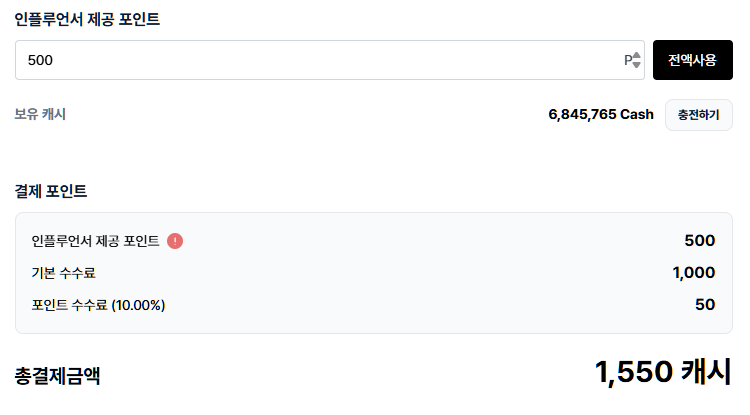
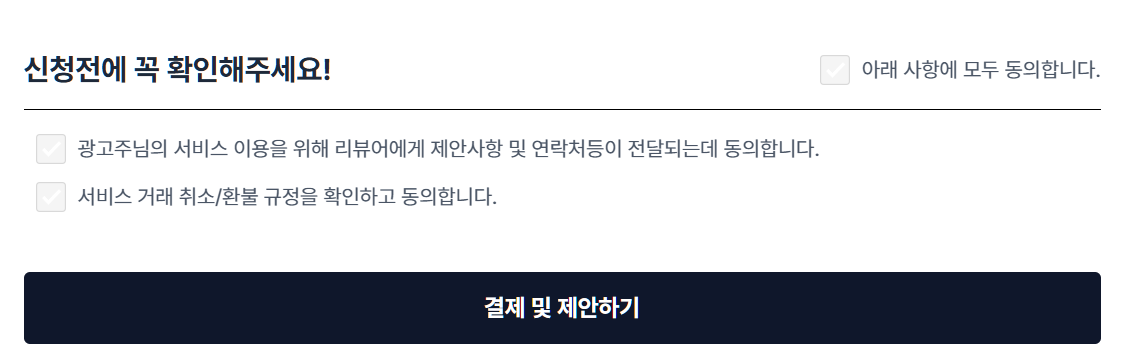
[ 제안신청 화면 ]
활동분야 설정
인플루언서가 포트폴리오 등록 시 선택하는 카테고리 분류를 관리합니다.
각 분야별 대표 이미지와 노출 우선순위를 설정하여 사용자가 재능을 효율적으로 탐색할 수 있도록 구성합니다.
분야 이미지 등록
카테고리를 직관적으로 나타내는 아이콘이나 이미지를 업로드합니다.
권장 사이즈: 100px × 100px (정사각형 투명 PNG 권장)
노출순서 관리
사용자 화면에 표시되는 카테고리의 정렬 순서를 지정합니다.
정렬 기준 입력값이 낮을수록 상위 노출
노출 여부 선택
카테고리의 활성화 상태를 관리하여 즉시 노출하거나 숨길 수 있습니다.
활동분야 등록 및 관리 화면 가이드
관리자 대시보드 내 실제 등록 프로세스 예시입니다.
[ 인플루언서 프로필 등록폼 ]
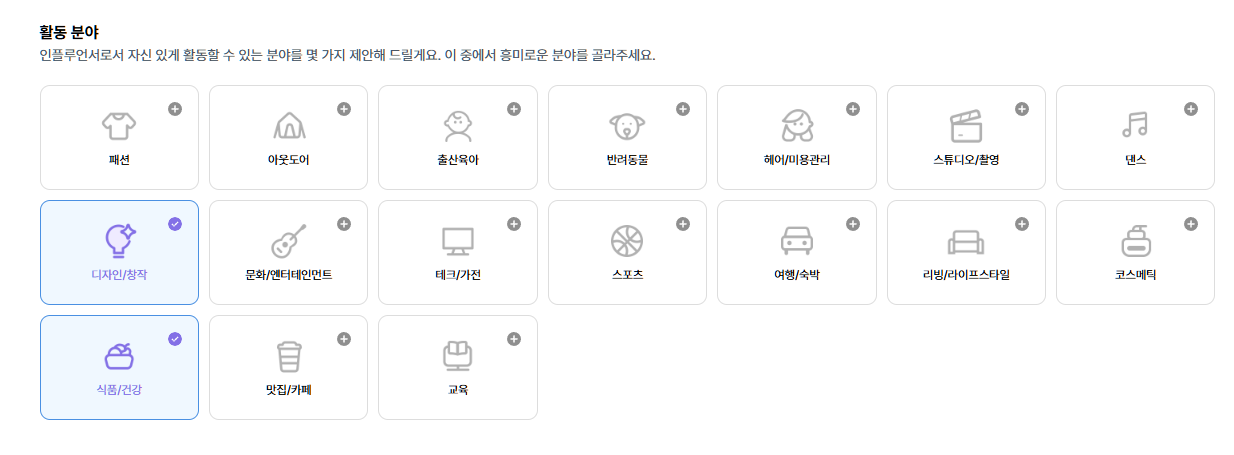
[ 환경설정 > 제안하기 설정 > 활동분야 ]
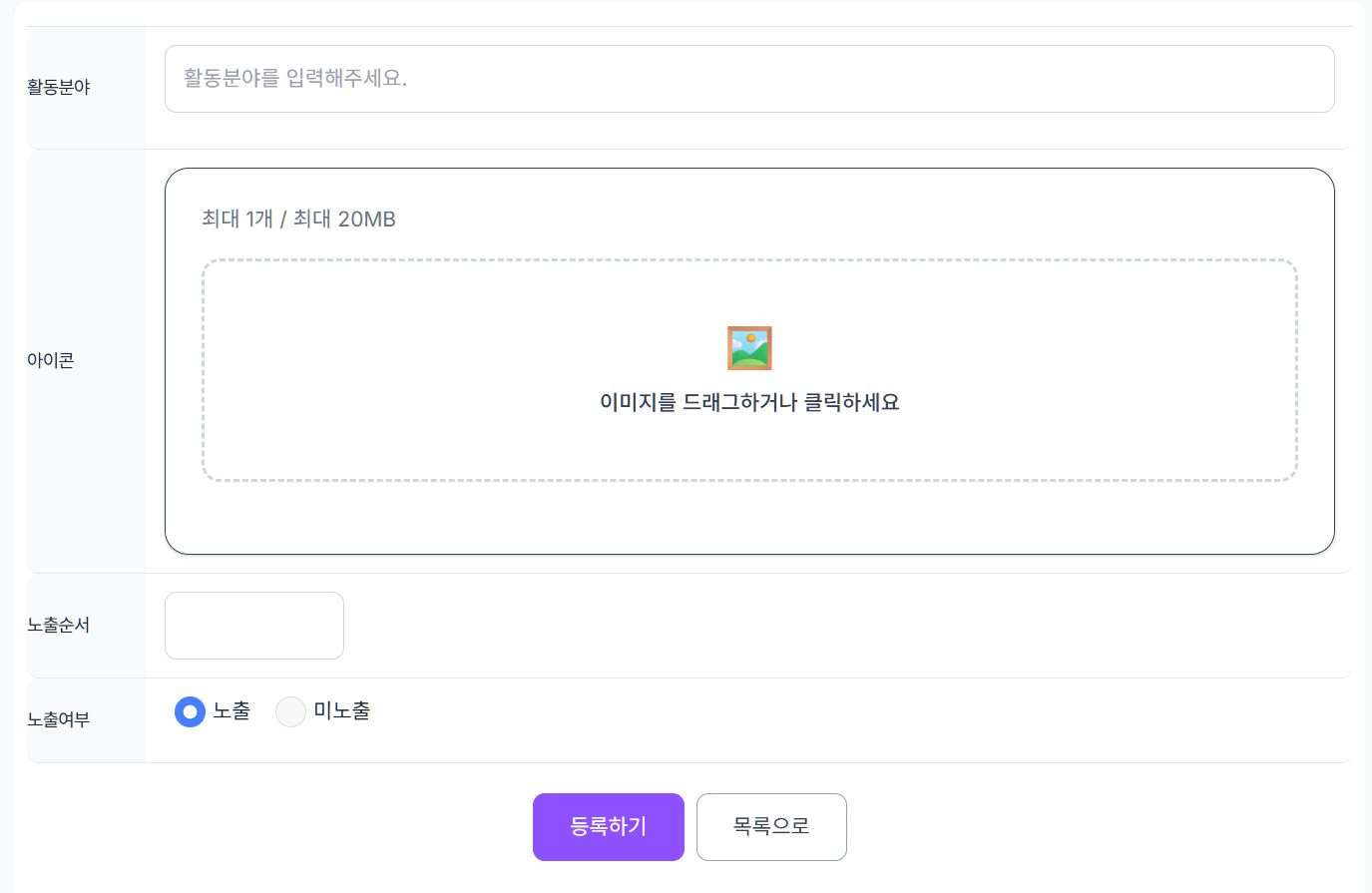
관리자 체크리스트
- 활동분야 등록: 상단 [등록하기] 버튼을 통해 신규 분야를 추가합니다.
- 노출 우선순위: 중요한 분야일수록 큰 숫자(예: 999)를 부여하여 맨 앞에 배치하세요.
- 실시간 반영: 등록 및 수정 즉시 인플루언서의 포트폴리오 등록 폼에 반영됩니다.
활동키워드 설정
인플루언서가 자신을 표현하고, 광고주가 검색 시 활용하는 매칭 키워드를 관리합니다.
플랫폼의 성격에 맞는 감성적, 기능적 키워드를 등록하여 매칭 성공률을 높이세요.
키워드의 역할
인플루언서 프로필 작성
"나는 어떤 색깔을 가진 사람인가?"를 표현하는 태그로 노출됩니다.
광고주 검색 필터
작업물 분위기에 맞는 인플루언서를 찾을 때 검색 조건으로 활용됩니다.
등록 프로세스
-
1
[등록하기] 버튼을 클릭하여 새 키워드를 입력합니다.
-
2
[노출여부]를 선택하여 즉시 활성화 여부를 결정합니다.
-
3
등록 완료 시 프로필 등록/검색 화면에 자동 반영됩니다.
정렬 기준 입력값이 낮을수록 상위 노출
활동키워드 등록 및 관리 화면 가이드
관리자 대시보드 내 실제 조작 화면 예시입니다.
[ 인플루언서 프로필 등록폼 ]

[ 환경설정 > 제안하기 설정 > 활동키워드 ]
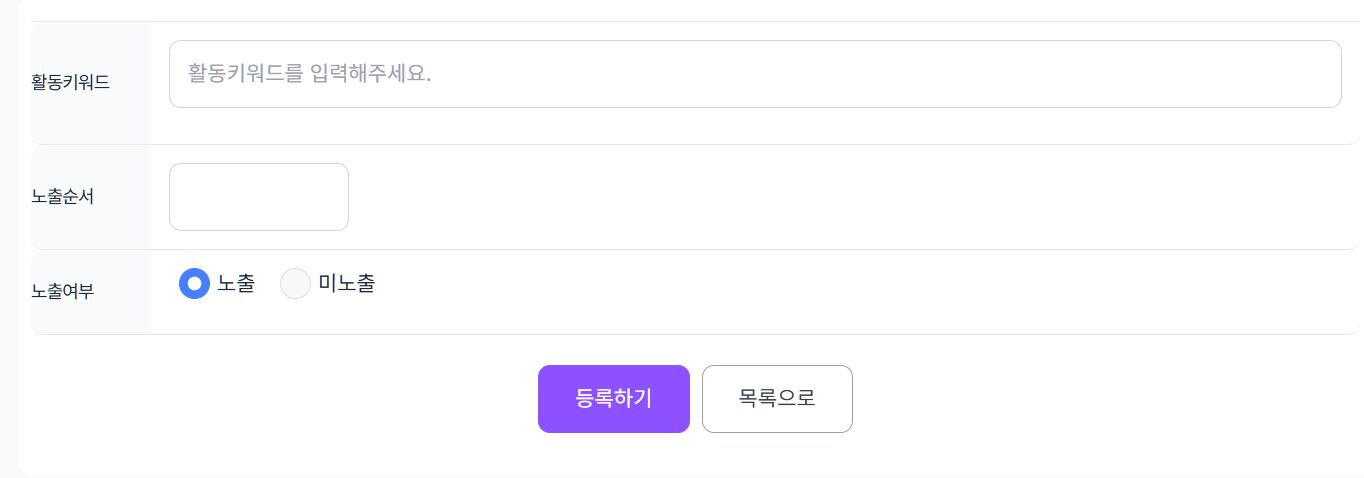
운영 팁: 키워드 구성 제안
#러블리한 #시크한 #내추럴한 #미니멀한
#프로페셔널 #가성비좋은 #빠른피드백
사이트 기본 설정 가이드
플랫폼의 정체성을 정의하고 검색 엔진 노출을 최적화하는 기본 정보 서비스의 운영 규칙을 관리합니다.
브라우저 타이틀, 메타태그 정보 및 대표 이미지를 정밀하게 설정하여 대외적인 신뢰도를 높일 수 있습니다.
사이트 식별 정보
브라우저 상단 탭, 발송 메일, 알림톡 발신자 명칭 등 시스템 전반에 걸친 공식 명칭과 접속 경로를 정의합니다.
사이트명 (국문/영문)
사용자에게 노출되는 공식 명칭입니다.
입력예시: 탄즈소프트 / TANZSOFT
대표 도메인 주소
공식 URL입니다. 반드시 https://를 포함하여 보안 연결을 적용해 주세요.
[ 환경설정 > 사이트 설정 > 기본설정 ]
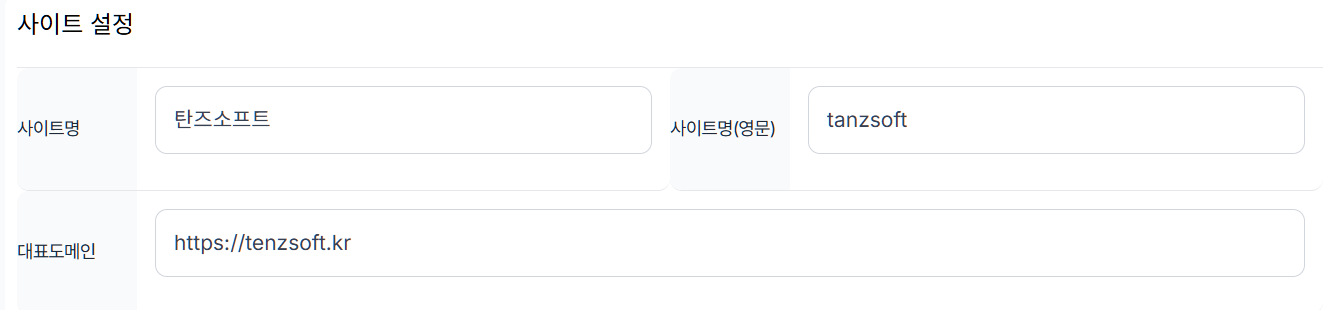
[ 웹페이지 표시 ]

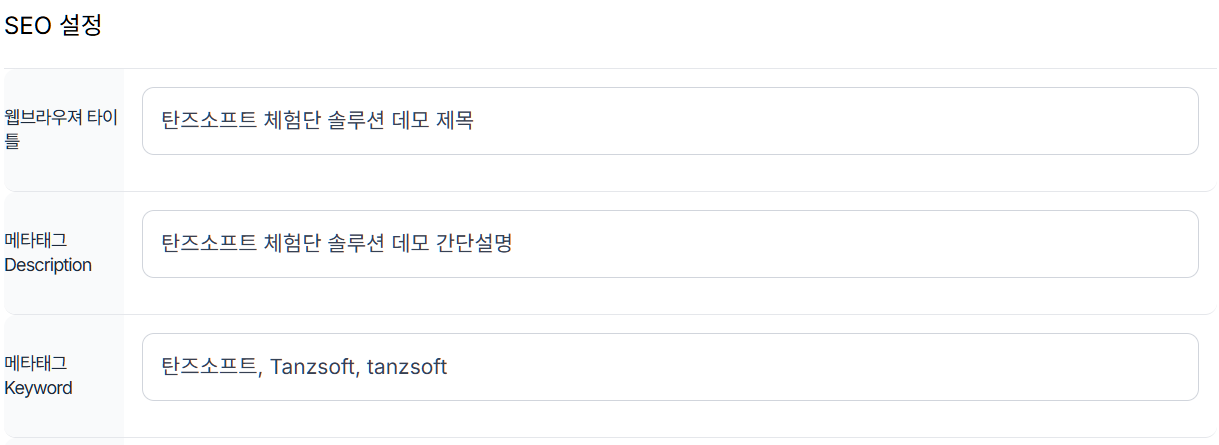
검색 엔진 최적화 (SEO)
네이버, 구글 검색 결과에 사이트가 매력적으로 노출되도록 설정합니다. 적절한 키워드 배치는 사이트 방문자 수에 큰 영향을 줍니다.
웹브라우저 타이틀 (Title)
검색 결과의 클릭 가능한 제목입니다. 핵심 서비스 명칭을 포함하세요.
메타태그 Description (설명)
검색 제목 아래 표시되는 사이트 요약입니다. 서비스의 강점을 한 줄로 요약하세요.
메타태그 Keyword (키워드)
네이버, 구글 등 검색엔진이 검색할때 참조했으면 하는 키워드를 단어 입력후 ,(콤마) 형태로 입력하며 한글 125자 이내로 입력합니다. 과도한 입력은 지양해 주세요.
[ 메타태그 Description ]
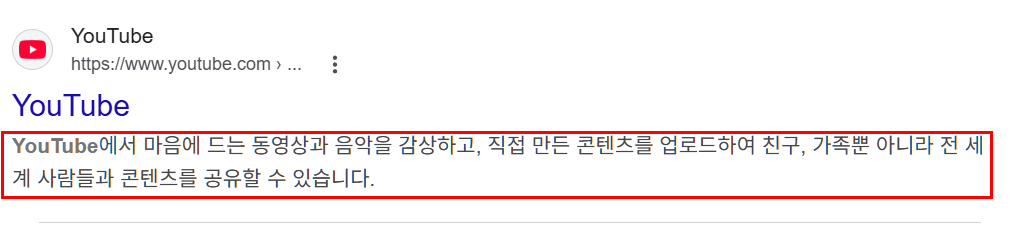
[ 환경설정 > 사이트 설정 > 기본설정 ]
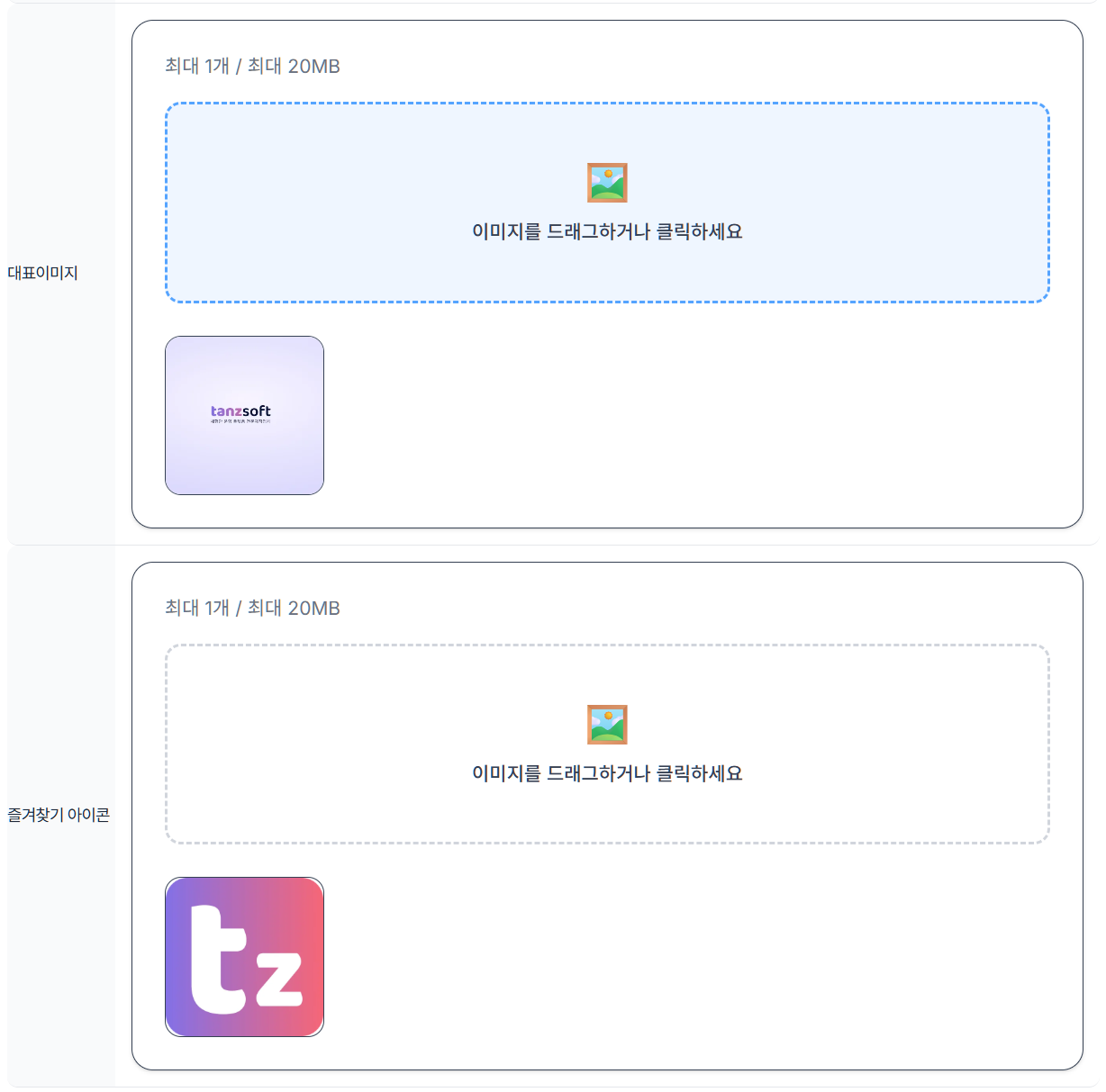
대표 이미지 및 파비콘
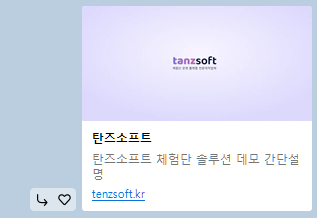
대표 이미지 (OG Image) Recommend
800 x 400 PX카카오톡, 블로그, 페이스북 등 SNS 공유 시 노출되는 미리보기 카드 이미지입니다.
Image Refresh Cache
즐겨찾기 아이콘 (Favicon)
PNG Format브라우저 탭에 표시되는 고유 아이콘입니다. 배경이 투명한 고해상도 PNG 파일을 권장합니다.
[ 대표 이미지 (OG Image) ]
[ 환경설정 > 사이트 설정 > 기본설정 ]
사업자 정보 설정
사이트 하단(Footer) 및 고객 응대 정보에 활용되는 공식 사업자 정보를 관리합니다. 법적 의무 표기 사항이므로 정확한 정보 입력이 필요합니다.
Company Name
상호명
사업자등록증상 상호를 입력합니다.
CEO Name
대표자명
사업자등록증상 대표자명을 입력합니다.
Business Number
사업자등록번호
하이픈(-)을 포함하여 입력합니다.
Mail Order License
통신판매신고번호
발급받은 신고번호 전체를 입력합니다.
Customer Service
대표전화
고객센터 공식 번호를 입력합니다.
Contact Email
대표이메일
문의 응대용 메일 주소를 입력합니다.
Business Address
사업장주소
사업자등록증상 상세 주소를 입력합니다. 사이트 하단에 가장 길게 노출되는 정보입니다.
CPO Name
개인정보보호책임자
개인정보 관리를 담당하는 책임자 성함입니다.
CPO Email
책임자 이메일
개인정보 관련 문의용 이메일입니다.
[ STEP 01. [ 환경설정 > 사이트 설정 > 기본설정 ] ]
![STEP 01. [ 환경설정 > 사이트 설정 > 기본설정 ]](guide_img/admin_sitesetting1_7.png)
[ STEP 02. [ 사이트하단 적용 예시 ]< ]
![STEP 02. [ 사이트하단 적용 예시 ]<](guide_img/admin_sitesetting1_9.png)
메일 디자인 설정
시스템에서 발송되는 모든 자동 발송 메일의 공통 상단/하단 레이아웃을 설정합니다. 브랜드 이미지를 일관되게 전달할 수 있습니다.
메일 상단 디자인
Header Template메일 본문이 시작되기 전 노출될 로고나 인사말 디자인을 HTML 코드로 입력합니다.
메일 하단 디자인
Footer Template메일 끝부분에 노출될 수신거부 안내, 사업자 정보 등을 HTML 코드로 입력합니다.
[ 환경설정 > 사이트 설정 > 기본설정 ]
메일 발송 결과 디자인 위치 가이드
개별 메일 본문은 관리자 페이지 내 [환경설정 > 발송 템플릿설정 > 메일 템플릿 설정] 메뉴에서 각 발송 상황(회원가입, 비밀번호 찾기 등)별로 본문 내용을 직접 편집할 수 있습니다. 이곳에서 설정하는 상/하단 디자인은 해당 본문들의 위아래를 감싸는 프레임 역할을 합니다.
사이트 설정
포인트 정책, 상담 채널 연결 및 페이지별 콘텐츠 노출 수 등 서비스 운영의 핵심 로직을 설정합니다.
1. 포인트 및 출금 정책
기본 포인트 획득
- 회원가입 축하금 N 포인트
- 매일 출석체크 N 포인트
[ 환경설정 > 사이트 설정 > 사이트 설정]
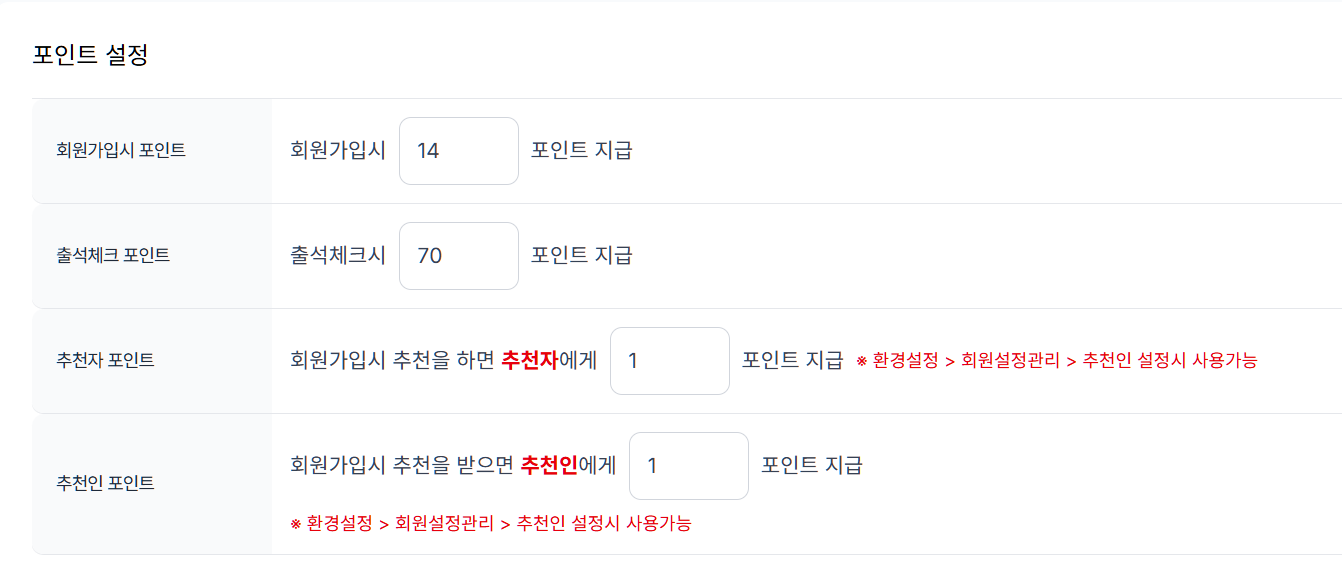
추천 추천인 보상
* 환경설정 > 회원설정관리 활성화 시 작동
- 추천인 보너스 (피추천인 대상) N 포인트
- 신규가입 보너스 (추천인 기재 시) N 포인트
[ 환경설정 > 사이트 설정 > 사이트 설정]
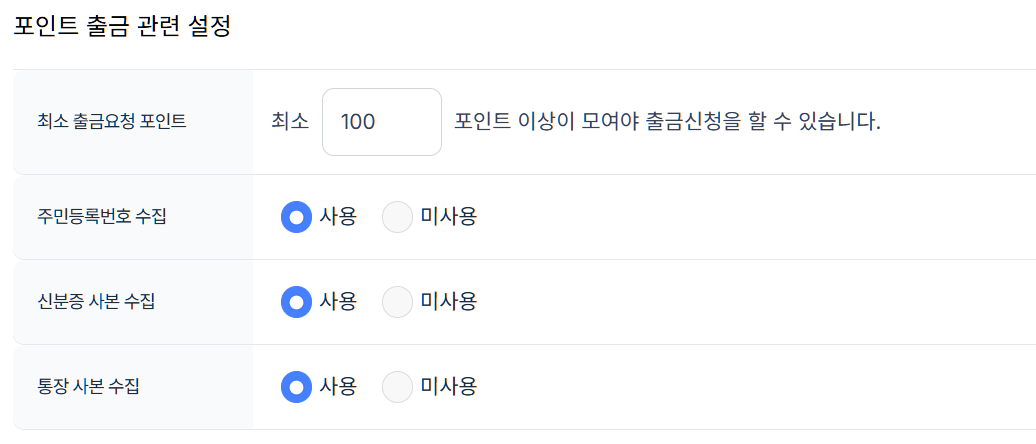
출금 요청 시 증빙 및 제한 설정
Min-Withdrawal
최소 출금 포인트
N 포인트 이상
Required Evidence (사용/미사용)
[ 환경설정 > 사이트 설정 > 사이트 설정]
2. 상담 채널 및 외부 서비스
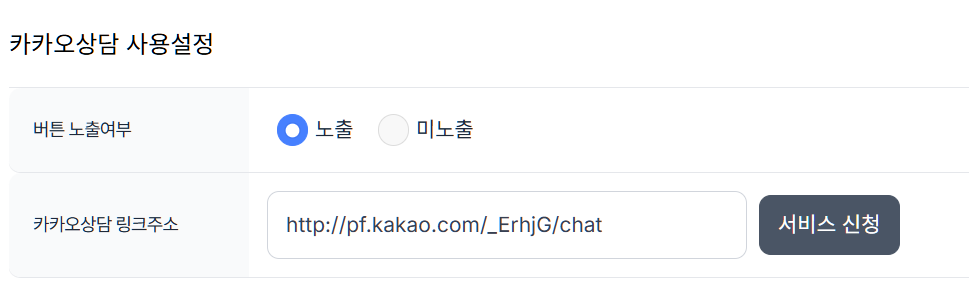
카카오 상담 설정
상담 링크 주소
서비스 신청 후 발급받은 링크 입력
[ 환경설정 > 사이트 설정 > 사이트 설정]
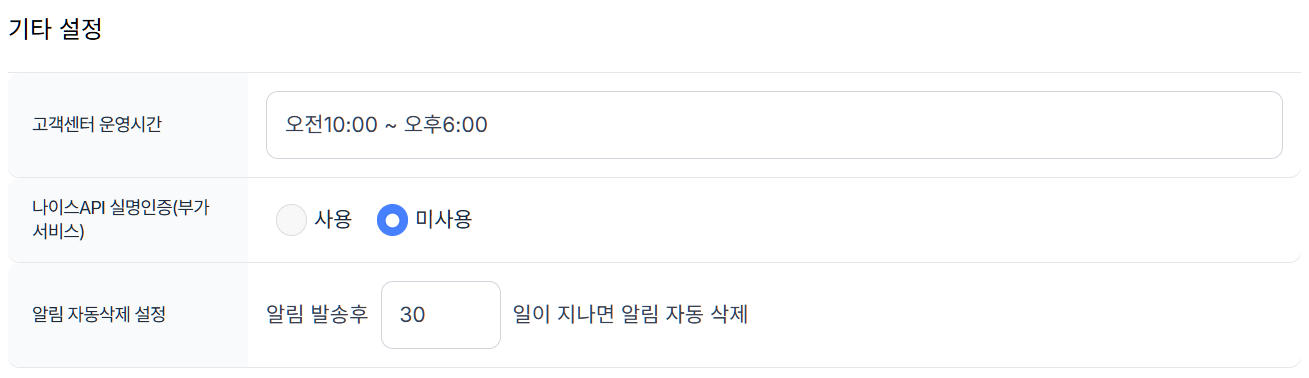
기타 부가 설정
[ 환경설정 > 사이트 설정 > 사이트 설정]
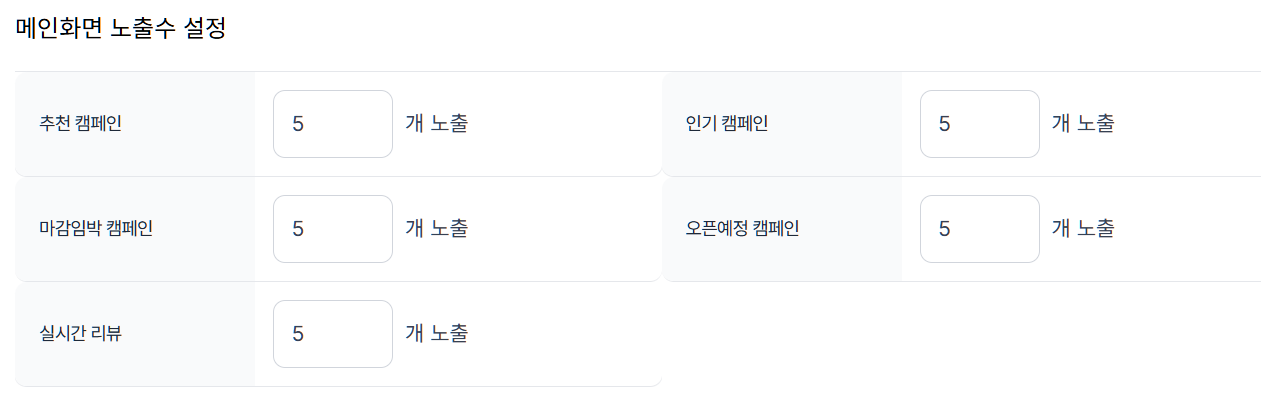
3. 페이지별 콘텐츠 노출 수 설정
Main 화면 노출
각 항목당 노출 갯수(N개) 설정
체험단 / 재능 / 제안
페이지당 리스트 갯수 설정
고객센터 / 마이페이지
목록 페이징 노출 수 설정
[ 환경설정 > 사이트 설정 > 사이트 설정 ]
[ 환경설정 > 사이트 설정 > 사이트 설정 ]
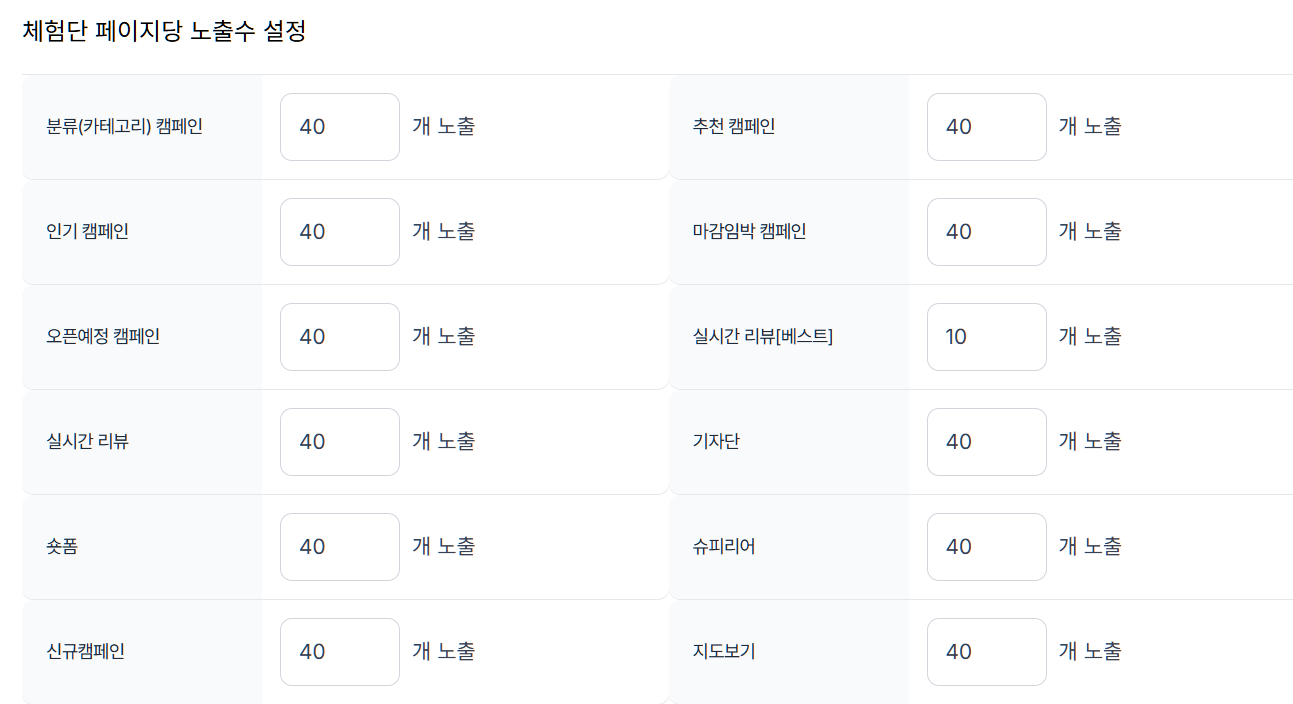
[ 환경설정 > 사이트 설정 > 사이트 설정 ]
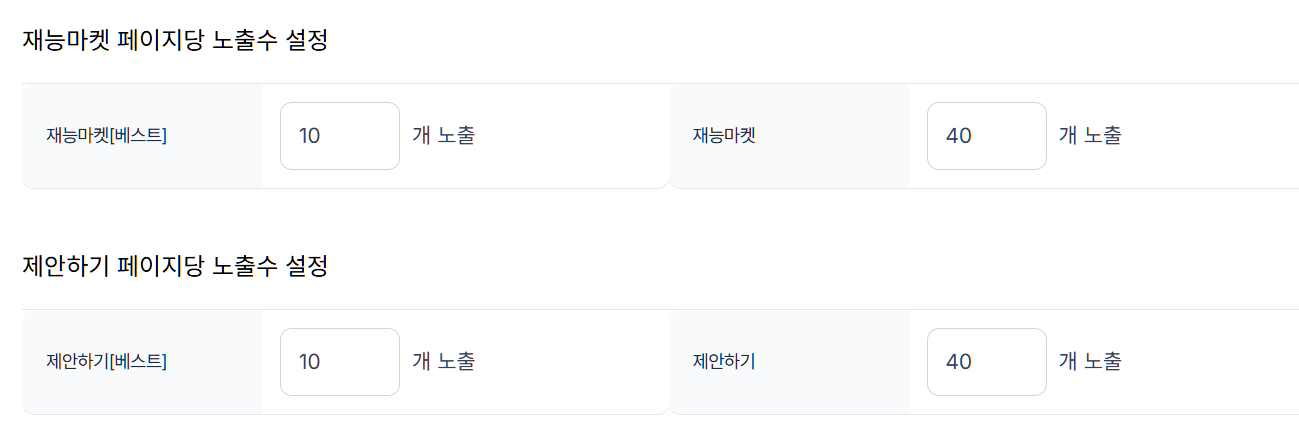
4. 공식 채널(SNS) 연동
Blog
네이버 블로그
YouTube
유튜브
인스타그램
TikTok
틱톡
* 각 채널의 URL을 입력하면 사이트 푸터 또는 연결 영역에 아이콘이 노출됩니다.
회원설정관리 운영 가이드
회원의 가입 승인 절차, 보안 인증, 개인정보 유효기간 및 가입 단계별 필수 정보를 세부적으로 정의합니다.
1. 가입 승인 및 기본 정책
Approval Logic
일반/광고주 승인 설정
[ 환경설정 > 사이트 설정 > 회원설정관리 ]
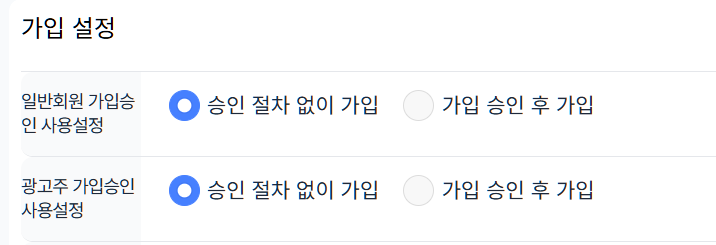
Initial Level
회원가입 기본 레벨
* 레벨별 권한 설정에서 권한 수정 가능
[ 환경설정 > 사이트 설정 > 회원설정관리 ]

Age Restriction
가입 연령 제한
[ 환경설정 > 사이트 설정 > 회원설정관리 ]

2. 개인정보 및 보안 설정
휴대폰 인증 보안 설정
Validity Time
N 초
인증번호 유효시간
Daily Limit
N 회
1일 최대 발송 제한
[ 환경설정 > 사이트 설정 > 회원설정관리 ]
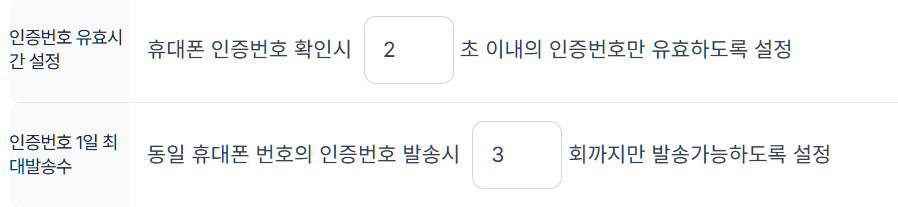
데이터 보관 및 블랙리스트
가입불가 아이디 / 닉네임 설정
욕설, 관리자 사칭, 상업적 문구 차단
[ 환경설정 > 사이트 설정 > 회원설정관리 ]

3. 가입/수정 단계별 항목 제어
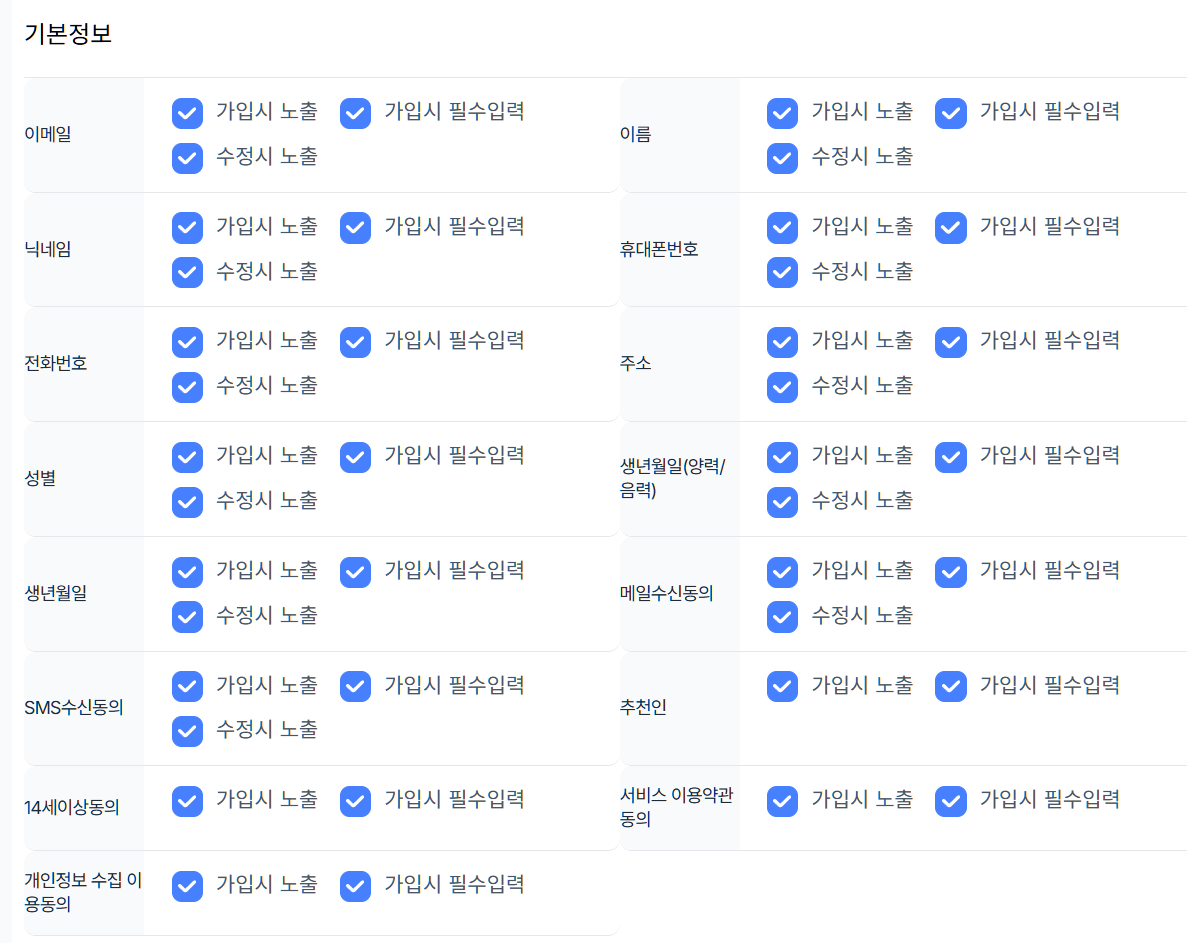
기본정보 노출 및 필수 설정
회원가입 시 수집하는 이름, 연락처, 이메일 등 기본 정보의 노출 여부와 필수 입력 여부를 설정합니다. 또한, 회원 정보 수정 페이지에서 해당 항목이 노출되도록 설정할 수 있습니다.
[ 환경설정 > 사이트 설정 > 회원설정관리 ]
사업자정보 노출 및 필수 설정
광고주 또는 사업자 회원이 가입할 때 필요한 상호명, 등록번호, 업태 등의 항목을 관리합니다. 가입 시 노출 여부와 필수 체크를 통해 정확한 비즈니스 정보를 수집할 수 있도록 제어합니다.
[ 환경설정 > 사이트 설정 > 회원설정관리 ]
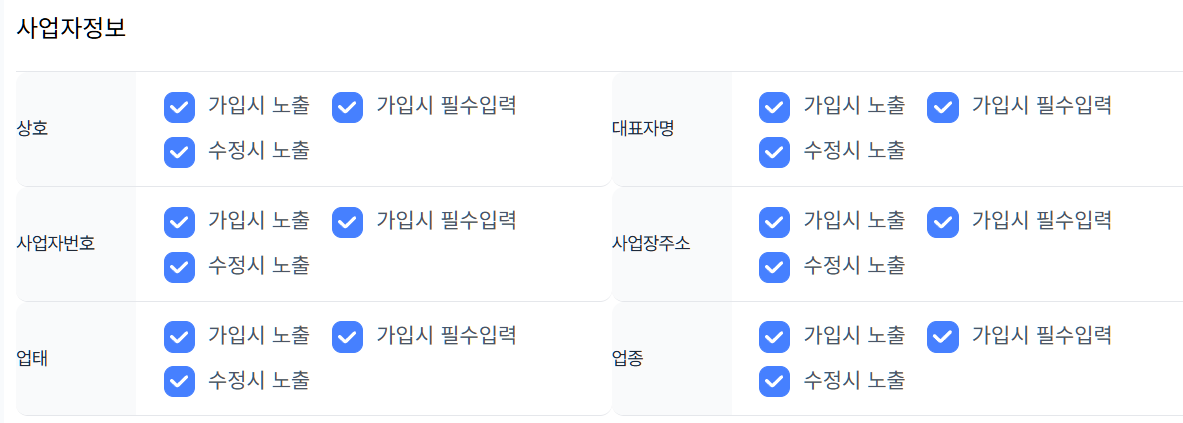
※ 설정 참고: 각 항목은 '가입 시 노출여부', '필수입력 설정여부', '수정 시 노출여부' 세 가지 옵션으로 세분화되어 있어 서비스 정책에 맞게 유연하게 구성할 수 있습니다.
페이지 설정 관리 가이드
이용가이드, 회사소개, 약관 등 사이트 내 필요한 독립 페이지를 생성하고 관리하는 기능에 대한 안내입니다.
Create
무제한 페이지 등록
Update
실시간 내용 수정
Visibility
노출/미노출 제어
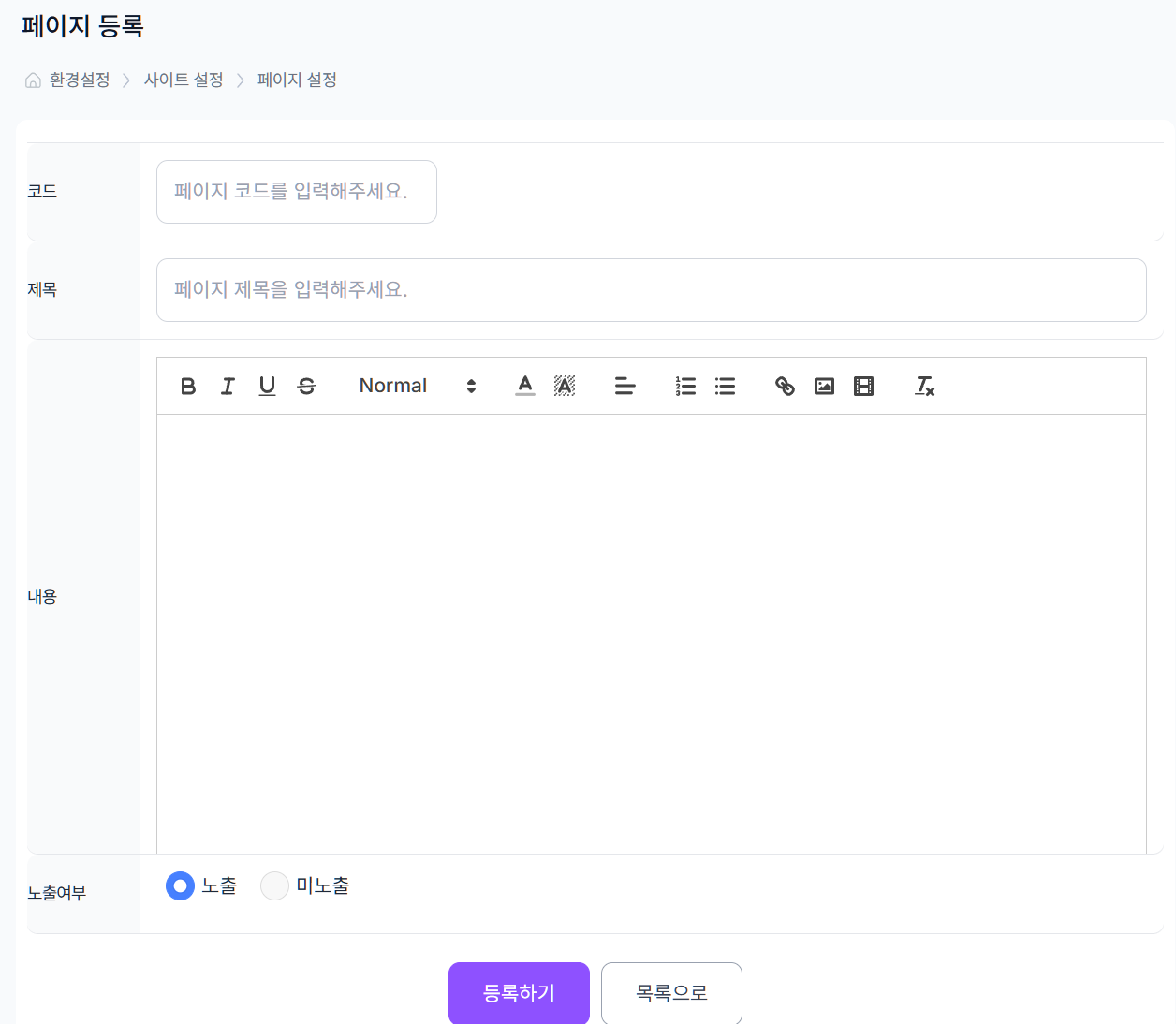
페이지 등록 방법
등록하기 버튼 클릭
페이지 관리 리스트 상단의 버튼을 클릭합니다.
상세 정보 입력
- 코드: 영문/숫자 조합 (URL 주소로 사용됨)
- 제목: 페이지의 상단 타이틀
- 내용: HTML 또는 에디터를 활용한 본문 내용
노출 설정 및 등록
노출/미노출을 선택한 후 [등록] 버튼을 누르면 즉시 생성됩니다.
[ 환경설정 > 사이트 설정 > 페이지설정 ]
생성된 페이지 접속 경로
페이지 등록 시 입력한 코드를 주소 뒤에 붙여 접속할 수 있습니다.
Standard URL Pattern
https://tenzsoft.kr/pages/{코드}
예시: 코드를 guide로 입력하여 등록했다면,
https://tenzsoft.kr/pages/guide 주소로 즉시 연결됩니다.
사용자정의 데이터 설정
사이트 각 메뉴에서 공통으로 사용되는 분류(Category) 및 고정값을 설정하는 핵심 메뉴입니다.
Notice & Community
공지사항 분류
연결: 관리자 > 사이트관리 > 공지사항
[ 공지사항 분류 ]
광고주 / 관리자 공지사항
연결: 관리자 > 사이트관리 > 각 권한 공지사항
[ 광고주 / 관리자 공지사항 분류 ]
![[ 광고주 / 관리자 공지사항 분류 ]](guide_img/admin_sitesetting1_29.png)
![[ 광고주 / 관리자 공지사항 분류 ]](guide_img/admin_sitesetting1_30.png)
Support & FAQ
자주묻는질문 (분류 / 추천키워드)
연결: 사용자 > 자주묻는질문 필터
[ 자주묻는질문 ]
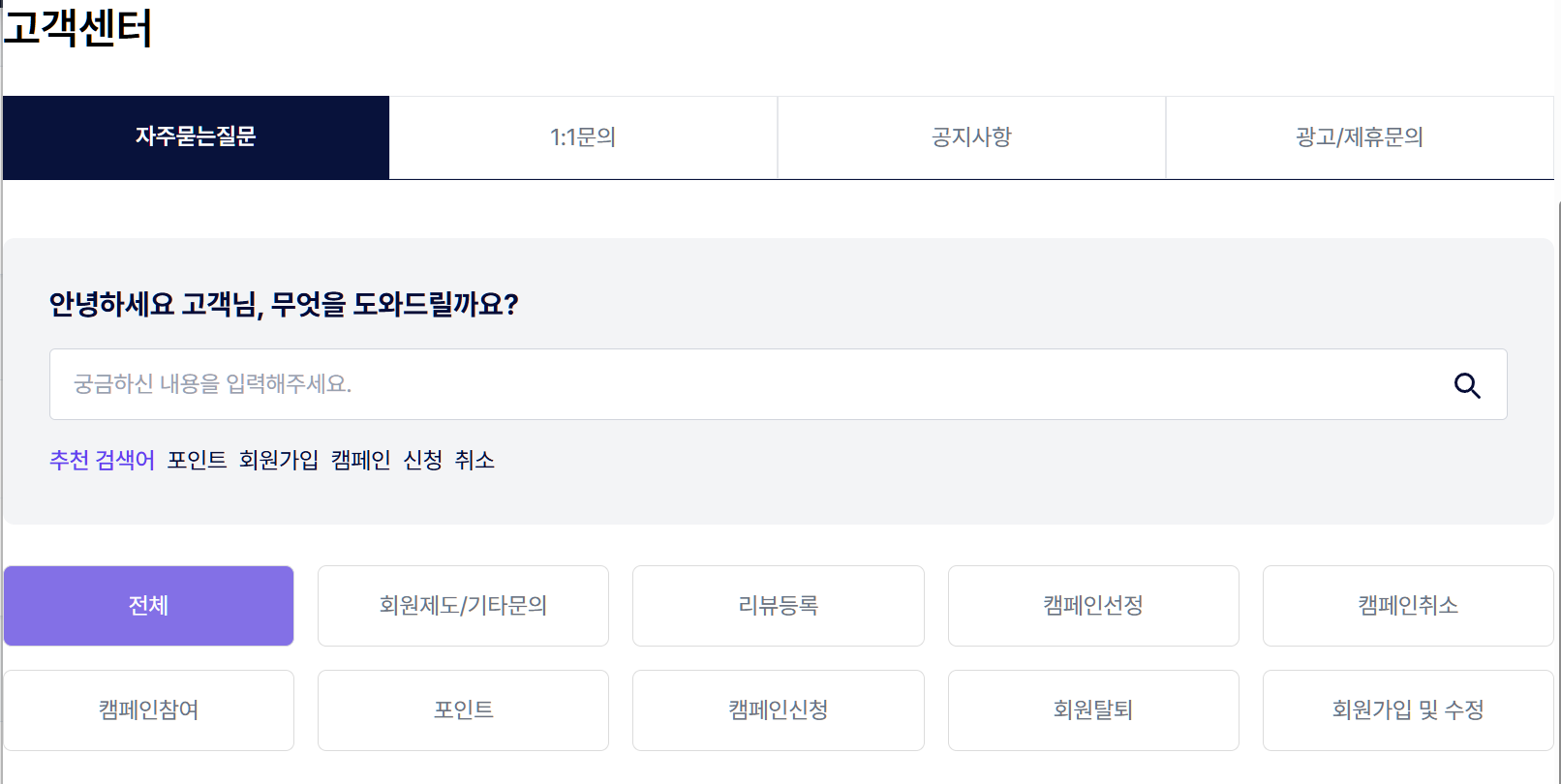
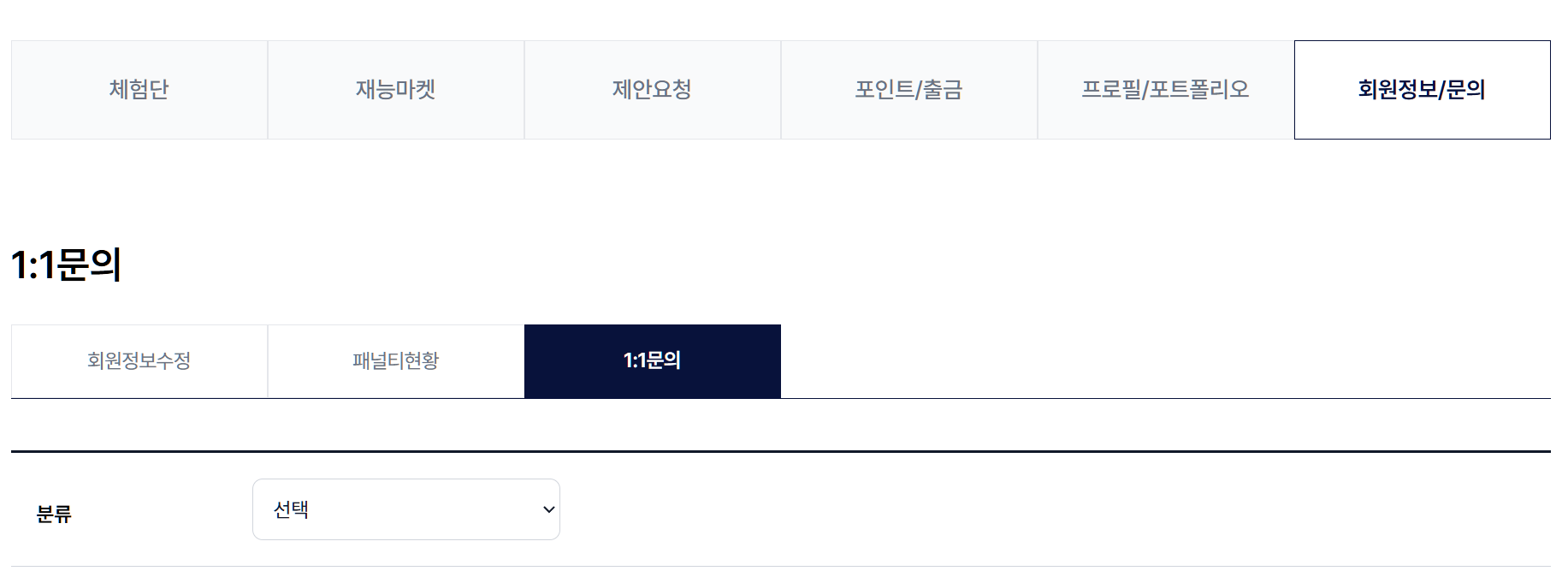
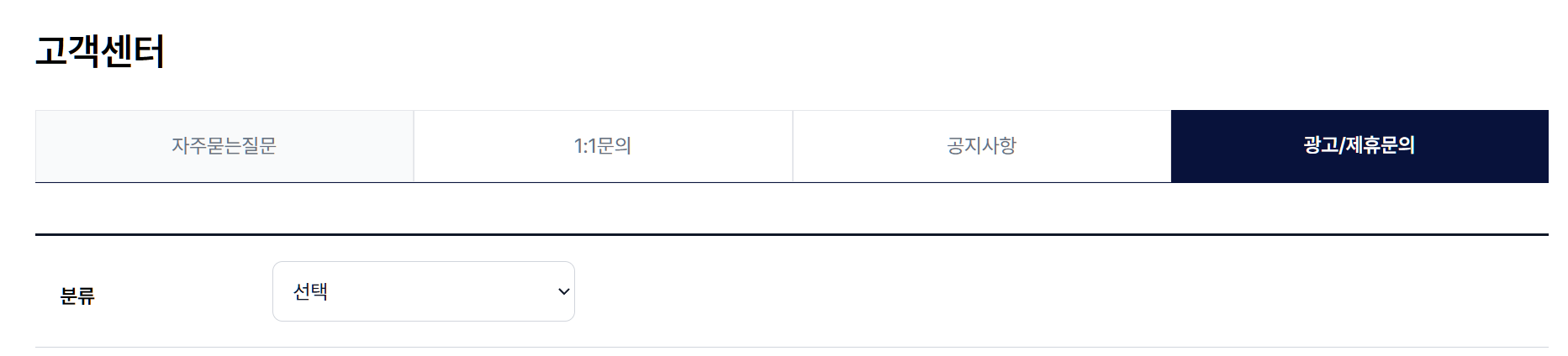
1:1문의 / 제휴문의 분류
연결: 사용자 문의 접수 폼
[ 1:1문의 / 제휴문의 분류 ]
Report & Policy
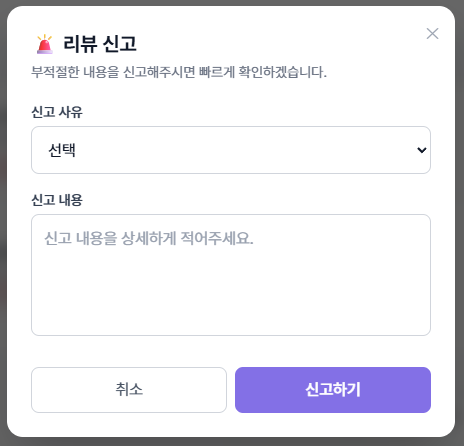
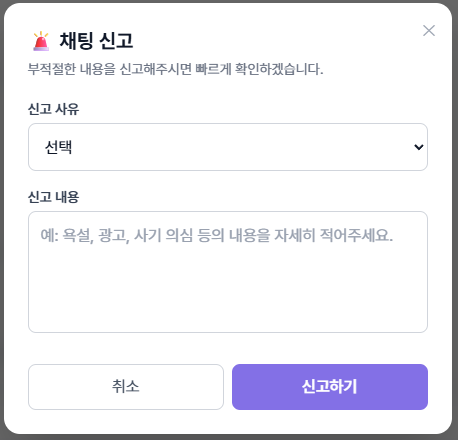
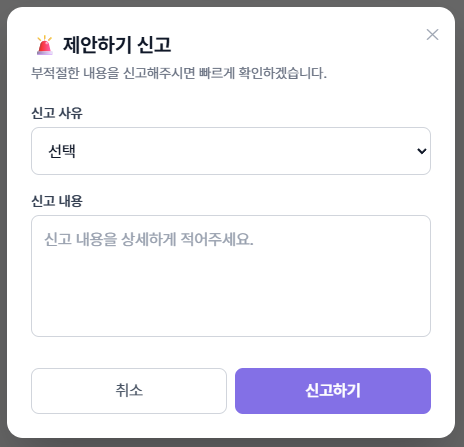
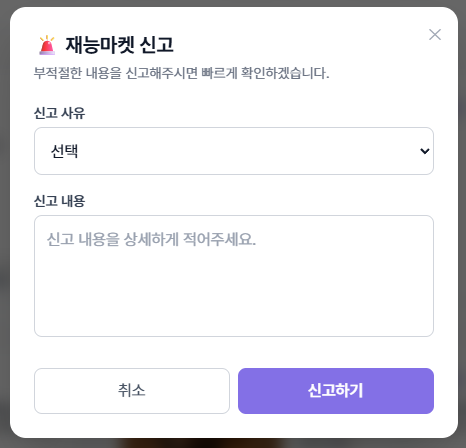
리뷰 신고
재능마켓 신고
채팅하기 신고
제안하기 신고
[ 리뷰신고 분류 ]
[ 채팅하기 신고 분류 ]
[ 제안하기 신고 분류 ]
[ 재능마켓 신고 분류 ]
Infrastructure
지역(Region) 설정
사이트 주소 필터링 및
위치 기반 서비스의 기준값
통합 약관 관리 시스템
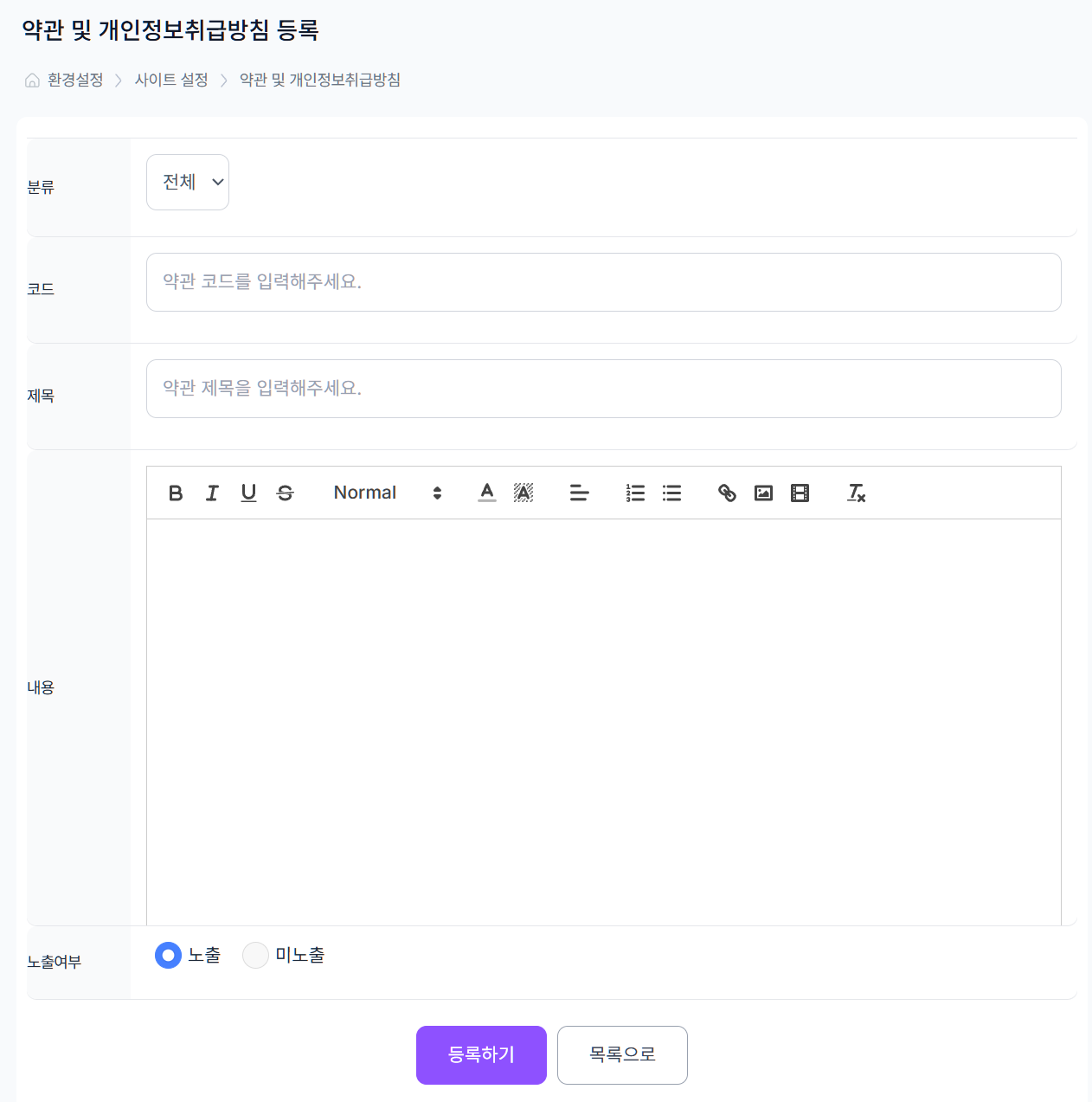
웹사이트 하단 및 회원가입, 각종 신청서 작성 시 노출되는 법적 약관 및 안내 문구를 수정/관리합니다.
기본 입력된 '약관코드'는 시스템 내부 연결 고리입니다. 코드를 변경하시면 웹사이트 해당 위치에 약관이 노출되지 않으니 코드는 유지한 채 내용만 수정해 주세요.
Process
[ 환경설정 > 사이트 설정 > 약관 및 개인정보취급방침 ]
Management Items
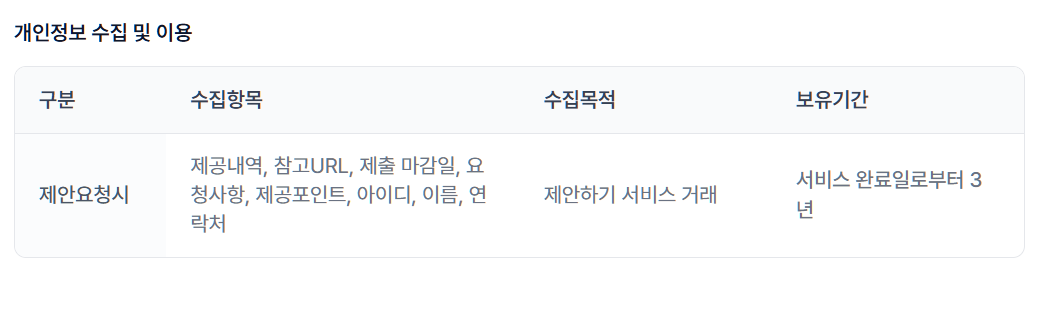
수집 정보 테이블 관리
회원가입 및 신청 시 동의 절차에 필요한 개인정보 수집 항목 및 목적을 표(Table) 형태로 구성합니다.
Required Fields
노출 위치 및 수집 시점
예: 회원가입 시, 리뷰 신청 시 등
수집 항목 및 목적
수집하는 상세 데이터와 사용 용도 명시
보유 기간
개인정보 파기 시점 또는 보관 기한
[ 제안하기 테이블 ]
엑셀 다운로드 양식 관리
상품, 주문, 회원 등 관리자 내 정보를 엑셀로 추출할 때 필요한 컬럼만 선택하여 커스텀 양식을 생성합니다.
메뉴 선택 후 필드목록이 표시되지 않을 경우 해당 메뉴는 엑셀 다운로드가 지원되지 않는 영역입니다.
Registration Guide
-
1
상단에서 분류(대/중/소)를 선택하여 대상 메뉴 지정
-
2
좌측 DB 컬럼에서 원하는 항목을 [추가]하여 우측 템플릿으로 이동
-
3
우측 Excel 템플릿 내에서 드래그하여 출력 순서 조정
System Policy
• 엑셀 필드는 최대 256개까지 추가 가능합니다.
• 기본 양식은 해당 메뉴의 모든 항목이 포함된 상태로 제공됩니다.
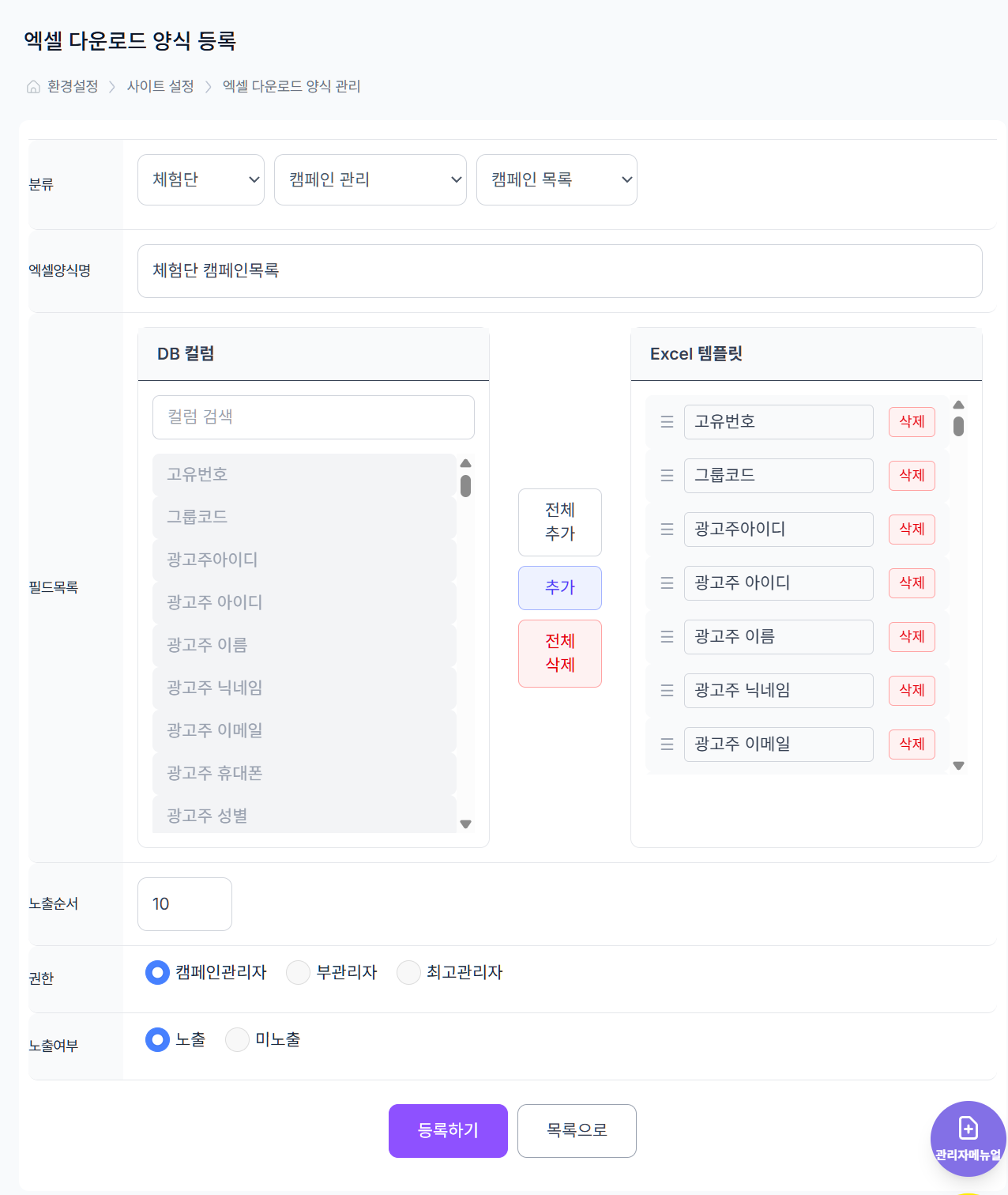
필요한 DB 컬럼을 엑셀 템플릿으로 이동시켜 구성합니다.
결제 수단 및 입금 계좌 관리
사용자가 캐시를 충전하거나 결제 시 사용할 무통장 입금 계좌 정보를 등록하고 관리합니다.
Registration Flow
관리자 페이지의 [무통장 계좌번호 설정] 메뉴에서 등록하기 클릭
은행명, 계좌번호, 예금주 정보를 정확히 입력
노출 순서 설정 후 등록 완료 (순서가 낮을수록 상단 노출)
💡 Tip: 입금 확인의 편의를 위해 계좌번호 뒤에 운영 업체명을 함께 적어주시면 좋습니다.
[ 캐쉬충전페이지 ]
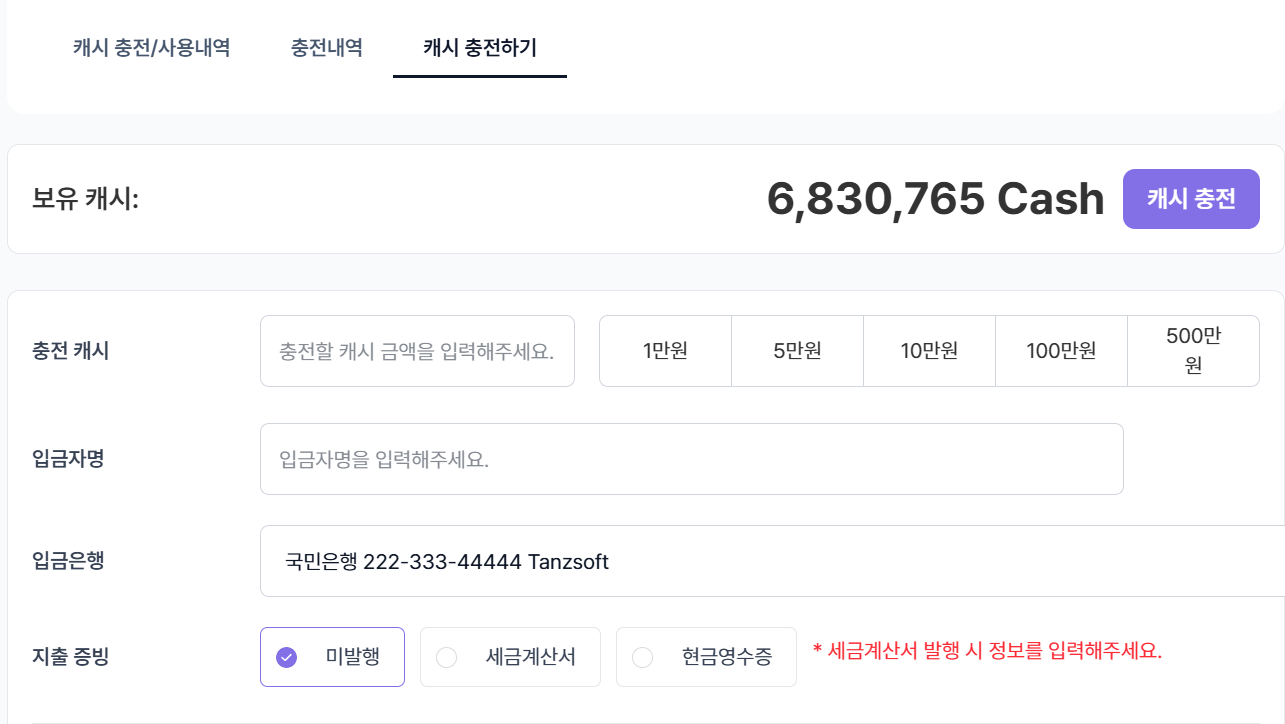
등록된 정보는 사용자의 '캐시 충전하기' 등 결제 화면에 노출됩니다.
자주묻는질문 관리
환경설정 > 자주묻는질문 관리에서 등록된 게시글은 사용자 페이지의 고객센터 > 자주묻는질문 메뉴에 실시간으로 추가됩니다.
자주묻는질문 분류(카테고리) 추가 및 변경
자주묻는질문 등록 시 선택할 수 있는 '분류' 항목을 커스터마이징 하려면 아래 경로를 이용하세요.
사용자정의 데이터 설정 [ 등록하기 ] 버튼 클릭
이동된 사용자정의 데이터 설정 페이지에서 그룹을 '자주묻는질문 분류'로 선택
원하는 분류명을 추가하거나 기존 항목을 수정/삭제
[ 자주묻는 질문 ]
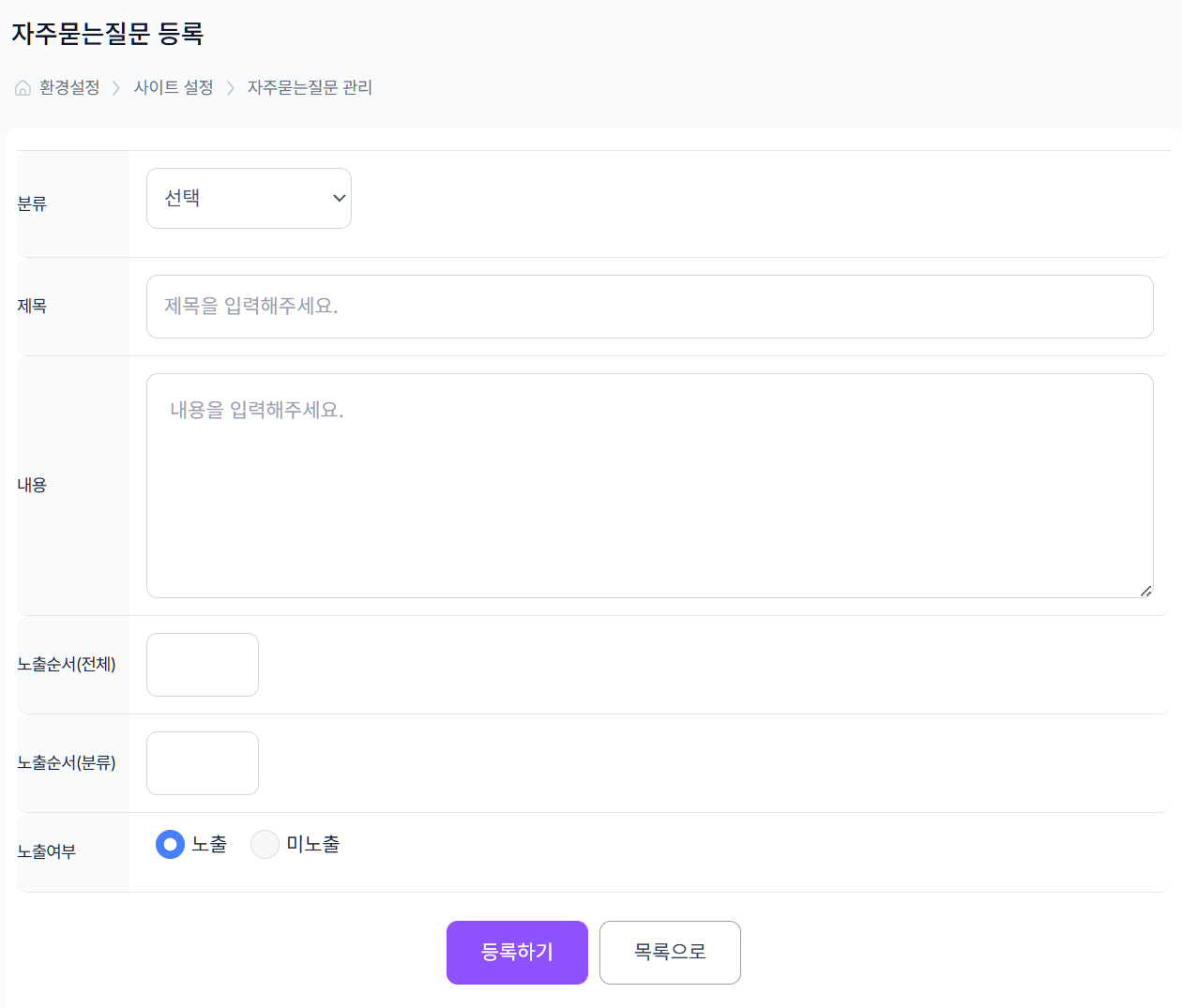
[ 환경설정 > 사이트 설정 > 자주묻는 질문 ]
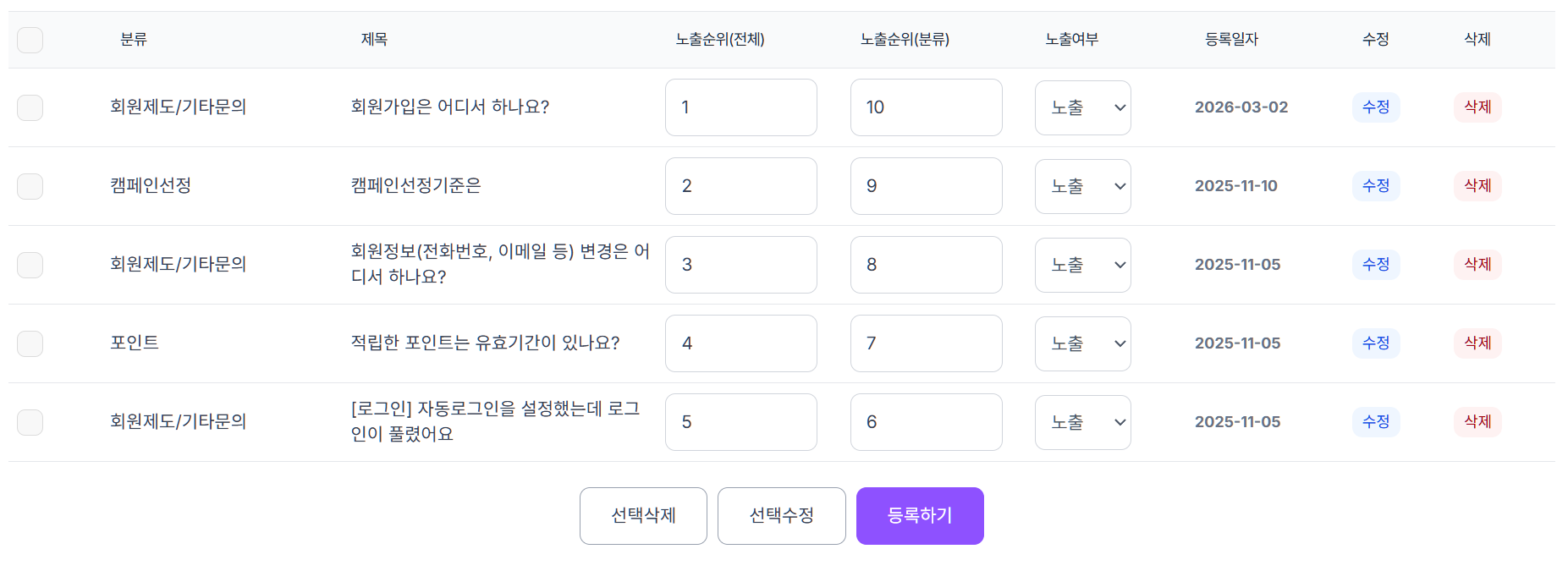
Management Tip
자주 묻는 질문 분류를 변경하면, 해당 분류로 등록된 기존 게시글들의 카테고리 정보가 동기화되어 사용자 페이지에 바로 반영됩니다.
배송형 캠페인 택배사 관리
체험단 배송형 캠페인 진행 시 활용할 택배사 정보와 송장 조회 서비스를 등록합니다.
Registration Guide
리스트 하단의 [등록하기] 버튼 클릭
필수 정보 입력
• 택배사명, 송장조회주소, 노출순서, 노출여부
저장 후 체험단 선정 목록에서 사용 가능
[ 택배설정 ]
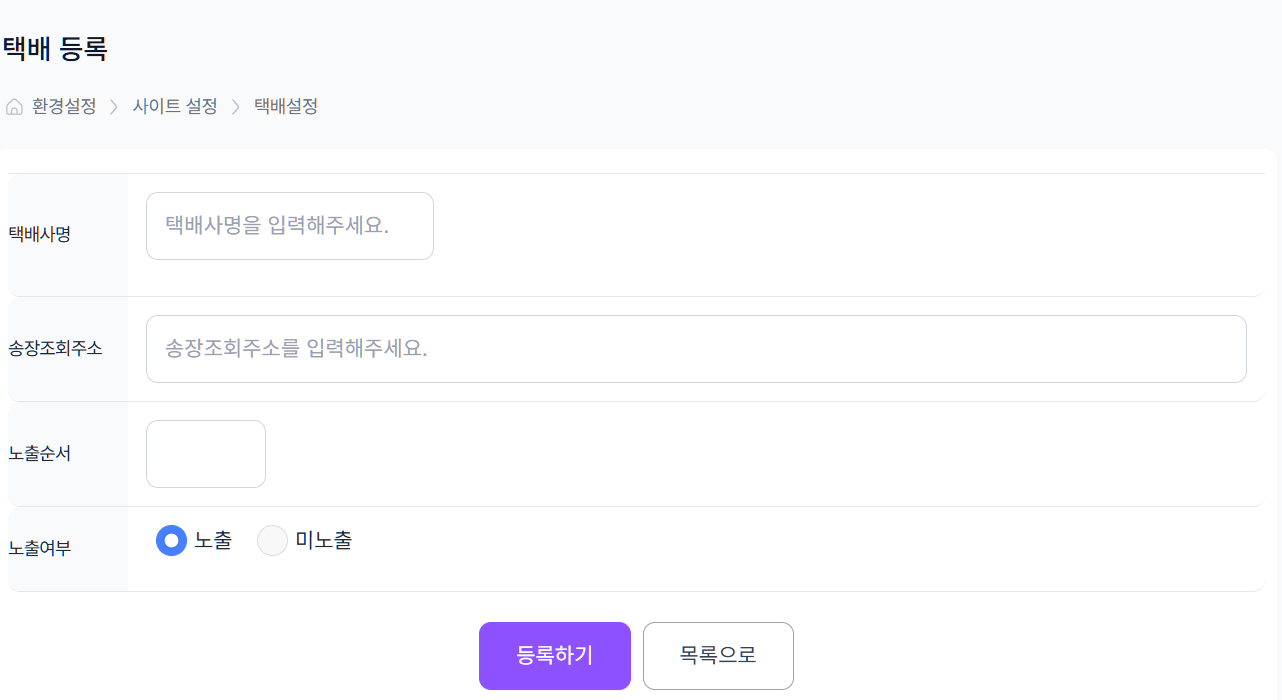
Usage Context
체험단 > 리뷰통합 관리
선정 목록 화면 접속
입력한 택배사가 리스트에 노출되어 선택 가능
[ 체험단 > 리뷰통합 관리 > 선정 목록 ]

레벨 설정
웹사이트 내에서 회원들의 활동 지표가 되는 레벨(등급)을 구성하고 시각적인 아이콘을 설정합니다.
레벨아이콘 (기본 필드)
사용자 페이지의 마이페이지 등에 노출되는 실제 등급 표시용 이미지입니다.
레벨이미지 (여분 필드)
추가 커스텀 용도의 필드이며, 기본 데모 버전에서는 직접적으로 사용되지 않습니다.
레벨 순위 산정 기준
설정값 중 '순위' 수치가 높을수록 더 높은 레벨로 간주됩니다. (예: 순위 100 > 순위 1)
이미 등록된 레벨의 아이콘을 변경하려면 리스트 우측의 [수정] 버튼을 누른 후 새 이미지 파일을 업로드하십시오.
[ 레벨 수정 ]
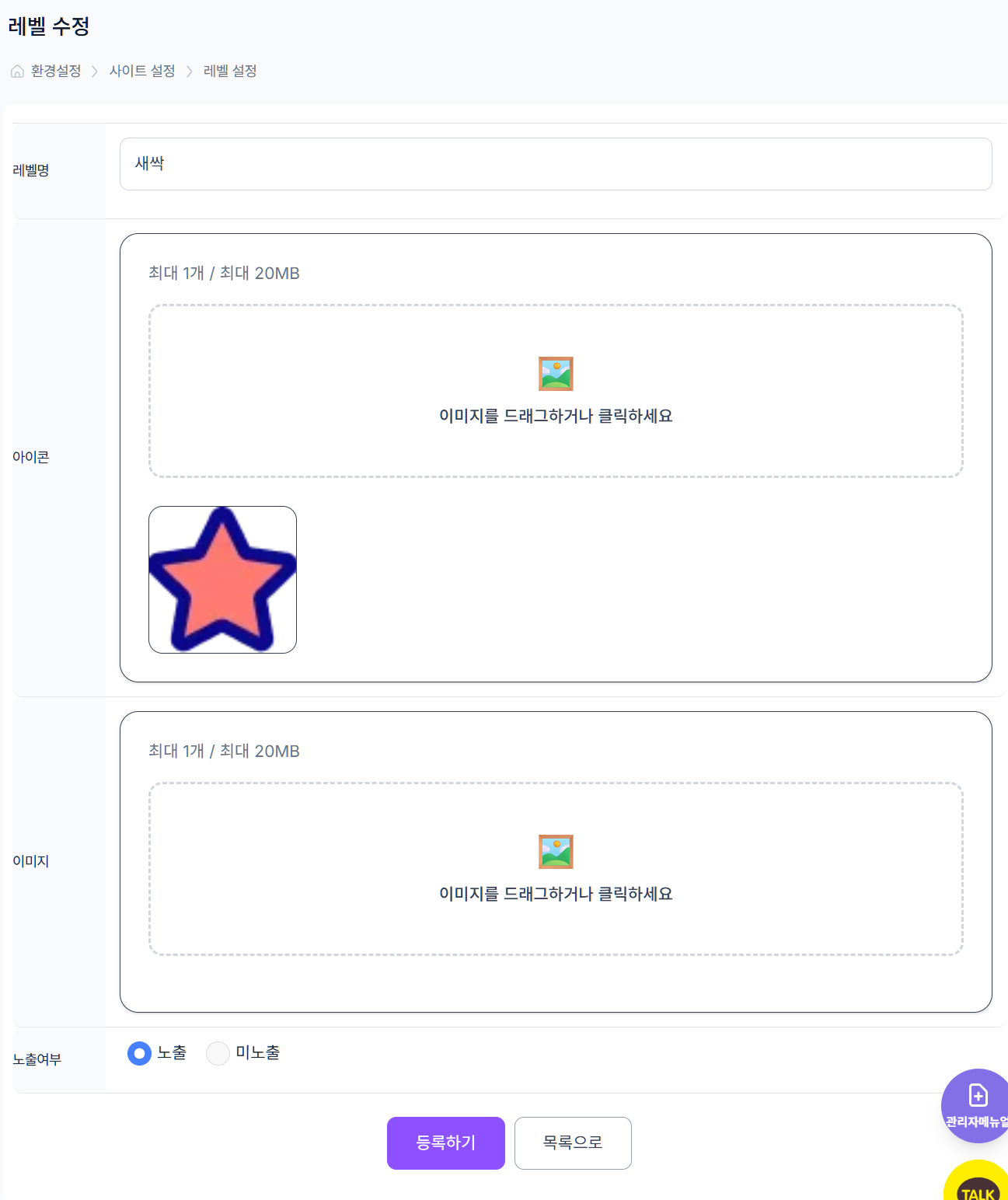
아이피차단 관리
불량 사용자나 스팸 공격 등 웹사이트 접근을 제한해야 하는 특정 IP 주소를 등록하여 관리합니다.
아이피 (IP Address)
차단하고자 하는 대상의 정확한 아이피 주소를 입력합니다.
차단사유 (Reason)
관리자가 식별할 수 있도록 해당 아이피를 차단하는 구체적인 이유를 입력합니다.
[ 아이피차단 등록 ]
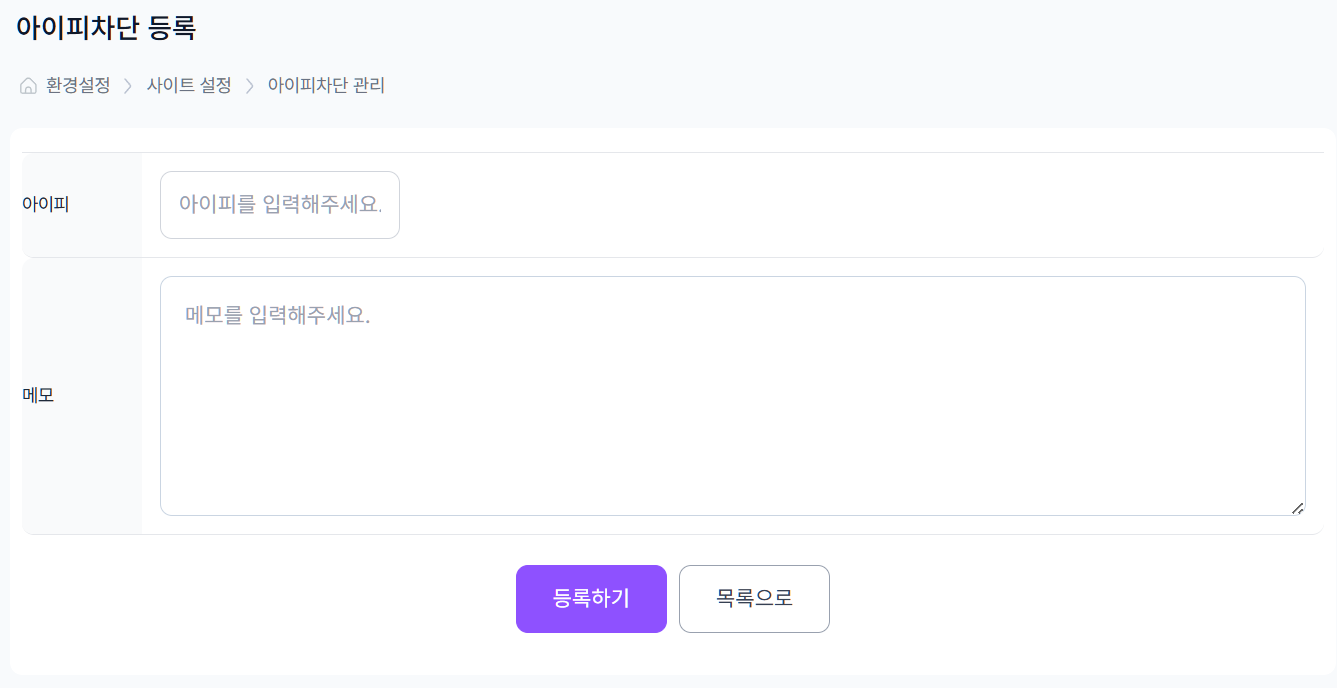
[ 아이피차단 관리 ]
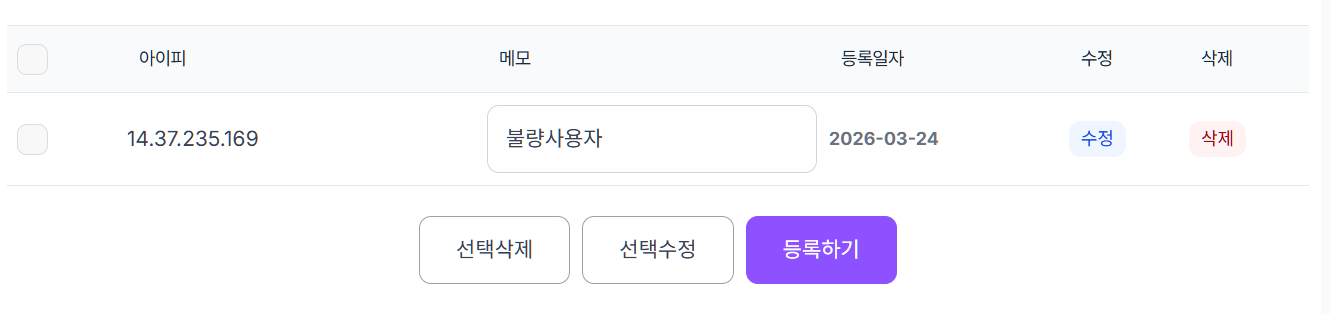
접근 제한 프로세스
차단 리스트에 등록된 아이피로 사이트에 접속하면 시스템에서 자동으로 접근을 차단하며, 차단 사유는 관리자 리스트에서만 확인 가능합니다.
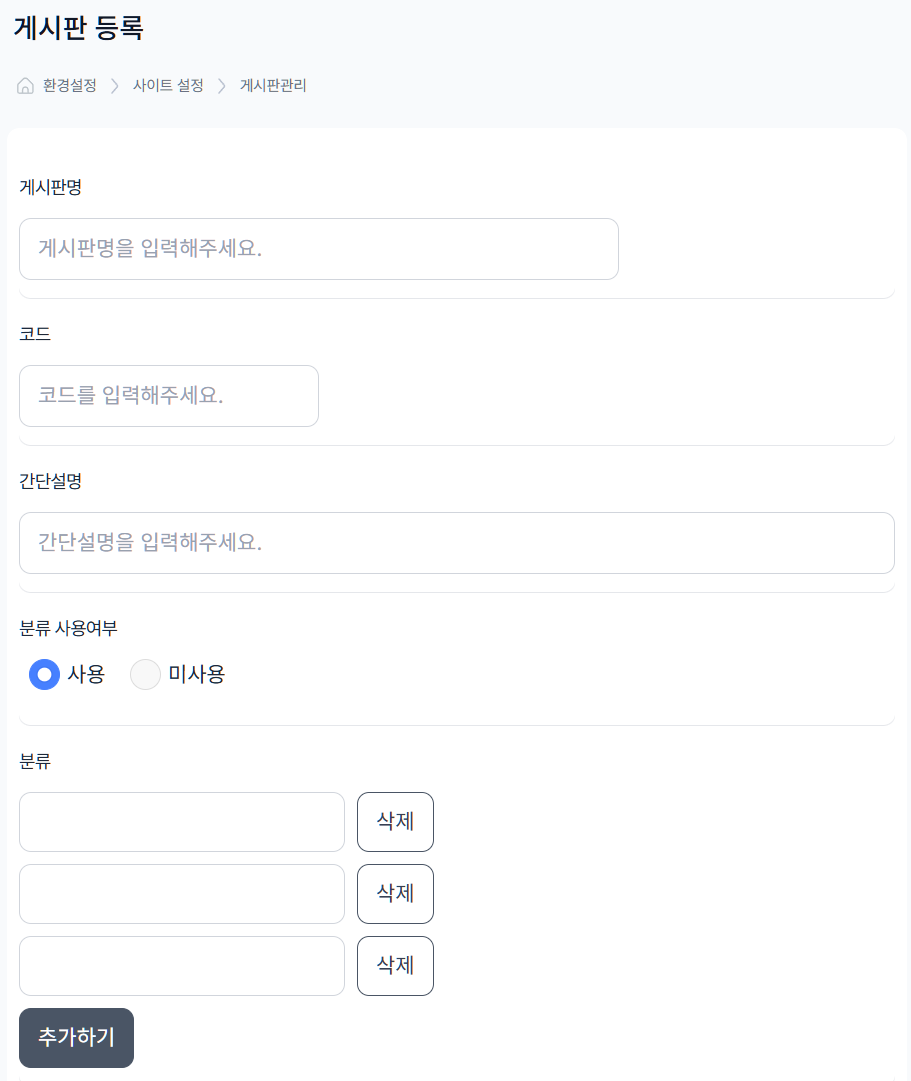
커뮤니티 게시판 생성 및 상세 설정
웹사이트 내 커뮤니티 메뉴에 표시될 게시판을 추가하고, 권한/도배방지/디자인 등 운영에 필요한 모든 기능을 제어합니다.
게시판명 / 코드
이름(예: 자유게시판)을 입력하면 코드는 시스템에서 자동 생성됩니다.
분류 (Category)
사용여부 선택 후 '질문' 입력합니다.
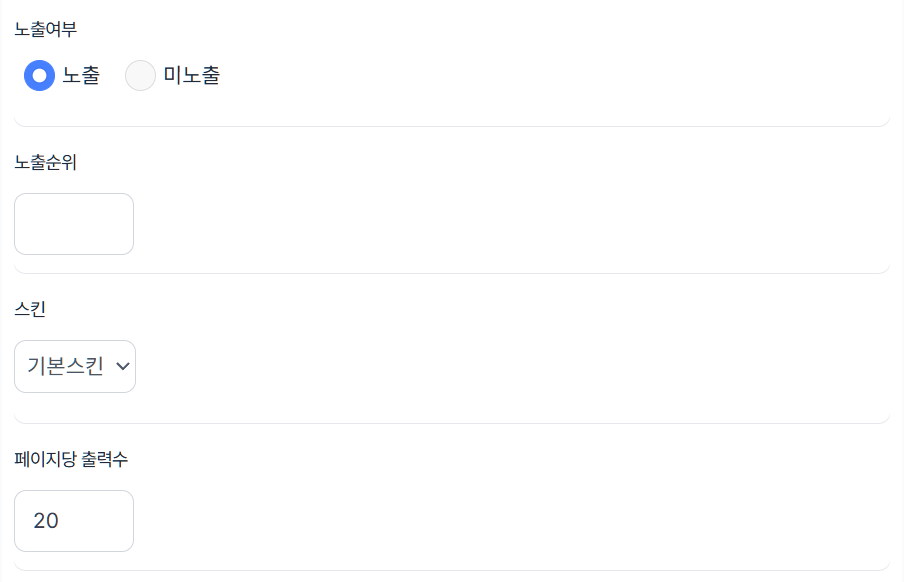
노출 설정
메뉴 노출여부와 순위를 설정합니다. (낮을수록 우선순위가 높음)
* '레벨 설정'에서 등록된 등급명이 선택지에 표시됩니다.
[ 지역위치 설정 등록 ]
[ 지역위치 설정 등록 ]
[ 지역위치 설정 등록 ]
[ 지역위치 설정 등록 ]
[ 지역위치 설정 등록 ]
Security & Operation Policy
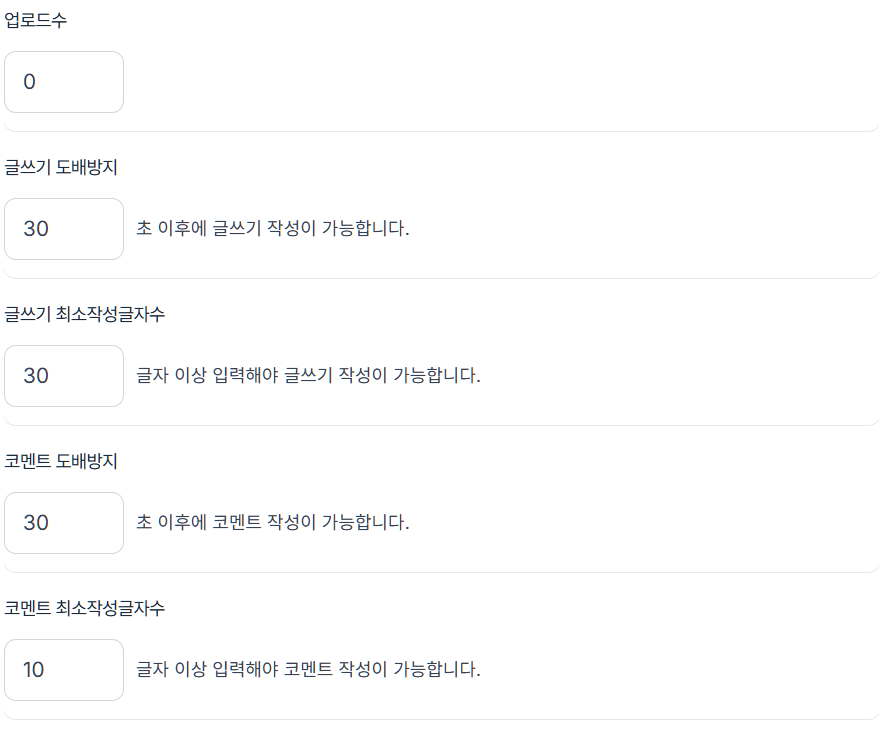
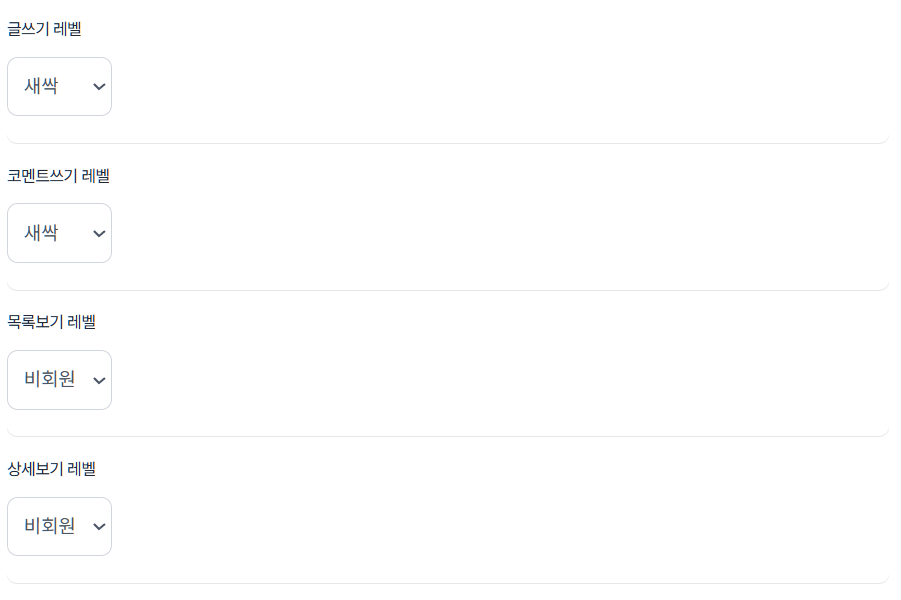
글쓰기/코멘트 도배방지
이전 등록 시점부터 재작성까지의 대기 시간을 초(second) 단위로 설정합니다.
최소 작성 글자 수
성의 없는 게시글 및 댓글을 방지하기 위한 최소 텍스트 길이를 제한합니다.
페이지당 출력수 / 업로드 수
한 화면에 보여줄 글 개수와 게시물당 최대 첨부 가능한 이미지 수를 지정합니다.
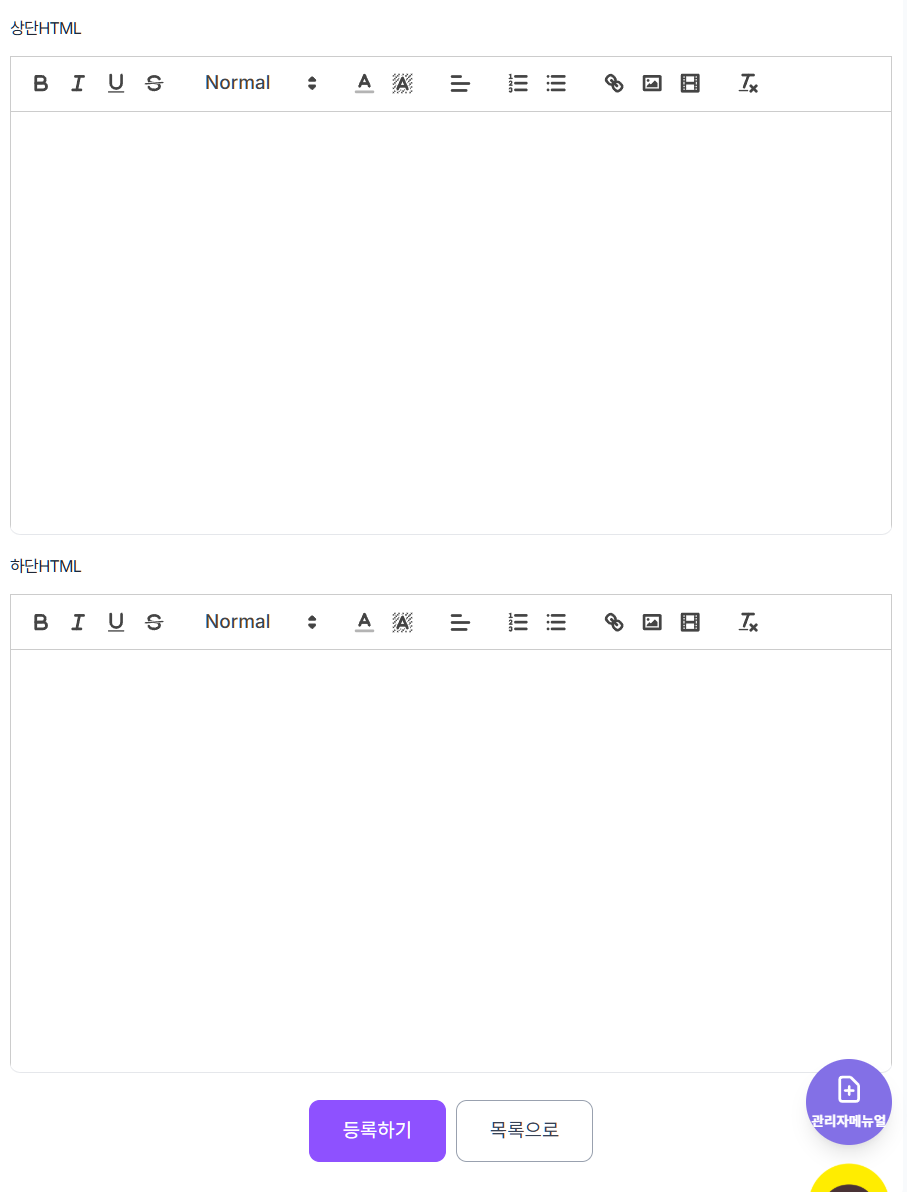
상/하단 HTML 코드
게시판 위/아래에 공지사항 배너나 추가 디자인 요소(HTML)를 삽입할 수 있습니다.
Design Skin Note
게시판 스킨은 현재 'basic' 디자인을 기본만 제공합니다.
구글 API 설정
구글의 지도, 유튜브 데이터 등 특정 기능을 사이트에서 사용하기 위한 인증 정보(통행증)를 등록합니다.
- 1. 구글 아이디: 서비스 운영에 사용할 구글 개발자 계정 메일을 입력합니다.
- 2. API 키: 구글 클라우드 콘솔에서 발급받은 영문/숫자 조합의 고유 키를 입력합니다.
- 3. 호출한도: 과금 방지 또는 성능 조절을 위해 일일 호출 제한 횟수를 설정할 수 있습니다.
발급처: Google Cloud Console
API 키 발급 바로가기지역위치 설정
사용자 페이지의 지도보기에 노출될 주요 서비스 지역을 등록하고 관리합니다. 정확한 위치 정보를 통해 고객에게 신뢰도 높은 안내를 제공할 수 있습니다.
지역명 (Location Name)
사용자에게 표시될 지점의 명칭을 입력합니다.
ex) 서울 강남 본점, 부산 센텀 지점
지도 검색 및 지정
주소 검색을 통해 정확한 좌표를 확인하고, 지도상에 핀을 위치시켜 상세 위치를 보정합니다.
노출순위 (Priority)
목록 정렬 기준입니다. 숫자가 낮을수록 사용자 페이지의 상단에 우선적으로 배치됩니다.
노출여부 (Status)
'노출' 상태일 때만 실제 사용자 화면에 정보가 표시됩니다. 임시 저장 시 '미노출'을 활용하세요.
[ 지역위치 설정 등록 ]
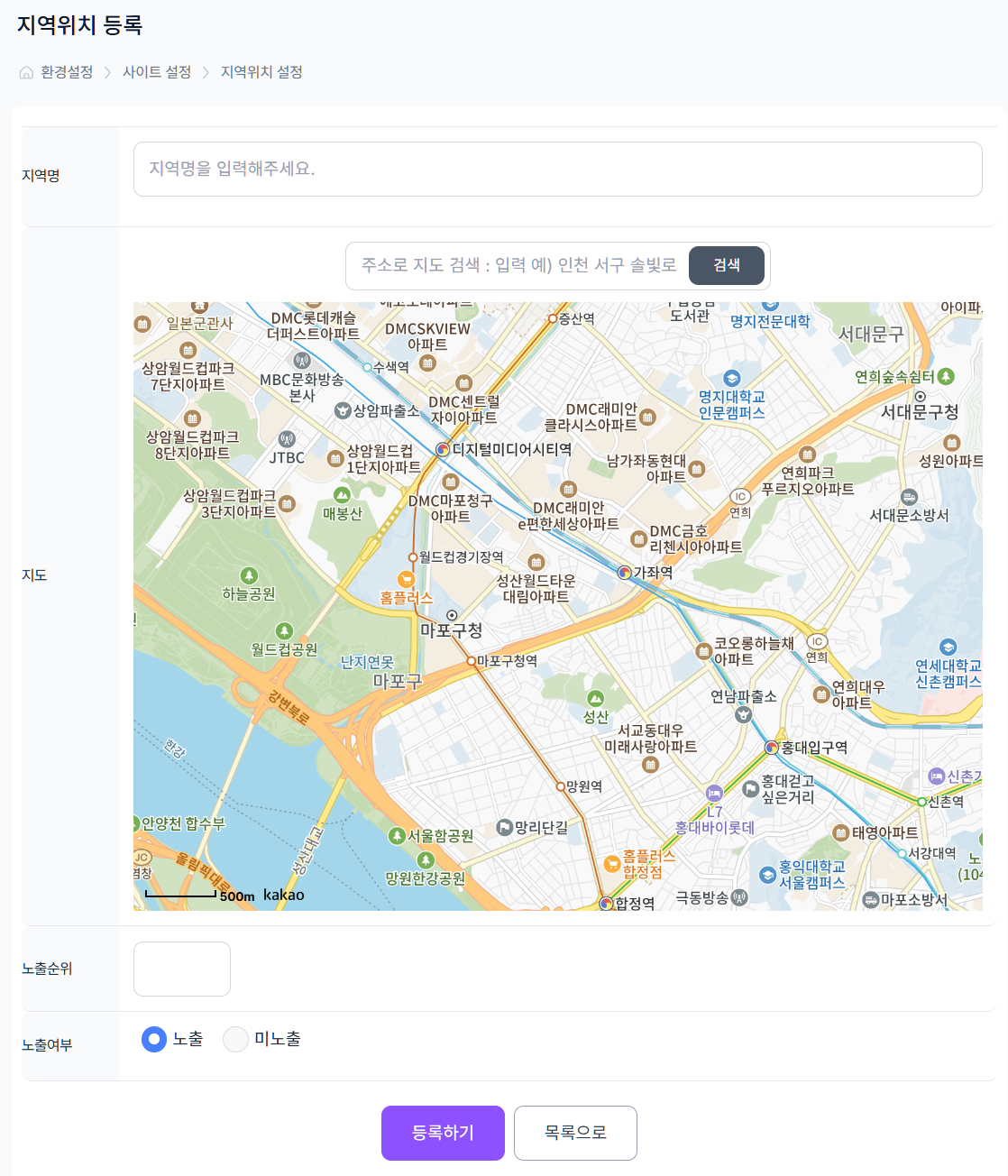
[ 환경설정 > 사이트 설정 > 지역위치 설정 ]
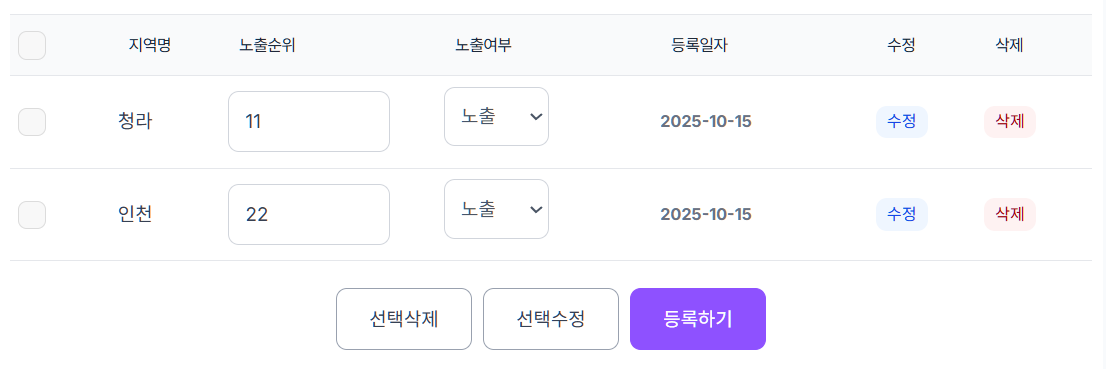
MASTER TIP 데이터 무결성 가이드
지도를 등록할 때는 반드시 검색 버튼을 눌러 시스템이 위도/경도 값을 읽어오도록 해야 합니다.
검색 없이 주소만 입력할 경우 지도 API가 위치를 특정하지 못해 오류가 발생할 수 있습니다.
허용아이피
보안 강화를 위해 지정한 IP 주소에서만 관리자 페이지에 접근할 수 있도록 설정합니다. 신뢰할 수 있는 관리자의 네트워크 환경만 등록하여 무단 접근을 원천 차단하십시오.
아이피 입력 IP Address
허용할 관리자의 공인 IP 주소를 입력합니다.
ex) 123.456.789.0
메모 입력 Description
관리 용도를 식별할 수 있는 메모를 작성합니다.
ex) 홍길동 대리 사무실, 본사 고객지원실
아이피 등록 프로세스
등록 화면 진입
사이트 설정 메뉴에서 [허용아이피] 탭을 선택한 후 상단의 등록하기 버튼을 클릭합니다.
[ 등록 화면 ]
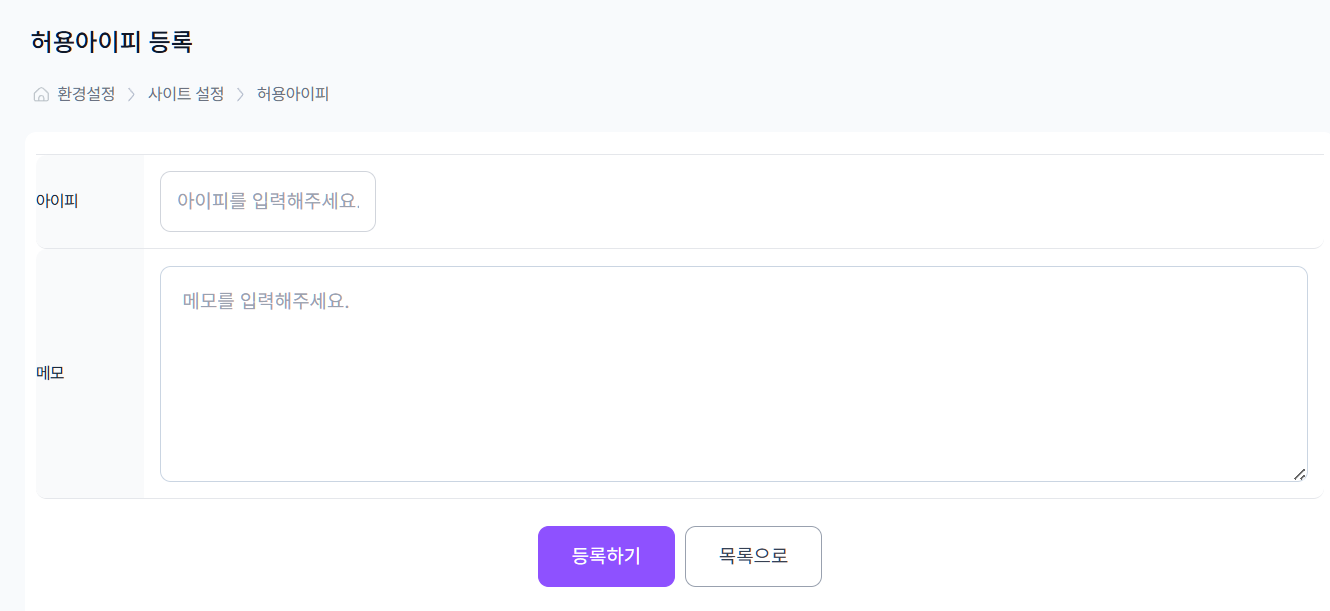
정보 입력 및 확인
아이피 주소와 식별 메모를 정확히 입력합니다. 등록 후에는 목록에서 관리 일자 및 수정/삭제가 가능합니다.
[ 환경설정 > 사이트 설정 > 허용아이피 ]

Security Notice 주의사항
관리자의 아이피가 유동 아이피인 경우 변경 시 접속이 차단될 수 있습니다.
이 경우 상시 접근 가능한 고정 아이피를 우선적으로 등록하시기 바랍니다.
자동 발송 메일 관리
사이트 내에서 발생하는 각종 알림 메일의 내용을 설정합니다. 기본 템플릿이 제공되며, 치환 변수를 사용하여 개별 회원 정보를 자동으로 삽입할 수 있습니다.
템플릿 등록 필수 항목
시스템 구분용 고유 코드
관리용 명칭
수신자에게 노출될 제목
HTML 형식의 내용 작성
[ 환경설정 > 발송 템플릿설정 > 메일 템플릿 설정 ]
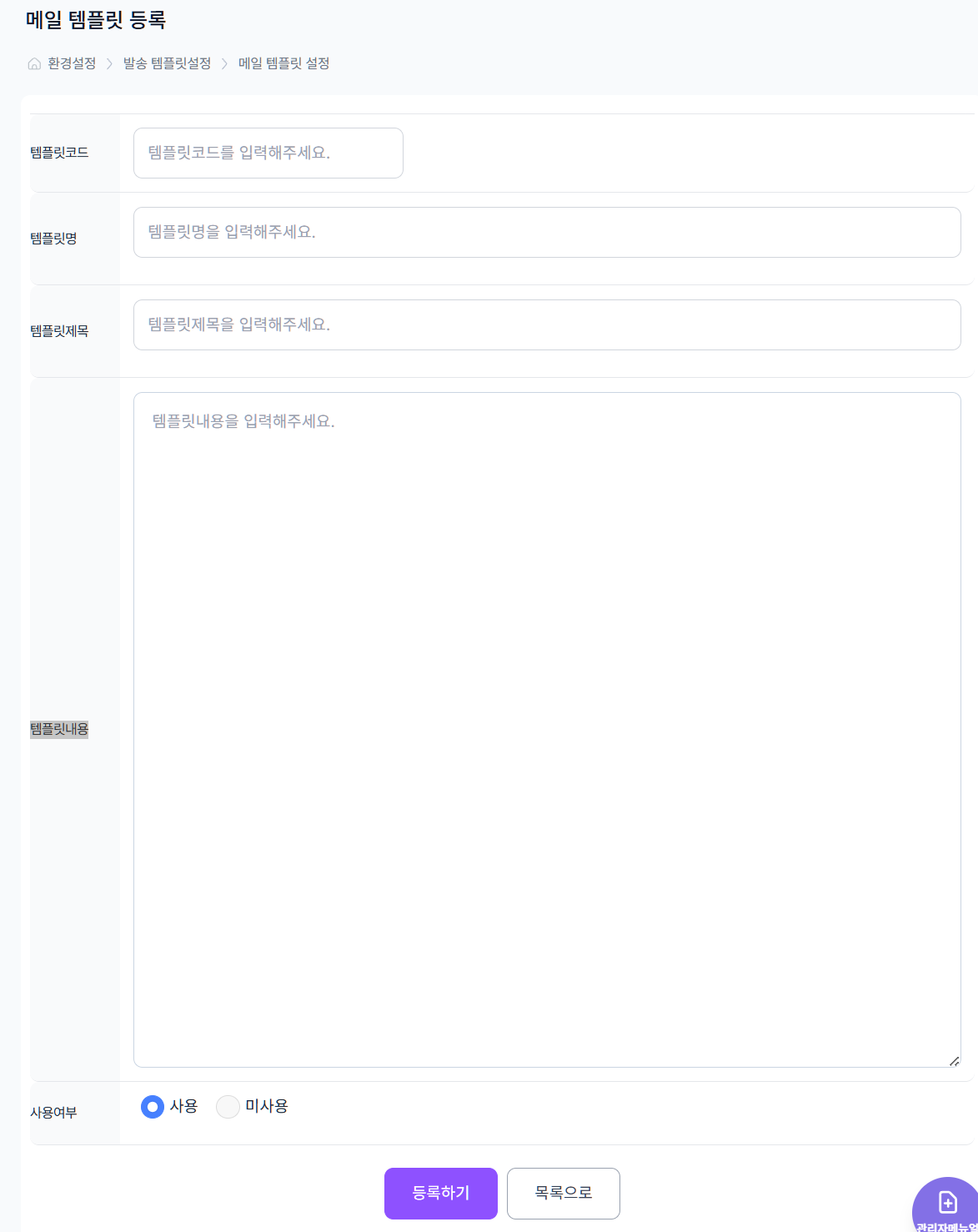
[ 환경설정 > 발송 템플릿설정 > 메일 템플릿 설정 ]
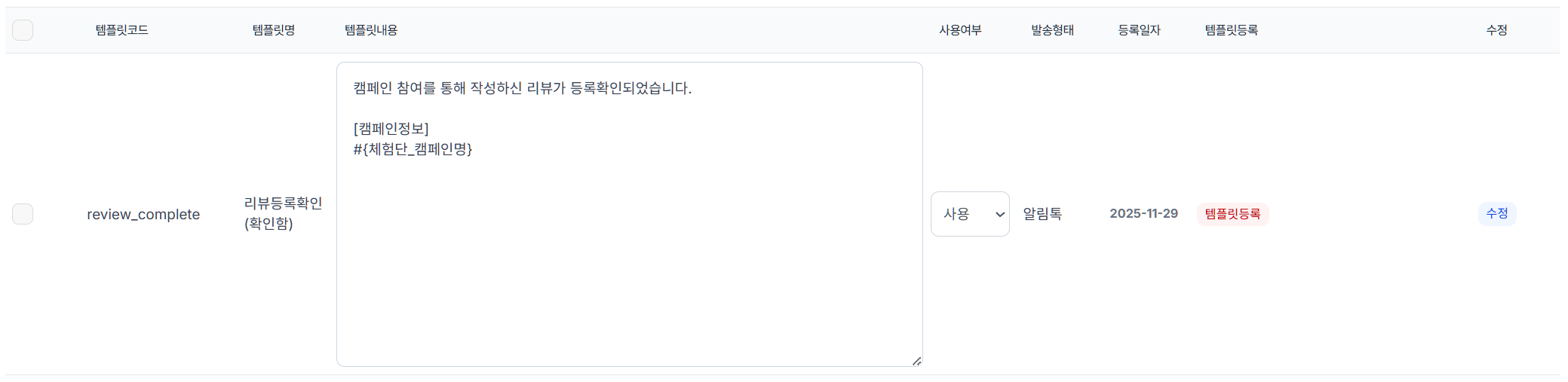
상황별 치환 변수 전체 목록
사이트 기본 정보
Global Info회원 및 고객 상담
User & CS일반 문의
제휴 문의
캐시 충전 및 출금 신청
Billing & Cash# 캐시 충전
# 출금 신청
체험단 캠페인 관리
Campaign[ 기본 및 예약 관련 ]
[ 슈피리어 및 배송형 특화 ]
재능마켓 및 제안하기
Market & Proposal재능마켓 주문 변수
제안하기(캠페인) 변수
템플릿 설정 시 주의사항
- • 상기 변수들은 시스템 상황에 따라 값이 비어있을 수 있습니다.
- • 변수의 앞뒤 괄호
#{ }형식이 틀리면 데이터가 올바르게 치환되지 않습니다. - • 메일 템플릿 외에도 문자메시지(SMS), 알림톡 템플릿 설정에서도 동일하게 활용 가능합니다.
- • 복잡한 HTML 작성 시 반응형(모바일 최적화)을 고려하여 인라인 스타일로 작성하는 것을 권장합니다.
문자메시지 템플릿 설정
상황별 자동 발송 메시지 형태(알림톡/친구톡/문자)를 설정하고 관리합니다. 카카오 템플릿 코드 등록 및 실시간 수정이 가능합니다.
템플릿 신규 등록 프로세스
New Template Registration-
템플릿 코드명
시스템 구분 영문 코드 (예: member)
-
템플릿명
관리자 확인용 명칭 (예: 개별발송)
-
템플릿 내용
발송될 문구 및 변수 조합 (예: [#{사이트명}] #{내용})
알림톡 버튼 설정 (선택)
• 최대 2개까지 버튼 구성 가능
• 알림톡 하단에 [버튼이름]과 [주소URL]이 노출됩니다.
카카오 템플릿 코드 생성
모든 정보를 입력한 후 목록에서 템플릿등록 버튼을 클릭하면 고유한 카카오 템플릿 코드가 생성됩니다.
알림톡 (정보성)
Description
- • 채널 친구 여부와 관계없이 발송 가능
- • 발송 실패 시 일반 문자로 자동 전환
- • 카카오 사전 심사 필수 (1~2일)
- • 광고성 내용 포함 시 사용 제한
친구톡 (정보/광고)
Description
- • 채널 친구 추가 회원에게만 발송
- • 문구에 대한 별도의 사전 심사 없음
- • 야간 발송 제한 (20:50 ~ 익일 08:00)
- • 실패 시 일반 문자로 자동 전환 설정 가능
문자메시지 (통합)
Description
- • 문자 형태로 직접 즉시 발송
- • 별도의 심사 과정 없이 자유로운 구성
- • 광고 메시지 시 제목에 (광고) 필수
- • 알림톡/친구톡 실패 시 최종 대체 수단
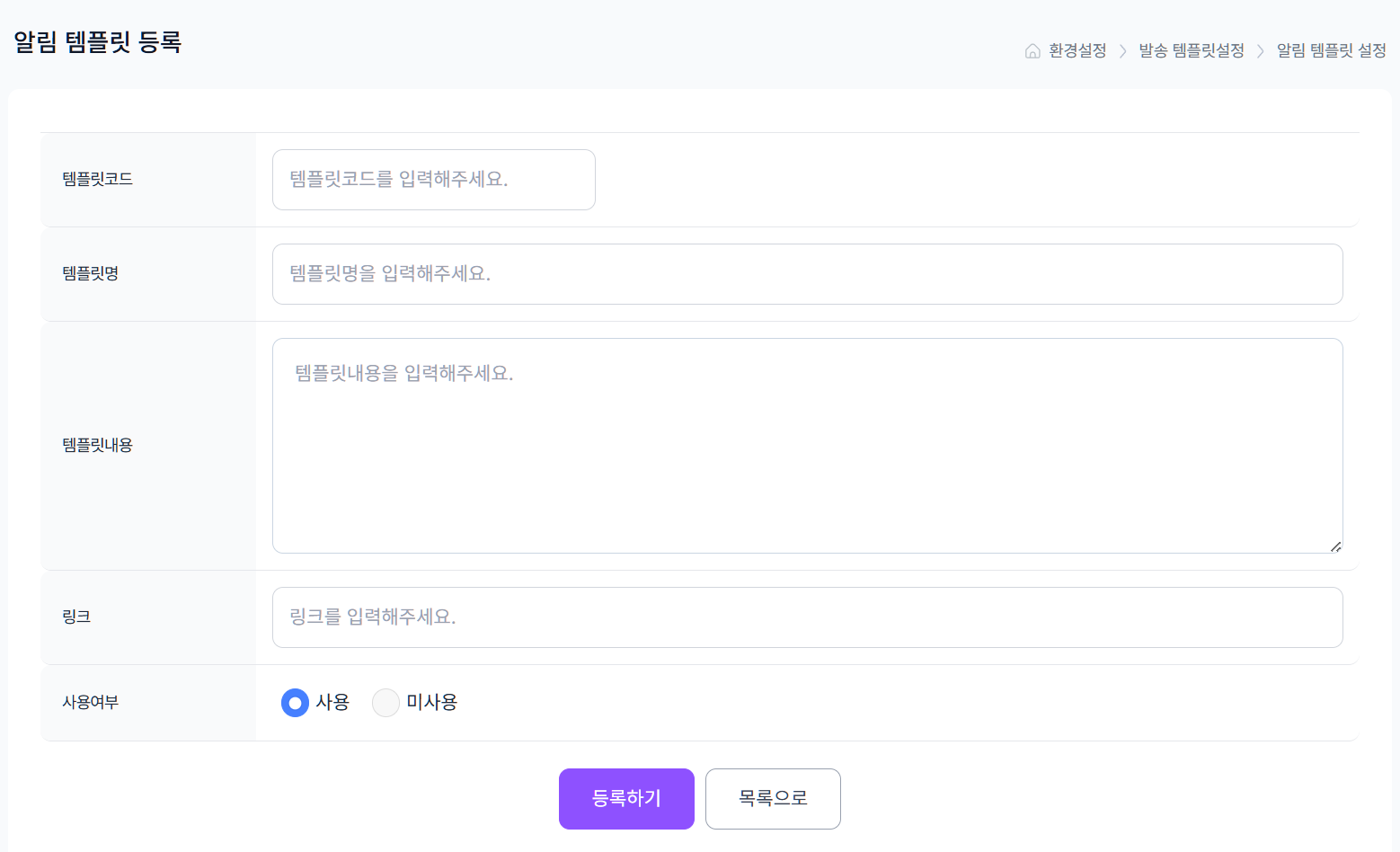
알림 템플릿 설정
사이트 내부에서 발생하는 각종 이벤트를 사용자에게 실시간으로 알리는 웹 알림(Internal Notification)을 구성합니다. 알림 메시지의 문구와 이동 경로를 자유롭게 커스터마이징 할 수 있습니다.
템플릿 신규 등록 프로세스
New Template Registration-
템플릿 코드명
시스템 내부 호출용 코드 (예: member_alert)
-
템플릿명
관리자 식별용 명칭 (예: 1:1 문의 답변 알림)
템플릿 내용
사용자에게 보여질 문구 (예: [#{사이트명}] 문의에 대한 답변이 등록되었습니다.)
변수 활용 가이드:
#{변수명}을 입력하면 실제 발송 시 해당 데이터로 자동 치환됩니다.
-
이동 링크 (URL)
알림 클릭 시 이동할 웹페이지 경로를 입력합니다.
-
사용 여부
발송 대기 상태는 '미사용', 즉시 가동은 '사용'을 체크하세요.
템플릿 즉시 등록
작성된 모든 데이터는 하단의 알림템플릿 등록 버튼을 클릭해야 시스템에 최종 반영됩니다.
[ 환경설정 > 발송 템플릿설정 > 사이트 알림 설정 ]
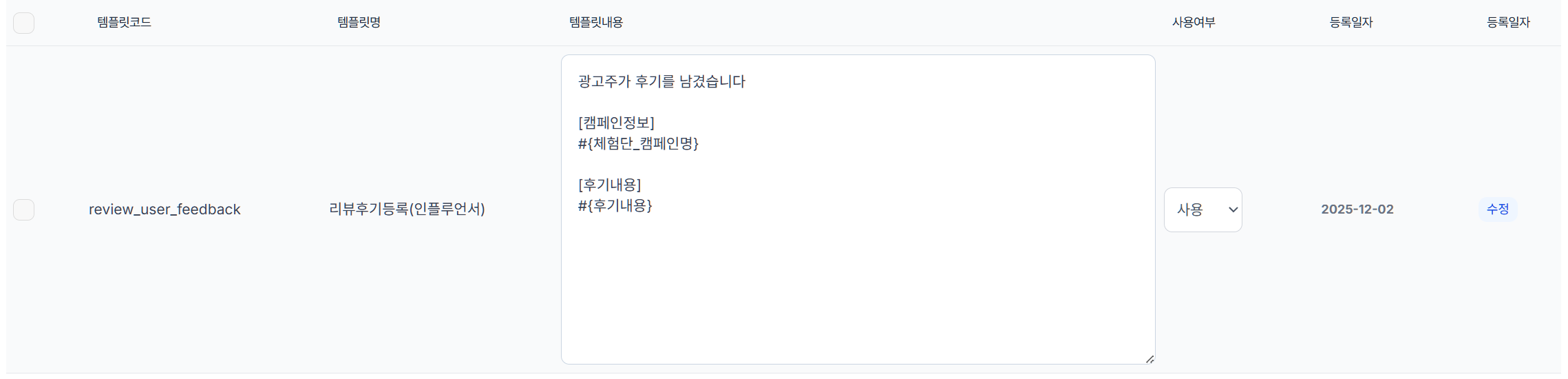
[ 환경설정 > 발송 템플릿설정 > 사이트 알림 설정 ]
빠른 상태 관리
목록 화면에서 사용여부 셀렉트 박스를 통해 별도의 수정 페이지 이동 없이 즉시 발송 여부를 On/Off 할 수 있습니다.
변수 입력 주의사항
변수명 대소문자 및 오타를 확인하세요. 매칭되지 않는 변수는 빈 값으로 발송될 수 있습니다. (기본 변수: #{사이트명}, #{회원명} 등)
카카오 알림톡 템플릿 관리
문자메시지 설정에서 등록한 템플릿 목록이 이곳에 표시됩니다. 본 페이지를 통해 카카오 검수 요청 및 확인 절차를 원스톱으로 진행할 수 있습니다.
연동 메시징 플랫폼 안내
알리고 (Aligo)
대량 문자(SMS/LMS) 및 카카오 알림톡 통합 발송 플랫폼
솔라피 (Solapi)
개발자 친화적 메시징 API 서비스 (알림톡, 친구톡 지원)
최근 카카오 알림톡 심사 강화 안내
Security & Inspection Policy최근 카카오의 심사 기준이 대폭 강화되었습니다. 정보성이 아닌 메시지나 개인정보 포함 시 반려 또는 채널 정지 처분이 내려질 수 있으니 각별한 주의가 필요합니다.
안정적 통과 (정보성)
- • 휴대폰인증
- • 회원가입
- • 회원탈퇴처리
- • 패스워드찾기
- • 제휴문의답변
- • 리뷰어 선정
- • 고객문의
심사 주의 항목
위 항목을 제외한 메시지는 담당자에 따라 복불복 심사가 진행됩니다.
💡 권장사항: 반려 위험이 있는 메시지는 안전하게 문자메시지 또는 친구톡으로 설정하십시오.
심사 요청 전 필수 정비 사항
* 카카오 담당자는 심사 시 사이트의 완성도를 함께 추측하여 판단합니다. 사전 정비가 되지 않을 경우 문구가 정상이어도 반려될 수 있습니다.
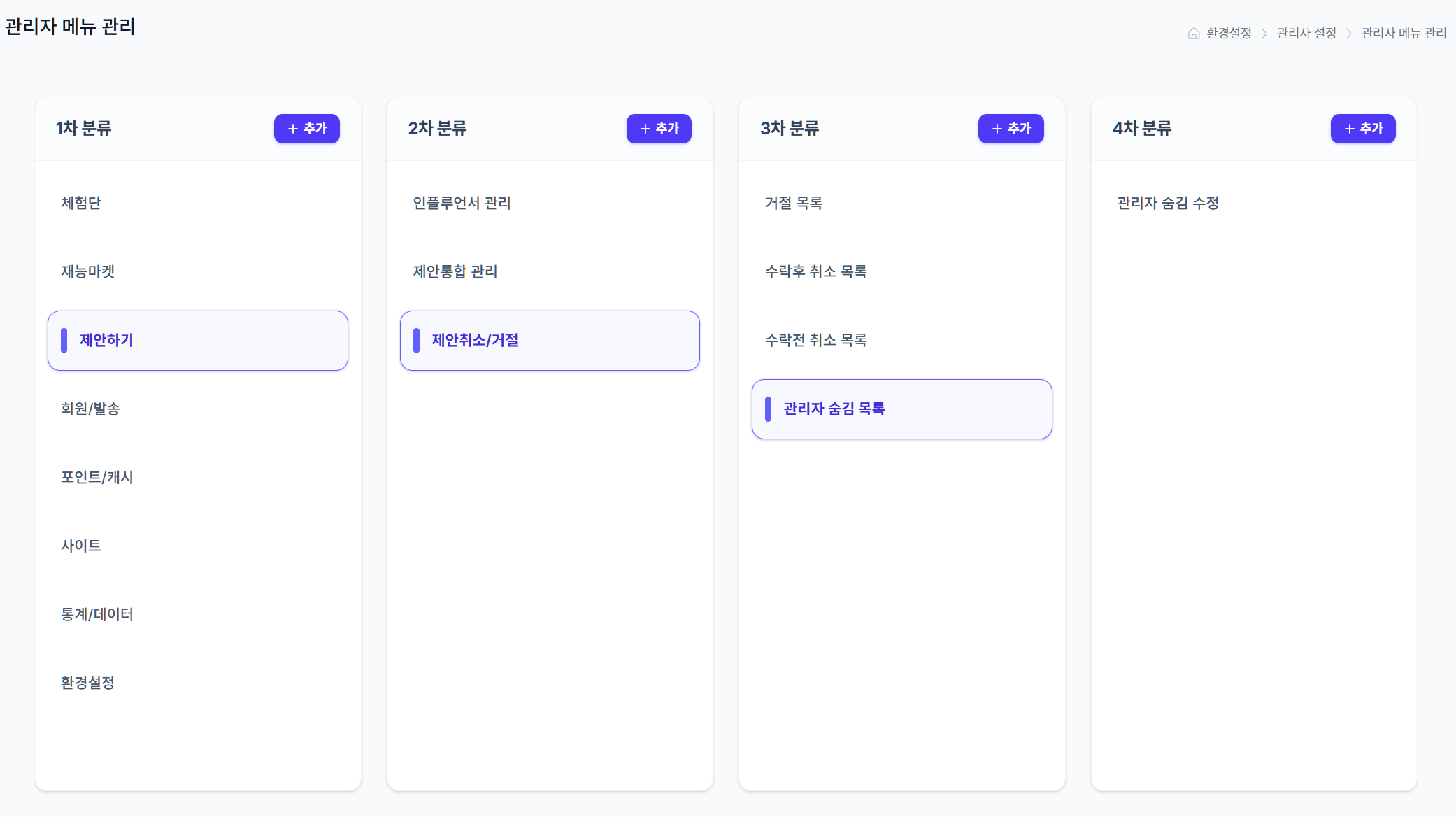
관리자 메뉴 관리
관리자 페이지의 사이드바 메뉴 구조를 설정하고 관리합니다. 4차 분류까지 계층형으로 구성 가능하며, 수정 사항은 대시보드에 즉시 반영됩니다.
메뉴 계층 구조 및 관리 방법
Admin Menu Architecture대메뉴 (섹션)
중분류 (그룹)
소분류 (항목)
상세 (수정/수행)
-
1
메뉴 추가 및 수정
각 단계 상단의 + 추가 버튼을 통해 하위 메뉴를 생성할 수 있습니다.
-
2
권한 및 노출 설정
부관리자 권한 부여, 메뉴 노출 여부를 개별적으로 설정하여 관리 보안을 강화합니다.
운영자 권장 가이드
- • 초기 셋팅값 유지 권장: 메뉴 구조 변경은 시스템 전반의 경로에 영향을 줄 수 있으므로 가급적 변경하지 않는 것을 추천합니다.
- • 상담 후 진행: 새로운 메뉴나 페이지 추가가 필요한 경우, 시스템 오류 방지를 위해 반드시 고객센터와 상담 후 진행하시기 바랍니다.
[ 관리자 메뉴 관리 ]
분류 및 라우트 상세 설정
분류 명칭: 관리자 메뉴에 노출될 실제 이름
라우트(Route): 페이지 이동을 위한 시스템 경로 주소
권한 설정: 관리자 등급별 접근 가능 여부 필터링